- 设置
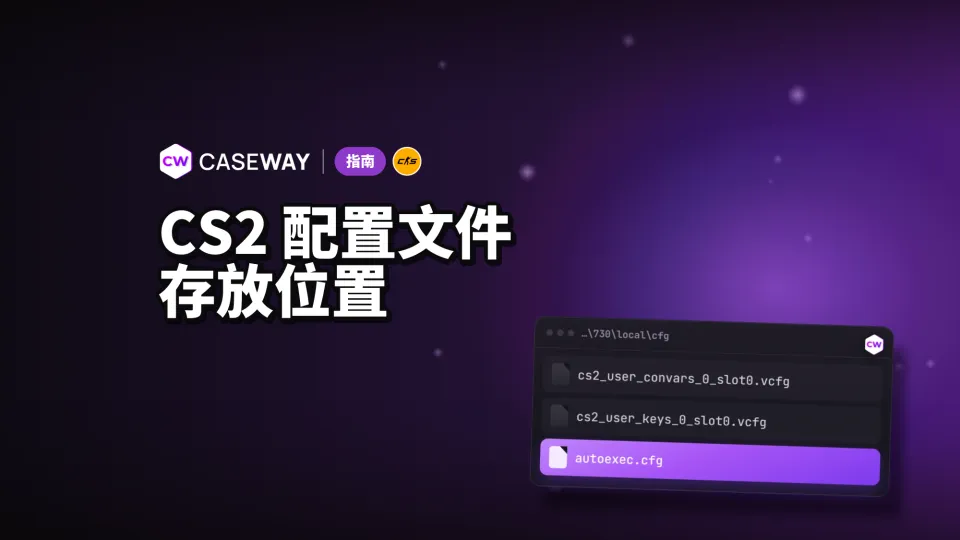
- userdata\ID\730\local\cfg 中的两个 vcfg 文件,ID 是账号编号。
- 保存
- host_writeconfig 可立即保存设置。
- 转移
- 暂时关闭 CS2 的 Steam Cloud,然后复制两个文件。
- Autoexec
- 将 autoexec.cfg 放入 game\csgo\cfg,然后执行 exec autoexec。
- 按键
- binddefaults 可恢复默认键位绑定。
CS2 的设置和键位绑定存在哪里
账号设置位于 Steam\userdata\ID\730\local\cfg。Windows 下 Steam 默认安装时,路径开头是 C:\Program Files (x86)\Steam。数字 730 代表 Steam 上的 CS2,ID 则要替换成你的账号编号。
| 文件 | 保存内容 |
|---|---|
| cs2_user_convars_0_slot0.vcfg | 玩家设置和变量值 |
| cs2_user_keys_0_slot0.vcfg | 键位绑定 |
如何找到自己在 userdata 中的文件夹
文件夹编号是 SteamID3 的第三部分。在 [U:1:数字] 这一格式中,取最后的数字即可。你可以通过Steam ID 工具和个人资料链接查询。如果这台电脑登录过多个账号,userdata 中就会有多个文件夹,不要随便选一个。
自定义 cfg 文件应该放在哪里
自定义配置文件放在 Steam\steamapps\common\Counter-Strike Global Offensive\game\csgo\cfg。这是游戏目录下的独立文件夹。userdata 中的 vcfg 文件保存账号设置,而游戏目录中的 cfg 文件则存放你想执行的命令。
- 键位绑定
- 绑定到某个按键的命令。
- CFG
- 包含游戏内执行命令的文本文件。
- Steam Cloud
- 通过 Steam 云同步设置文件。
重装前如何保存 CS2 配置
退出游戏时,游戏会保存设置。如果想立即写入修改,可以在控制台执行 host_writeconfig。重装游戏或尝试新设置前,记得单独备份两个 vcfg 文件,一个保存参数,另一个保存键位。
- 在游戏设置中启用“启用开发者控制台”,然后按 ~ 键打开控制台。
- 输入 host_writeconfig,保存当前设置。
- 退出游戏,打开 Steam\userdata\ID\730\local\cfg,并将 ID 替换为你的账号编号。
- 将 cs2_user_convars_0_slot0.vcfg 和 cs2_user_keys_0_slot0.vcfg 复制到其他位置。
把备份放在 CS2 工作目录之外。这样即使设置尝试失败,也不用手动回忆灵敏度和每一个键位绑定。
host_writeconfig 会写入当前设置,备份则保留旧版本。如果把修改后的设置覆盖到唯一的备份上,就无法再恢复原来的设置。
如何把 CS2 配置转移到另一台电脑
转移时需要复制账号文件夹中的两个文件。复制前,请暂时关闭 CS2 的 Steam Cloud。云同步可能会恢复旧版本,覆盖刚转移过去的设置。开关位于 Steam 库中的游戏属性“通用”页面。
- 在旧电脑上使用 host_writeconfig 保存当前设置,然后退出 CS2。
- 从账号文件夹中复制 cs2_user_convars_0_slot0.vcfg 和 cs2_user_keys_0_slot0.vcfg。
- 在新电脑上打开游戏属性,暂时关闭 CS2 的 Steam Cloud。
- 打开 Steam\userdata\ID\730\local\cfg,并将 ID 替换为目标账号编号。如果文件夹中已经有这两个文件,请先备份。
- 把转移的文件放进该文件夹,然后启动 CS2,检查设置和键位。
同一个账号的文件夹编号不会变。若要把设置转移到另一个账号,请使用新账号的 ID,而不是原账号的编号。Steam 安装在其他目录时,路径开头会不同,但 userdata 中的目标文件夹仍由账号决定。
新安装的游戏中,自定义 autoexec 需要单独放进 game\csgo\cfg。复制两个 vcfg 文件可以转移已保存的设置和键位绑定,而文本配置文件仍是独立的命令文件。
图像设置单独保存在同一文件夹中的 cs2_video.txt 文件里。可以把它和 2 个 vcfg 文件一起复制过去,但换到另一台电脑后,最好检查一下图像设置,必要时重新选择:这些设置取决于显卡和显示器。
如何在 CS2 中创建 autoexec
Autoexec 是一个普通文本文件,文件名为 autoexec.cfg,放在 Steam\steamapps\common\Counter-Strike Global Offensive\game\csgo\cfg 中。你可以把想要一起应用的命令放在里面,每行写一条,最后加上 host_writeconfig。
- 创建一个名为 autoexec.cfg 的普通文本文件。
- 添加所需命令,每条命令单独一行。
- 最后一行写上 host_writeconfig。
- 将文件保存到 game\csgo\cfg。
- 打开 CS2 控制台并执行 exec autoexec。
要让文件随游戏启动而执行,请在 Steam 中打开 CS2 属性,并在“启动选项”中填写 +exec autoexec。这条命令会在启动时执行文件。在控制台中输入 exec autoexec 时不用加加号;在启动选项中则要写 +exec autoexec。
自定义文件中应该写什么
我们建议只把用途明确的命令放进 autoexec。这样执行后如果设置发生变化,也更容易排查。你可以用autoexec 生成器创建文件,再用键位绑定生成器准备按键命令。

如何切换训练和比赛配置
你可以在 game\csgo\cfg 中分别保存训练和比赛用的配置文件。exec 命令会执行指定的 cfg 文件,这样就不用每次手动输入整套命令。调用时只需写文件名,不用加扩展名。
| 命令 | 作用 |
|---|---|
| exec 名称 | 执行 game\csgo\cfg 中名为名称.cfg 的文件 |
| execifexists 名称 | 文件存在时执行;文件不存在时不会报错 |
把“名称”替换成你的文件名。对于 autoexec.cfg,命令是 exec autoexec。要执行可选配置文件,可以使用同名的 execifexists。文件不存在时,这条命令不会报错。
如何重置 CS2 设置并恢复默认键位
先确定你想恢复的是单个按键、所有键位绑定,还是账号文件中的设置。按键有单独的命令可用。要查看发生变化的参数,请使用 differences;要检查已绑定的按键,可以使用 key_listboundkeys。
最简单的办法是在游戏内直接重置设置:设置菜单中有“重置键盘和鼠标设置”“重置游戏设置”和“重置音频设置”按钮,图像设置页面则有“重置”按钮。游戏会要求确认。如果想一次性重置所有设置,或保留恢复原有设置的可能,再用控制台并重命名文件。
- 解除指定按键的绑定
- 解除所有按键的绑定
- 将所有按键恢复为默认设置
- 显示已绑定按键列表
- 显示指定命令绑定在哪个按键上
- 显示数值与默认值不同的变量
unbindall 不会恢复默认键位,而是会清除所有键位绑定。执行后,移动和射击等操作都会失效,直到重新绑定按键。要恢复默认键位,请使用 binddefaults。
如何重置文件,同时保留恢复旧设置的可能
重置前,先退出 CS2,并暂时关闭游戏的 Steam Cloud。在 Steam\userdata\ID\730\local\cfg 中,将 cs2_user_convars_0_slot0.vcfg 和 cs2_user_keys_0_slot0.vcfg 重命名,并另外记下原文件名。这里的 ID 是你的账号编号。然后启动游戏并检查结果。
不要删除整个 cfg 文件夹。重命名可以保留旧文件,方便之后恢复。要还原时,先退出游戏,再把文件名改回原来的名称。如果你使用了自己的 autoexec 或启动项 +exec autoexec,也要检查它们。文件执行时,会再次应用其中记录的命令。
常见问题
CS2 配置文件存在哪里?
设置和键位绑定位于 Steam\userdata\ID\730\local\cfg,分别保存在 cs2_user_convars_0_slot0.vcfg 和 cs2_user_keys_0_slot0.vcfg 中。ID 是 SteamID3 格式 [U:1:数字] 中的最后一个数字。自定义 cfg 文件则放在 Steam\steamapps\common\Counter-Strike Global Offensive\game\csgo\cfg。
如何把 CS2 设置转移到另一台电脑?
先用 host_writeconfig 保存设置,再从账号文件夹复制两个 vcfg 文件。换到新电脑后,暂时关闭 CS2 的 Steam Cloud,把文件放进对应 ID 的目录,再启动游戏。如果换了账号,文件夹编号要根据该账号的 SteamID3 确定。
如何在 CS2 中创建 autoexec?
在 game\csgo\cfg 中创建文本文件 autoexec.cfg,每行写一条命令。最后加上 host_writeconfig,然后在控制台执行 exec autoexec。想让它随游戏启动而执行,可以在 Steam 的 CS2 启动选项中填写 +exec autoexec。
如何清除 CS2 中的所有键位绑定?
unbindall 会清除所有键位绑定,包括移动和射击操作。要恢复默认键位,请执行 binddefaults。当前键位绑定可以用 key_listboundkeys 查看。
为什么 CS2 设置会还原?
Steam Cloud 可能会在复制文件后恢复旧版本,转移期间建议暂时关闭 CS2 的云同步。如果你会运行自定义 autoexec,也要检查其中的命令,因为该文件会应用里面记录的设置。复制前,先用 host_writeconfig 保存当前修改。