CS2 职业选手用什么分辨率
CS2 职业选手最常用的分辨率是 1280x960,在宽屏显示器上使用拉伸,大多数人都这样选。数据来自Caseway 职业选手设置板块(ProSettings.net 和 Liquipedia 的选手资料),下方摘要和文中的表格会随它一起更新。
| 分辨率 | 选手数 |
|---|---|
| 1280×960 | 114 |
| 1920×1080 | 20 |
| 1024×768 | 15 |
| 1280×1024 | 9 |
| 1680×1050 | 4 |
| 1152×864 | 3 |
| 1440×1080 | 3 |
| 1350×1080 | 1 |
顶级战队现役阵容(已知数据):169
不过分辨率只是设置的一部分。想知道画面实际是什么样,还得看宽高比和缩放方式。同样是 1280x960,在宽屏显示器上,拉伸和黑边呈现出的模型形状并不一样。
- 选手数
- 169
- 分辨率
- 1280×960, 67%
- 宽高比
- 4:3, 80%
- 缩放
- 拉伸, 82%
- 显示器刷新率
- 360 Hz, 33%
职业选手用哪些宽高比
| 宽高比 | 选手数 |
|---|---|
| 4:3 | 135 |
| 16:9 | 20 |
| 5:4 | 10 |
| 16:10 | 4 |
顶级战队现役阵容(已知数据):169
在这组样本中,4:3 比其他宽高比更常见。这可以作为对比参考,但不能证明它对每位玩家都更好。下面列出的职业选手设置中,既有拉伸画面,也有黑边和显示器原生分辨率。
并非每位选手的资料都填全了所有参数,所以每张表的选手人数不同,具体人数标注在表格下方。
4:3 和 16:9:画面有什么区别
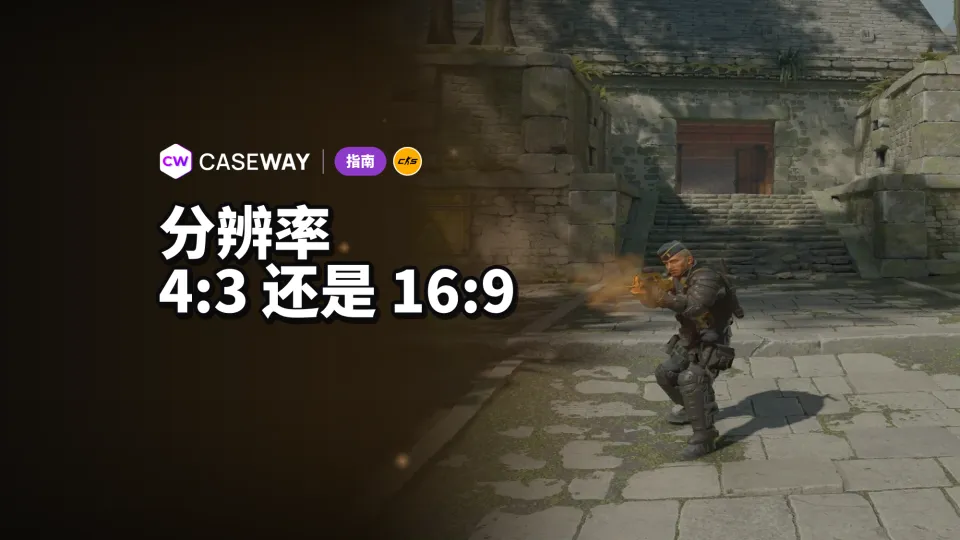
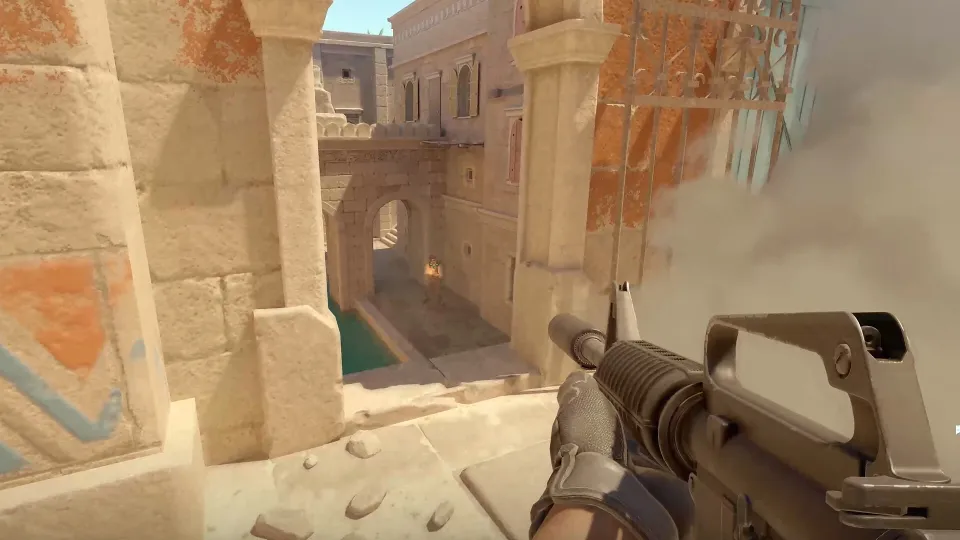
在 CS2 中选择 4:3 后,游戏显示的左右画面会比 16:9 少:水平视野会变窄。拉伸不会把被裁掉的画面补回来,只会改变已显示画面的形状,让画面铺满宽屏。
为什么拉伸后模型看起来更宽
将 4:3 画面拉伸到宽屏显示器上时,画面会横向变宽,屏幕上的玩家模型看起来也会更宽。这只是显示效果上的变化:和 16:9 相比,你看到的两侧区域仍然更少。
4:3 加黑边可以保留画面的原有比例。屏幕两侧会留下黑色区域,模型不会像画面铺满宽屏时那样被横向拉伸。不过,4:3 的视野仍然更窄。
| 设置 | 两侧画面 | 画面效果 |
|---|---|---|
| 拉伸 4:3 | 比 16:9 少 | 铺满宽屏,模型看起来更宽 |
| 4:3 加黑边 | 比 16:9 少 | 保留原有比例,两侧留黑 |
| 16:9 | 比 4:3 多 | 水平视野更宽 |
CS2 分辨率怎么选:拉伸、黑边还是原生分辨率
在显示方式里,拉伸最常见,原生分辨率和黑边都只是少数。这些数据反映的是职业选手的选择,并不能说明哪种方式更适合你自己。
| 缩放 | 选手数 |
|---|---|
| 拉伸 | 139 |
| 原生 | 21 |
| 黑边 | 9 |
顶级战队现役阵容(已知数据):169
宽高比和缩放方式解决的是两个不同的问题:前者决定画面的比例,后者决定画面如何适配屏幕。所以,设置显示为“4:3”并不能说明画面是否经过拉伸;“原生”指的是显示器的原生分辨率,并不是另一种宽高比。
如何选择适合自己的设置
我们建议先想清楚自己想改变画面的哪一部分,而不是直接照抄喜欢的选手。如果你想让屏幕上的模型看起来更宽,可以试试拉伸 4:3,并和当前设置对比。如果你想用 4:3 又不想改变画面比例,可以试试加黑边。
- 拉伸 4:3:适合喜欢模型看起来更宽、画面铺满宽屏的玩家。
- 4:3 加黑边:适合想保留画面比例、也能接受屏幕两侧留黑的玩家。
- 16:9:适合更看重两侧视野,而不是模型拉伸效果的玩家。
如果想单独对比拉伸和黑边,就固定使用同一种 4:3 分辨率,只调整缩放方式。这样比较时,改变的只有画面形状,不会把分辨率变化也算进去。
职业选手的显示器刷新率
几乎所有职业选手都在用 240 Hz 及以上的显示器,各刷新率的选手人数见表格。刷新率最好和分辨率分开看:在这些例子里,不同的分辨率常常搭配同样的刷新率。
| 显示器刷新率 | 选手数 |
|---|---|
| 360 Hz | 55 |
| 600 Hz | 50 |
| 240 Hz | 35 |
| 400 Hz | 18 |
| 540 Hz | 8 |
| 144 Hz | 1 |
| 280 Hz | 1 |
顶级战队现役阵容(已知数据):168
下面的选手表格也能看出这一点:分辨率各不相同,显示器却常常一样。如果你也在调 FPS,可以看我们的另一篇文章“CS2 FPS 指令”,刷新率表格代替不了游戏内的设置。
donk、ZywOo、ropz 等选手的分辨率
下面的例子来自 Caseway 职业选手设置板块(数据取自 ProSettings.net 和 Liquipedia 的选手资料),表格会随板块一起更新。对比时,分辨率、缩放方式和显示器刷新率最好放在一起看。
| 选手 | 战队 | 分辨率 | 缩放 | 显示器刷新率 |
|---|---|---|---|---|
| donk | Team Spirit | 1280×960 | 拉伸 | 600 Hz |
| ZywOo | Team Vitality | 1280×960 | 拉伸 | 600 Hz |
| m0NESY | Team Falcons | 1280×960 | 拉伸 | 600 Hz |
| NiKo | Team Falcons | 1280×960 | 拉伸 | 600 Hz |
| ropz | Team Vitality | 1920×1080 | 原生 | 600 Hz |
| sh1ro | Team Spirit | 1280×960 | 拉伸 | 600 Hz |
| frozen | FaZe Clan | 1280×960 | 拉伸 | 360 Hz |
| torzsi | MOUZ | 1280×960 | 拉伸 | 600 Hz |
| EliGE | Team Liquid | 1680×1050 | 拉伸 | 600 Hz |
CS2 中的 1280x960:分辨率相同,设置也可能不同
1280x960 加拉伸是职业选手中最常见的组合。但它的流行程度,并不能回答你是否适应更窄的视野。先把这个画面和 16:9 对比一下,再决定要不要保留这套设置。
从表格来看,职业选手并没有统一的选择:有人用显示器原生分辨率,大多数人用 1280x960 拉伸,选黑边的只是少数。照搬职业选手的配置,最多只能作为一个测试起点,本身并不会让你变强。
如何在 CS2 中拉伸 4:3
要拉伸 4:3,需要在两个地方分别设置。在 CS2 视频设置中选择宽高比和分辨率,再到显卡控制面板中设置宽屏适配方式。
- 在游戏中选择 4:3在 CS2 的视频设置中,将显示比例设为 4:3。
- 选择分辨率选择该比例下的分辨率,例如 1280x960 或 1024x768。
- 开启拉伸在显卡控制面板中选择缩放方式:NVIDIA 选“全屏”,AMD 选“全屏面板”。
- 进入游戏检查效果画面会铺满宽屏并横向拉伸,两侧不会留下黑边。
在游戏中选择 4:3,并不会自动拉伸画面。如果画面保持原比例、两侧出现黑边,请检查显卡控制面板中的缩放设置。无需为了去掉黑边而更改分辨率:分辨率和画面的适配方式是两个不同的参数。
拉伸画面需要使用“全屏”模式:在“图像”选项卡中,将“显示模式”设为“全屏”。在 NVIDIA 控制面板中,将缩放模式设为“全屏”,并选择由 GPU 执行缩放。更改分辨率后,记得检查刷新率,它可能会重置为 60 Hz。
常见问题
CS2 职业选手用什么分辨率?
CS2 职业选手最常用的分辨率是 1280x960,通常搭配拉伸,大多数人都这样选。之后差距很大地跟着原生 1920x1080 和 1024x768,完整列表见上方的分辨率表格。想判断画面效果,除了分辨率,还要看缩放方式。
CS2 里 4:3 和 16:9 哪个更好?
16:9 能看到更多两侧空间,拉伸 4:3 则会让屏幕上的模型显得更宽。4:3 加黑边能保留画面比例,但水平视野仍然比 16:9 窄。我们建议根据自己看着是否舒服来选:是想要更宽的视野,还是更习惯模型的常规显示效果。
donk 用什么分辨率?
网站上的 donk 资料显示,他使用 1280x960 分辨率、拉伸画面和 600 Hz 显示器(数据来自 ProSettings.net,截至 2026 年 10 月 1 日)。你可以在 donk 设置页面查看这些参数。资料中的设置可以作为对比参考,但不能保证选手没有改过设置。
如何在 CS2 中拉伸 4:3?
在 CS2 的视频设置中,将显示比例选为 4:3,再选一个合适的分辨率。然后在 NVIDIA 控制面板里开启“全屏观看”缩放,在 AMD 控制面板里选择“全面板”。把画面拉伸到宽屏要在显卡控制面板中设置,光在游戏里选 4:3 是不够的。