- Налаштування
- Два файли vcfg у userdata\ID\730\local\cfg, де ID — номер акаунта.
- Збереження
- host_writeconfig одразу зберігає налаштування.
- Перенесення
- Скопіюйте обидва файли, тимчасово вимкнувши Steam Cloud для CS2.
- Autoexec
- Покладіть autoexec.cfg у game\csgo\cfg і виконайте exec autoexec.
- Клавіші
- binddefaults повертає стандартні бінди.
Де CS2 зберігає налаштування та бінди
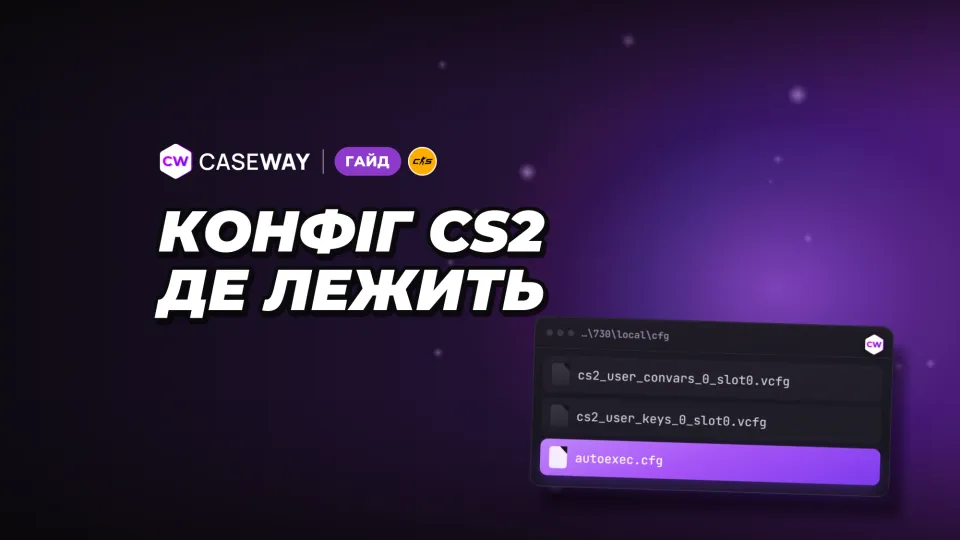
Налаштування акаунта зберігаються в Steam\userdata\ID\730\local\cfg. За стандартного встановлення Steam у Windows шлях починається з C:\Program Files (x86)\Steam. Число 730 позначає CS2 у Steam, а замість ID потрібно підставити номер свого акаунта.
| Файл | Що зберігає |
|---|---|
| cs2_user_convars_0_slot0.vcfg | Налаштування гравця, значення змінних |
| cs2_user_keys_0_slot0.vcfg | Бінди клавіш |
Як знайти свою папку в userdata
Номер папки — третя частина SteamID3. У записі [U:1:число] вам потрібне останнє число. Дізнатися його можна за допомогою інструмента Steam ID за посиланням на профіль. Якщо на комп’ютері ви входили в кілька акаунтів, у userdata буде кілька папок, тож не варто вибирати першу-ліпшу.
Куди класти власні файли cfg
Власні конфіги зберігайте в Steam\steamapps\common\Counter-Strike Global Offensive\game\csgo\cfg. Це окрема папка в каталозі гри. Файли vcfg у userdata містять налаштування акаунта, а файли cfg у каталозі гри — команди, які ви хочете виконати.
- Бінд
- Команда, призначена на клавішу.
- CFG
- Текстовий файл із командами для виконання в грі.
- Steam Cloud
- Хмарна синхронізація файлів налаштувань через Steam.
Як зберегти конфіг CS2 перед перевстановленням
Гра зберігає налаштування під час виходу. Щоб записати зміни одразу, введіть у консолі host_writeconfig. Перед перевстановленням або експериментами окремо збережіть обидва файли vcfg. Один містить параметри, другий — клавіші.
- У налаштуваннях гри увімкніть «Увімкнути консоль розробника». Відкрийте консоль клавішею ~.
- Введіть host_writeconfig, щоб записати поточні налаштування.
- Вийдіть із гри й відкрийте Steam\userdata\ID\730\local\cfg, підставивши замість ID номер свого акаунта.
- Скопіюйте cs2_user_convars_0_slot0.vcfg і cs2_user_keys_0_slot0.vcfg в окреме місце.
Зберігайте резервну копію поза робочими папками CS2. Тоді після невдалого експерименту не доведеться згадувати чутливість миші й кожну призначену клавішу.
host_writeconfig записує поточні налаштування, а копія зберігає попередній варіант. Якщо зберегти змінені налаштування поверх єдиної копії, повернути старі вже не вийде.
Як перенести конфіг CS2 на інший комп’ютер
Для перенесення потрібні обидва файли з папки акаунта. Перед копіюванням тимчасово вимкніть Steam Cloud для CS2. Хмара може повернути старі версії та замінити щойно перенесені налаштування. Перемикач є в бібліотеці Steam: відкрийте властивості гри й перейдіть до розділу «Загальні».
- На старому комп’ютері збережіть поточні налаштування командою host_writeconfig і вийдіть із CS2.
- Скопіюйте cs2_user_convars_0_slot0.vcfg і cs2_user_keys_0_slot0.vcfg із папки свого акаунта.
- На новому комп’ютері тимчасово вимкніть Steam Cloud для CS2 у властивостях гри.
- Відкрийте Steam\userdata\ID\730\local\cfg, підставивши замість ID номер потрібного акаунта. Якщо ці файли там уже є, спершу створіть їхні резервні копії.
- Перемістіть скопійовані файли в цю папку, запустіть CS2 і перевірте налаштування та клавіші.
Для того самого акаунта номер папки не змінюється. Якщо переносите налаштування на інший акаунт, використовуйте його ID, а не номер початкового профілю. Якщо Steam встановлено в іншу папку, зміниться початок шляху, але потрібний каталог у userdata все одно визначатиметься акаунтом.
Власний autoexec переносьте окремо в game\csgo\cfg нової інсталяції. Копія двох файлів vcfg переносить збережені налаштування та бінди, а ваш текстовий конфіг із командами залишається окремим файлом.
Налаштування зображення зберігаються окремо — у файлі cs2_video.txt у тій самій папці. Його можна скопіювати разом із двома файлами vcfg, але на іншому комп’ютері відеоналаштування краще перевірити й за потреби налаштувати заново: вони залежать від відеокарти та монітора.
Як створити autoexec у CS2
Autoexec — звичайний текстовий файл autoexec.cfg у папці Steam\steamapps\common\Counter-Strike Global Offensive\game\csgo\cfg. У ньому зручно зберігати команди, які ви хочете застосовувати разом. Записуйте кожну команду з нового рядка, а наприкінці додайте host_writeconfig.
- Створіть звичайний текстовий файл із назвою autoexec.cfg.
- Додайте потрібні команди, кожну з нового рядка.
- Останнім рядком додайте host_writeconfig.
- Збережіть файл у game\csgo\cfg.
- Відкрийте консоль CS2 і виконайте exec autoexec.
Щоб файл запускався разом із грою, відкрийте властивості CS2 у Steam і введіть +exec autoexec у полі «Параметри запуску». Ця команда запускає файл під час старту гри. У консолі пишіть exec autoexec без плюса, а в параметрах запуску — +exec autoexec.
Що записувати у власний файл
Ми радимо залишати в autoexec лише команди, призначення яких вам зрозуміле. Такий файл легше перевірити, якщо після його виконання щось змінилося. Створити його можна за допомогою конструктора autoexec, а команди для клавіш підготувати в генераторі біндів.

Як перемикати конфіги для тренувань і матчів
У game\csgo\cfg можна зберігати окремі файли для тренувань і матчів. Команда exec виконує вказаний cfg, тож вам не доведеться щоразу вводити весь набір команд вручну. Під час виклику вказуйте назву файла без розширення.
| Команда | Що робить |
|---|---|
| exec ім’я | Виконує файл ім’я.cfg із game\csgo\cfg |
| execifexists ім’я | Виконує файл, якщо той існує, і не видає помилку, якщо його немає |
Замість «ім’я» підставте назву свого файла. Для autoexec.cfg команда буде exec autoexec. Для необов’язкового конфига використовуйте execifexists із тією самою назвою. Якщо файла немає, команда не видасть помилку.
Як скинути налаштування CS2 і повернути стандартні клавіші
Спершу вирішіть, що саме хочете повернути: одну клавішу, усі бінди чи налаштування з файлів акаунта. Для клавіш є окремі команди. Щоб побачити змінені параметри, використовуйте differences, а призначені клавіші перевіряйте командою key_listboundkeys.
Найпростіше скинути налаштування просто в грі: у відповідних розділах є кнопки «Скинути налаштування клавіатури й миші», «Скинути налаштування гри» та «Скинути налаштування звуку», а в розділі зображення — кнопка «Скинути». Гра попросить підтвердження. Консоль і перейменування файлів потрібні, якщо треба скинути все одразу й мати змогу повернути попередні значення.
- Знімає бінд із зазначеної клавіші
- Знімає бінди з усіх клавіш
- Повертає стандартні значення для всіх клавіш
- Показує список клавіш із призначеннями
- Показує, на яку клавішу призначено вказану команду
- Показує змінні, значення яких відрізняються від стандартних
unbindall не повертає стандартне керування, а прибирає всі призначення. Після цієї команди перестануть працювати рух і стрільба, доки ви не повернете бінди. Щоб відновити стандартні клавіші, використовуйте binddefaults.
Як скинути файли й залишити можливість повернути старі налаштування
Перед скиданням вийдіть із CS2 і тимчасово вимкніть Steam Cloud для гри. У папці Steam\userdata\ID\730\local\cfg, де ID — номер вашого акаунта, перейменуйте cs2_user_convars_0_slot0.vcfg і cs2_user_keys_0_slot0.vcfg, зберігши окремо їхні початкові назви. Потім запустіть гру й перевірте результат.
Не видаляйте папку cfg цілком. Перейменування збереже старі файли, і ви зможете їх повернути. Для цього вийдіть із гри й відновіть початкові назви файлів. Також перевірте власний autoexec і параметр +exec autoexec, якщо користуєтеся ними. Під час запуску файл знову застосує записані команди.
Поширені запитання
Де лежить конфіг CS2?
Налаштування та бінди зберігаються в Steam\userdata\ID\730\local\cfg, у файлах cs2_user_convars_0_slot0.vcfg і cs2_user_keys_0_slot0.vcfg. ID — останнє число у SteamID3 формату [U:1:число]. Власні файли cfg зберігають у Steam\steamapps\common\Counter-Strike Global Offensive\game\csgo\cfg.
Як перенести налаштування CS2 на інший комп’ютер?
Збережіть налаштування командою host_writeconfig і скопіюйте обидва файли vcfg із папки акаунта. На новому комп’ютері тимчасово вимкніть Steam Cloud для CS2, помістіть файли в каталог потрібного ID та запустіть гру. Якщо акаунт інший, візьміть номер папки з його SteamID3.
Як створити autoexec у CS2?
Створіть текстовий файл autoexec.cfg у game\csgo\cfg і записуйте кожну команду з нового рядка. Наприкінці додайте host_writeconfig, а в консолі виконайте exec autoexec. Щоб файл запускався разом із грою, впишіть +exec autoexec у параметри запуску CS2 у Steam.
Як скинути всі біни в CS2?
unbindall знімає всі призначення, зокрема для руху та стрільби. Щоб повернути стандартні клавіші, виконайте binddefaults. Поточні призначення можна переглянути командою key_listboundkeys.
Чому налаштування CS2 скидаються?
Після копіювання Steam Cloud може повернути старі версії файлів, тож на час перенесення вимкніть хмарну синхронізацію для CS2. Якщо запускаєте власний autoexec, перевірте команди в ньому: файл застосовує записані налаштування. Перед копіюванням збережіть поточні зміни командою host_writeconfig.