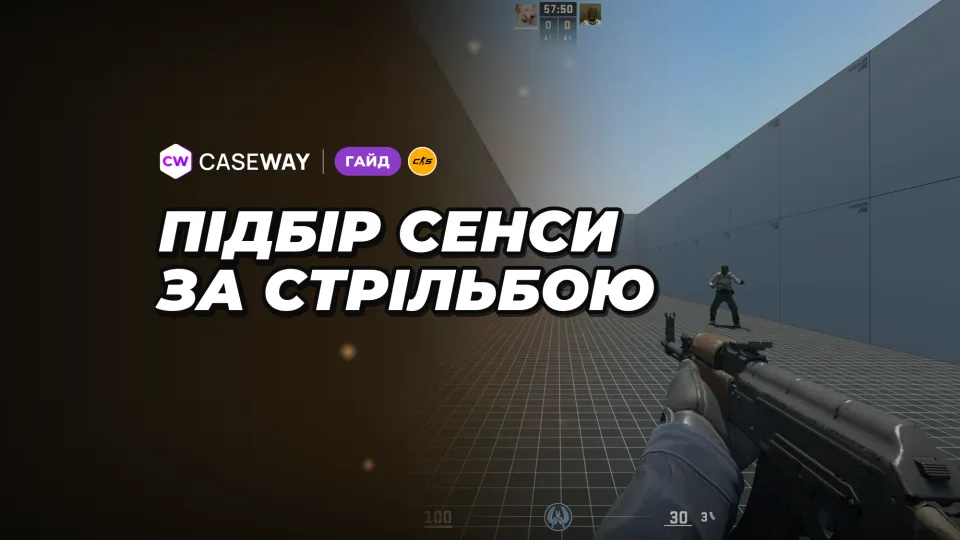
Зазвичай сенсу підбирають на відчуття або копіюють у про-гравця. Sensitivity Finder пропонує третій варіант: ви проходите той самий набір вправ із різними значеннями, а мапа порівнює результати й визначає, з яким ви стріляли найкраще. Автор мапи — Prank. У Майстерні вона з’явилася 12 жовтня 2026 року, а за перші 3 дні на неї підписалися понад 3 тисячі гравців.
- Що робить
- Підбирає сенсу за результатами стрільби з кількома значеннями
- Час
- Близько 10 хвилин на один замір
- Що ввести
- Свою сенсу й DPI миші в чат — один раз
- Підсумок
- Сенса з точністю у відсотках, діапазон майже однакових значень, eDPI та сантиметри на 360°
- Мови
- Англійська, російська, японська, китайська й корейська
Як встановити й запустити Sensitivity Finder
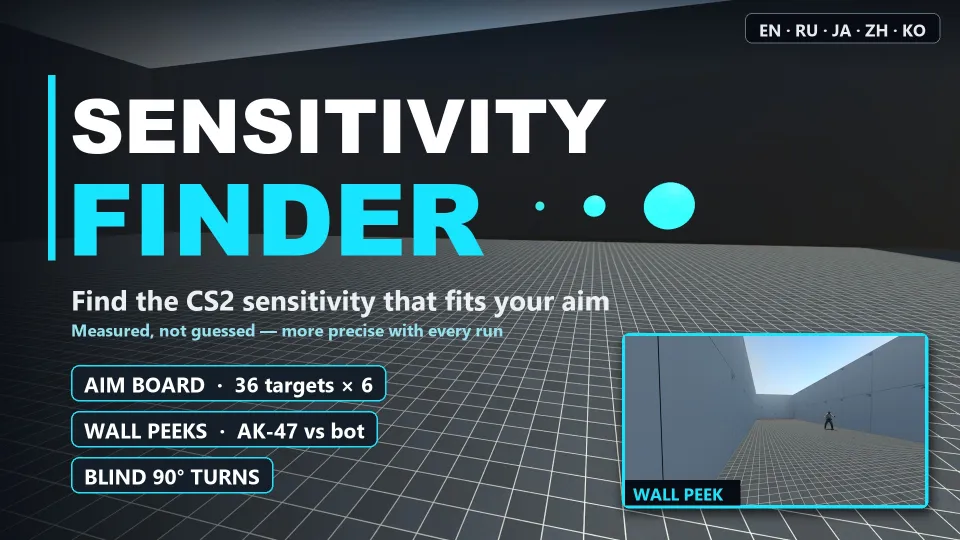
Мапа важить близько 14 МБ. Підпишіться на неї в Майстерні Steam, дочекайтеся завантаження та виберіть її в CS2 у розділі «Грати» до «Мапи з Майстерні». Можна запустити й без меню: введіть у консоль host_workshop_map 3818299372, і команда завантажить останню версію та відкриє мапу. Докладніше про запуск мап із Майстерні й гру вдвох — у гайді про процедурну мапу SCOPE.GG.
Перше налаштування: сенса, DPI та m_yaw
Мапа не бачить налаштувань гри й миші, тож їх потрібно один раз ввести в чат: свою сенсу командою на кшталт !sens 1.66, а DPI миші — командою !dpi 800, підставивши власні значення. Далі мапа їх запам’ятає. Мову можна змінити кнопками на стартовому екрані або командою !lang ru.
Якщо ви змінювали m_yaw (кут повороту на одиницю руху миші, стандартне значення — 0,022), вкажіть його мапі. Наприклад: !yaw 0.0165. Автор наводить це значення для розтягнутого 4:3. Якщо цього не зробити, мапа неправильно порахує сантиметри на 360°.
 Гайди
Гайди ГайдЧитати
Як проходить замір
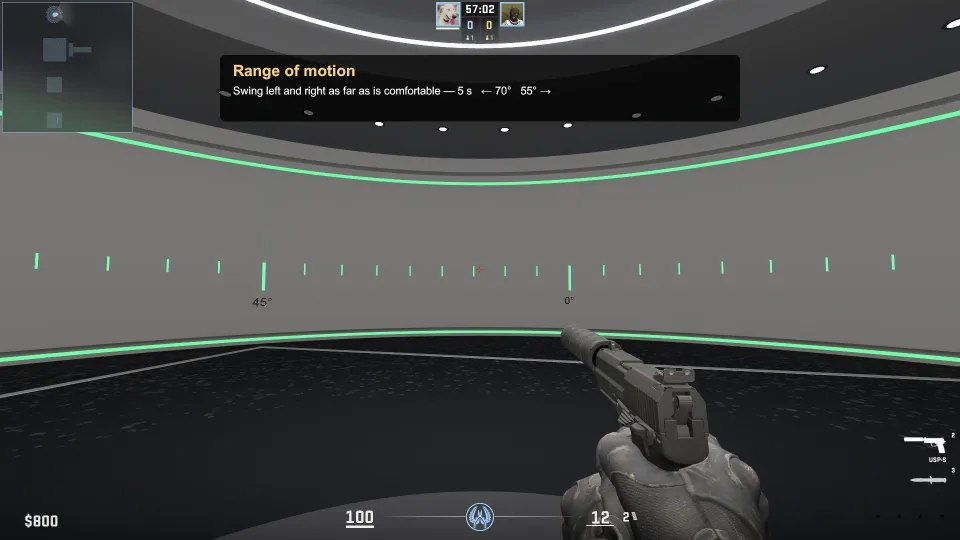
- Розмах рухуПоводіть прицілом ліворуч і праворуч, наскільки вам зручно. Світлі лінії кімнати й шкала на стіні зеленітимуть, поки ви повертаєтеся.
- Повороти із заплющеними очимаЗаплющте очі, поверніться на 90° праворуч або ліворуч і вистріліть, щоб завершити поворот. Зробіть так 5 разів у кожен бік: мапа визначить сенсу, яка відповідає вашому відчуттю повороту.
- 6 блоків стрільбиКожен блок проходить на окремій сенсі: ваше центральне значення, воно ж ×1,35 і ÷1,35, потім 2 значення, підібрані за вашими результатами або відчуттями, і знову центральне. Коли блок попросить змінити значення, введіть його в консоль і стріляйте по кнопці NEXT.
- ПідсумокРекомендована сенса з точністю у відсотках, діапазон значень, що відстають від найкращого не більше ніж на 3%, eDPI та сантиметри на 360°.
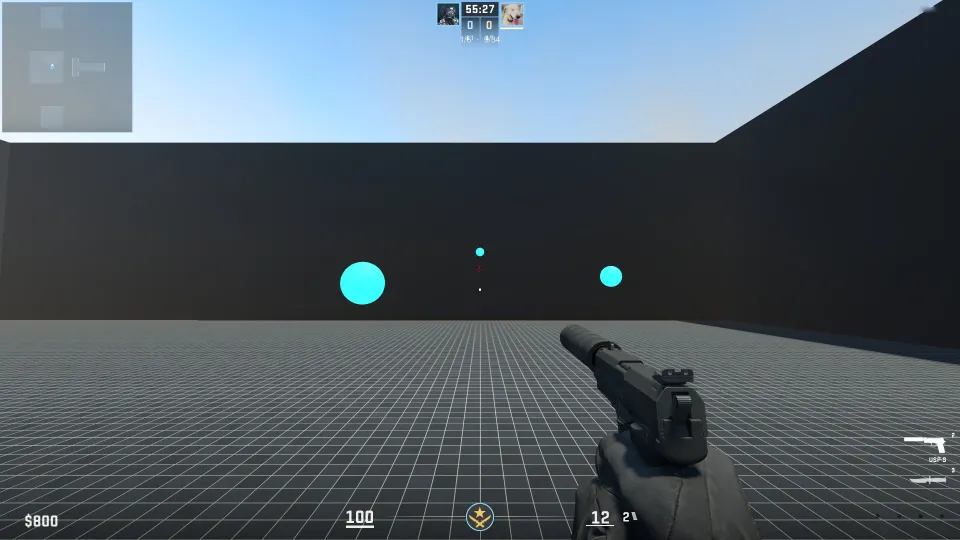
У кожному блоці — 6 розминочних і 36 залікових мішеней на стенді: по одній або по три водночас, щоразу в нових місцях. Промахи теж рахуються. Потім — 4 виходи з-за стіни з AK-47 проти бота. Якщо сенса не змінилася від минулого разу, розмах і повороти із заплющеними очима мапа бере з попереднього заміру. Щоб пройти їх ще раз, введіть !full.
Як мапа обирає сенсу
Головна вправа — стенд із мішенями. Для кожної сенси мапа рахує пропускну здатність за стандартом ISO 9241-9. Цей показник використовують у дослідженнях мишей та інших пристроїв введення, і він враховує як швидкість, так і точність. Час відраховується від першого руху миші до влучання. Постріли, якими ви добиваєте ціль після промаху, теж враховуються, а час реакції — ні. Тож швидкий і точний стилі можна порівняти чесно: важливо, як швидко ви насправді влучили.
За перевіреними значеннями мапа будує криву й знаходить її вершину. Точніше виміряні значення мають більшу вагу. Рекомендація не виходить за межі перевіреного: мапа не вгадує сенсу, з якою ви не стріляли.
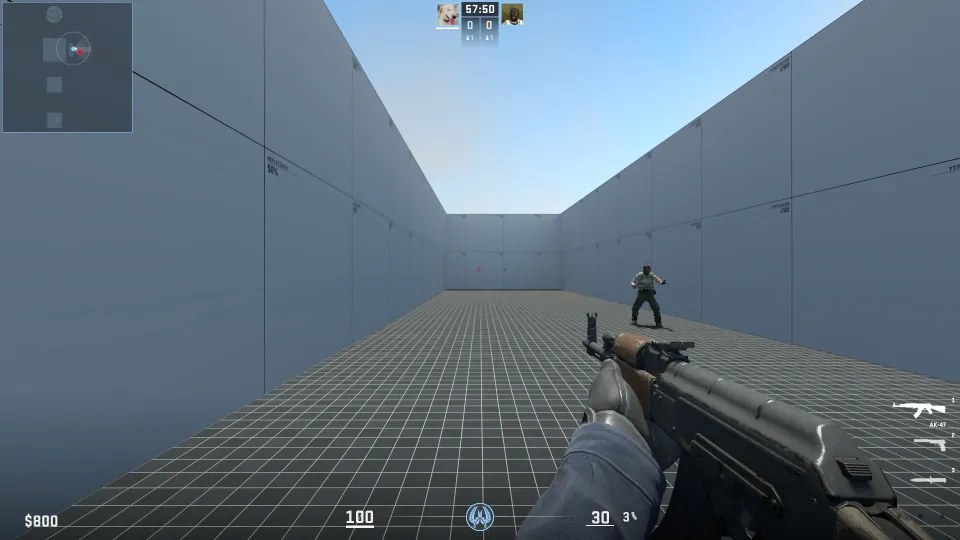
Під час виходів з-за стіни замірюється час від появи противника до першого влучання, а результати порівнюються окремо для кожної точки. Вони мають не більшу вагу, ніж результати зі стенда. Сенсу з поворотів із заплющеними очима мапа не приймає за чисту монету, а перевіряє стрільбою: звичне значення може здаватися найкращим, хоча рука повертається на інше. У блоках 4 і 5 уже перевірені значення не повторюються, а блок 6 дублює перший, щоб врахувати розминку або втому наприкінці заміру.
Як читати результат
Окрім одного числа, мапа показує всі значення, що відстають від найкращого не більше ніж на 3%. Автор пояснює це так: результати зазвичай майже однакові в широкому діапазоні сенси. Ми радимо читати підсумок так: якщо ваша поточна сенса в цьому діапазоні, змінювати її заради рекомендації немає сенсу — різниця вкладається в ті ж 3%.
Кожен наступний замір підвищує точність результату. Мапа об’єднує його зі збереженими попередніми замірами, а тим, що від них відрізняються, надає меншу вагу. Новий прогін перевіряє значення поблизу поточної найкращої оцінки. Щоб отримати підсумок текстом для копіювання й надсилання, введіть у консоль !result, а !clear видаляє збережені результати.
Не змінюйте сенсу після першого заміру. Пройдіть його ще раз іншого дня: якщо рекомендація й діапазон збігатимуться, результату можна більше довіряти.
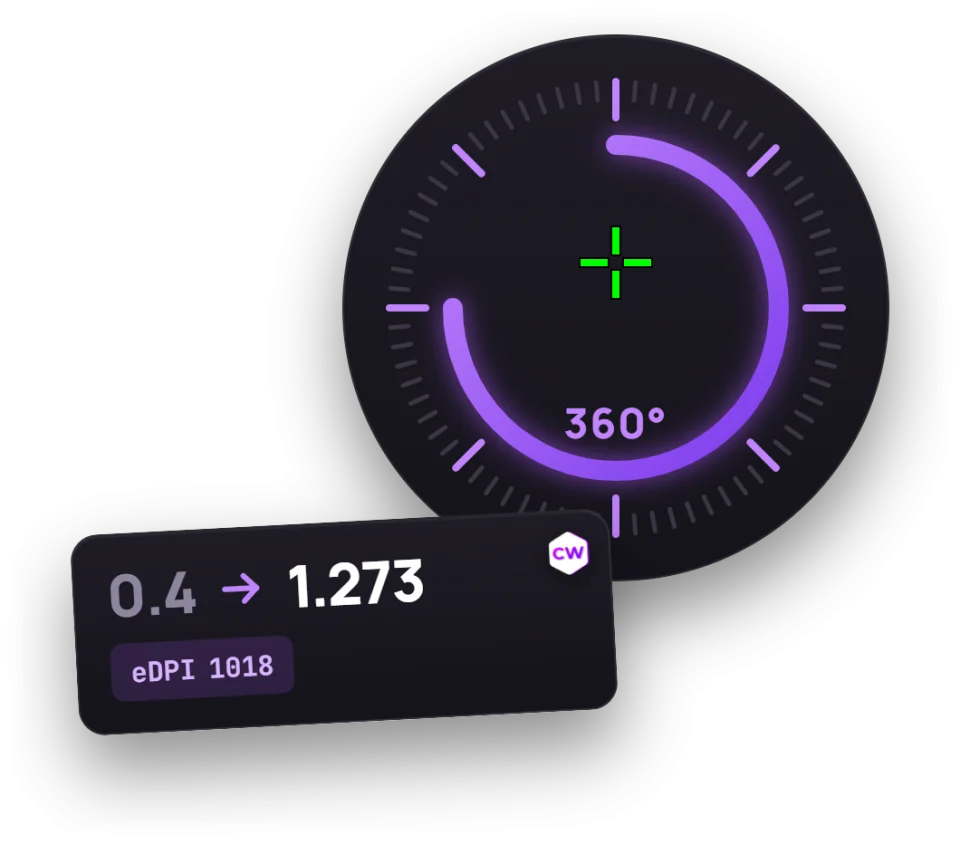
У підсумку вказані eDPI та сантиметри на 360°: за ними можна порівнювати сенсу з різним DPI. Як пов’язані ці показники та які значення мають професійні гравці, читайте в гайді про сенсу й DPI про-гравців. А щоб знайти гравців топкоманд із подібною чутливістю, введіть свої DPI та сенсу в інструмент нижче.
Тренування на цій же мапі: трекінг і фліки
На стартовому екрані є ще 2 режими, які не входять до заміру. TRACKING — стріляти не потрібно, лише тримати приціл на жовтій кулі. Раунд триває 10 секунд. Частку часу, коли приціл на цілі, видно на екрані та на шкалі під стендом: вона змінюється від червоного до зеленого. Середній результат зберігається для кожної сенси. Режим зручний, щоб випробувати нове значення на рухомій цілі.
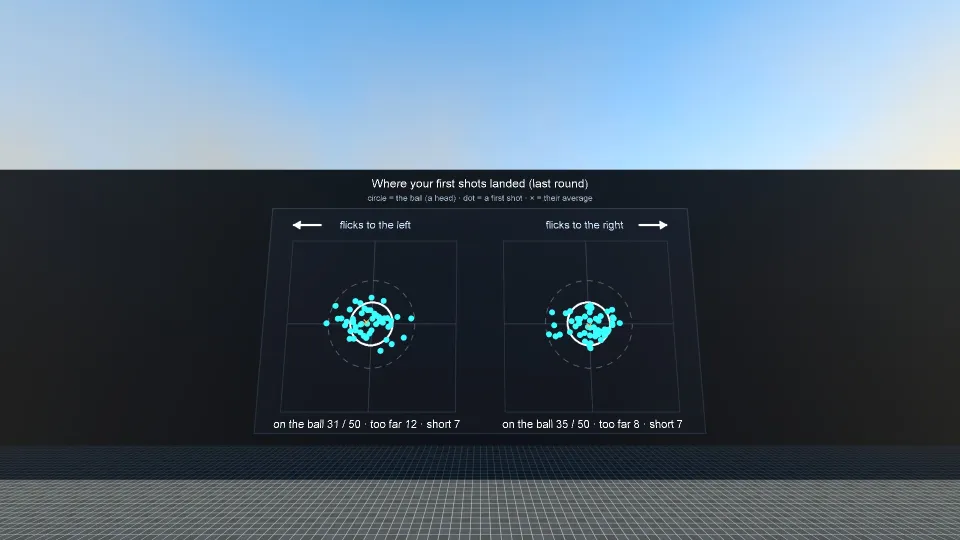
FLICK (ліворуч від NEXT, початок — кнопкою START внизу ліворуч) — 100 блакитних куль розміром із хітбокс голови в CS2. Щойно ви влучаєте в одну, з’являється наступна. Коротких перенесень прицілу найбільше, середніх і дальніх — менше; цілі з’являються порівну ліворуч і праворуч. Наприкінці мапа показує час, точність, частку влучань із першого пострілу, а також наскільки перший постріл перелетів кулю чи не долетів до неї — окремо за дистанціями й напрямками. На лівій стіні видно останні 5 раундів із сенсою, DPI та m_yaw, на правій — куди лягли перші постріли.
Команди мапи й консолі
| Команда в чаті | Що робить |
|---|---|
| !sens <значення> | Ваша сенса в грі |
| !dpi <значення> | DPI миші |
| !yaw <значення> | Ваш m_yaw, якщо він відрізняється від 0,022 |
| !lang en, ru, ja, zh або ko | Мова мапи |
| !restart | Почати спочатку |
| !result | Вивести підсумок текстом у консоль |
| !full | Заново пройти розмах і повороти із заплющеними очима |
| !clear | Видалити збережені результати |
- Сенса в грі: мапа просить змінювати її між блоками
- Кут повороту на одиницю руху миші
Поширені запитання
Яку сенсу поставити в КС2, якщо немає часу на замір?
Відправна точка — eDPI 800: це медіана про-гравців у нашій вибірці, тобто сенса 2 при DPI 400 або 1 при DPI 800. У половини професіоналів eDPI від 708 до 1000. Коли знайдеться 10 хвилин, пройдіть замір: мапа покаже, чи підходить це значення саме вам.
Скільки триває замір сенси?
Приблизно 10 хвилин. Якщо повторно міряти ту саму сенсу, розмах руху й повороти із заплющеними очима беруться з попереднього разу, тож замір коротший.
Мапа сама визначає мою сенсу та DPI?
Ні, мапа не має доступу до налаштувань гри й миші. Введіть їх у чат командами !sens і !dpi, а якщо змінювали m_yaw — ще й !yaw.
Чи є Sensitivity Finder українською?
Так. Виберіть «Російська» на стартовому екрані або введіть у чат !lang ru.
Чи впливають трекінг і фліки на рекомендацію?
Ні, це тренування. Рекомендація враховує лише стенд із мішенями та виходи з-за стіни в 6 блоках заміру.