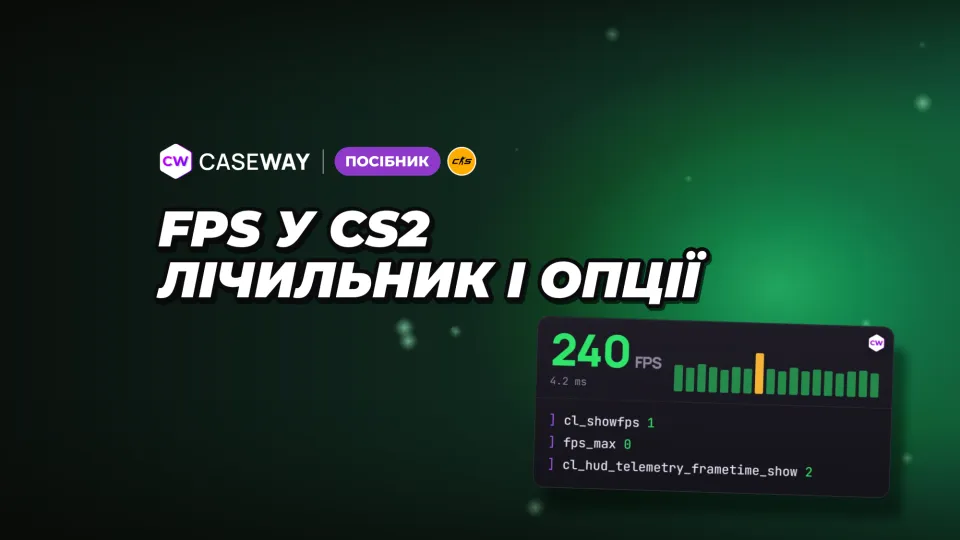
Щоб побачити FPS у CS2, введіть у консолі cl_showfps 1. Якщо потрібен ще й показник часу кадру, увімкніть телеметрію в налаштуваннях гри. Потім змінюйте графіку по одному пункту й стежте за результатом. Так простіше знайти налаштування, яке навантажує ваш комп’ютер.
- Лічильник
- cl_showfps 1
- Без обмеження
- fps_max 0
- Видимість
- Контраст гравців увімкнений, тіні не нижче середнього рівня
- Збереження
- Команди у файлі autoexec.cfg
Як увімкнути FPS у CS2
Спершу відкрийте налаштування гри, перейдіть на вкладку «Гра» й установіть для пункту «Увімкнути консоль розробника» значення «Так». Після цього консоль можна відкрити клавішею ~, а на російській розкладці — клавішею Ё ліворуч від 1. Увімкнути її достатньо лише раз.
Лічильник через консоль і телеметрію
Команда cl_showfps 1 показує частоту кадрів у верхній частині екрана. Є ще три режими: значення 2 виводить згладжений FPS, 3 показує час сервера в мілісекундах, а 4 показує FPS і записує його у файл. Вимкнути лічильник можна командою cl_showfps 0.
У розділі «Телеметрія» виберіть «Показувати час і частоту кадрів за секунду», а потім — «Завжди». Тут відображаються середня частота кадрів і найгірший час останніх кадрів у мілісекундах. Варіант «Якщо умови погані» показує ці значення лише за наявності проблем, а «Ніколи» приховує їх.
- Показує FPS у верхній частині екрана.
- Завжди показує середній FPS і найгірший час останніх кадрів.
Ці два індикатори можна використовувати окремо. Щоб приховати телеметрію часу кадру, введіть cl_hud_telemetry_frametime_show 0. На сторінці «Команди для FPS» лічильник і готові набори налаштувань можна скопіювати одним рядком.

Лічильник кадрів Steam без консолі
Відкрийте Steam, перейдіть у «Налаштування», «У грі» та «Лічильник кадрів у грі». Виберіть кут екрана, де хочете бачити значення. Цей спосіб працює в будь-якій грі Steam. Щоб вимкнути лічильник, відкрийте той самий пункт налаштувань.
Який FPS потрібен для вашого монітора
Орієнтир для налаштування продуктивності — FPS не нижче за частоту оновлення монітора. Для екрана 144 Гц це від 144 кадрів за секунду, для 240 Гц — від 240. Ми радимо насамперед стежити за стабільністю: рівні 200 кадрів краще, ніж стрибки від 150 до 300.
Не орієнтуйтеся на найбільше число, яке мигнуло на лічильнику. Стежте за просіданнями й часом кадру в телеметрії. Середній FPS і найгірший час останніх кадрів показують різні сторони роботи гри.
Команди для FPS, обмеження кадрів і мережі
За обмеження FPS у матчі відповідає fps_max, а в меню — fps_max_ui. Значення 0 знімає відповідне обмеження. Ці параметри також доступні в грі як «Макс. частота кадрів у матчах» і «Макс. частота кадрів у меню».
- Задає максимальну частоту кадрів у матчі. Укажіть потрібне обмеження.
- Задає максимальну частоту кадрів, поки відкрите меню гри.
- Завжди показує пінг.
- Завжди показує частку команд і оновлень сервера, втрачених через мережу.
Обмеження в меню не дає відеокарті марно працювати між матчами. Для монітора з G-Sync або FreeSync рекомендуємо встановити ліміт на 3 кадри нижче за частоту оновлення екрана. Наприклад, для 144 Гц використовуйте fps_max 141.
Чому старі мережеві команди не підходять
Команда net_graph залишилася в CS:GO, а cq_netgraph прибрали з CS2. Команд cl_updaterate і cl_cmdrate у грі теж немає. Для FPS, пінгу й втрат використовуйте окремі показники телеметрії.
Команда cl_interp_ratio у грі є, але змінити її безпосередньо не можна. Нею керує cl_net_buffer_ticks — кількість тіків затримки знімків сервера та команд гравця. За замовчуванням установлено 0 для мінімальної затримки; значення 1 або 2 призначені для нестабільного з’єднання.
Налаштування графіки CS2: що навантажує комп’ютер
Почніть із параметрів, які впливають на ефекти та якість зображення. Нижче наведено назви пунктів із російського меню гри та їхнє призначення. Знижувати якість не завжди варто: тіні й контраст допомагають помітити суперника.
| Пункт меню | Що робить |
|---|---|
| Деталізація шейдерів | Змінює якість освітлення й тіней на поверхнях. Високе значення погіршує продуктивність. |
| Деталізація частинок | Змінює деталізацію ефектів частинок і визначає, чи відкидають вони тіні. |
| Загальна якість тіней | Змінює точність динамічних тіней. Вищий рівень може навантажувати процесор і відеокарту. |
| Динамічні тіні | Визначає, від яких джерел світла гравці та дим відкидають тіні. Варіант «Лише від сонця» може підвищити продуктивність. |
| Режим згладжування методом мультисемплінгу | Прибирає «сходинки» на краях. Що сильніше згладжування, то нижча продуктивність. |
| Режим фільтрації текстур | Покращує вигляд текстур. Може знизити продуктивність. |
| Глобальне затінення | Може знизити продуктивність. |
| Підвищений контраст гравців | Допомагає краще розрізняти гравців за низького контрасту. Може знизити продуктивність. |
| FidelityFX Super Resolution | Рендерить зображення в нижчій роздільності, а потім масштабує його. Може підвищити продуктивність. |
| Вертикальна синхронізація | Підлаштовує частоту кадрів під частоту оновлення екрана й усуває розриви зображення. |
| Низька затримка NVIDIA Reflex | Налаштування низької затримки в меню відео, зокрема варіант «Увімк. + Прискорення». |
| AMD Anti-Lag 2.0 | Знижує затримку системи. |
Як підвищити FPS у CS2 і зберегти видимість
Якщо FPS низький, почніть із таких налаштувань. Загальну якість тіней залиште щонайменше на середньому рівні: тіні видають суперника за рогом. Підвищений контраст гравців теж залиште ввімкненим.
- Установіть низьку деталізацію моделей і текстур, шейдерів та частинок.
- Виберіть білінійну фільтрацію та вимкніть глобальне затінення.
- Вимкніть згладжування. Якщо FPS із запасом, спробуйте 2x MSAA, а 4x — лише за значного запасу.
- Для динамічних тіней виберіть «Лише від сонця».
- Вимкніть вертикальну синхронізацію, адже вона додає затримку введення.
- Залиште FidelityFX Super Resolution вимкненою, щоб зображення не було розмитим.
- Увімкніть NVIDIA Reflex у налаштуваннях відео.
NVIDIA Reflex і AMD Anti-Lag 2 налаштовуються в меню відео, а не через консоль. Змінну r_low_latency гравцям змінювати не можна. Порівняти варіанти можна зі зведенням налаштувань для FPS і налаштуваннями професійних гравців.
Змінюйте налаштування по одному й стежте за лічильником. Результат залежить від відеокарти, а якщо змінити все одразу, буде важко зрозуміти, що саме допомогло.
Якщо FPS падає: що перевірити поза грою
Якщо зниження налаштувань графіки не допомогло, перевірте живлення, фонові програми та стан комп’ютера. Якщо просідання починаються через 10–20 хвилин гри, окремо перевірте температури.
- Перевірте драйвер відеокарти NVIDIA або AMD. Нові версії виходять і після оновлень CS2. Якщо після оновлення стало гірше, спробуйте встановити драйвер начисто.
- Виберіть у Windows схему живлення «Висока продуктивність». Ноутбук під’єднайте до розетки: від батареї процесор і відеокарта працюють повільніше.
- На ноутбуці відкрийте «Параметри», «Дисплей», «Графіка» й виберіть для cs2.exe режим «Висока продуктивність». Інакше гра може використовувати вбудовану відеокарту.
- Закрийте браузер, програми для запису екрана й непотрібні оверлеї. У розділі «Параметри», «Ігри» вимкніть Xbox Game Bar і фоновий запис, якщо не користуєтеся ними.
- Перевірте температури й почистьте комп’ютер від пилу, якщо FPS падає після 10–20 хвилин гри.
- Перевірте, чи встановлена гра на SSD. З жорсткого диска карти й моделі завантажуються повільніше, що може спричиняти підфризування на початку раунду.
- Якщо фризи почалися після оновлення, відкрийте в Steam властивості CS2, перейдіть у розділ «Встановлені файли» та перевірте цілісність файлів.
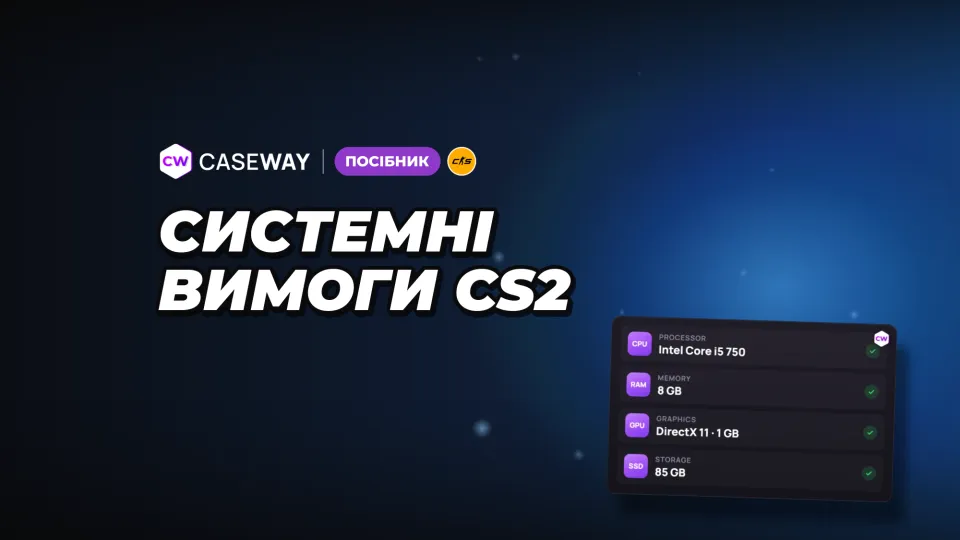
Також порівняйте характеристики свого комп'ютера із системними вимогами CS2. Лічильник покаже частоту кадрів, а телеметрія пінгу та втрат допоможе окремо перевірити з'єднання.
Як зберегти команди в autoexec.cfg
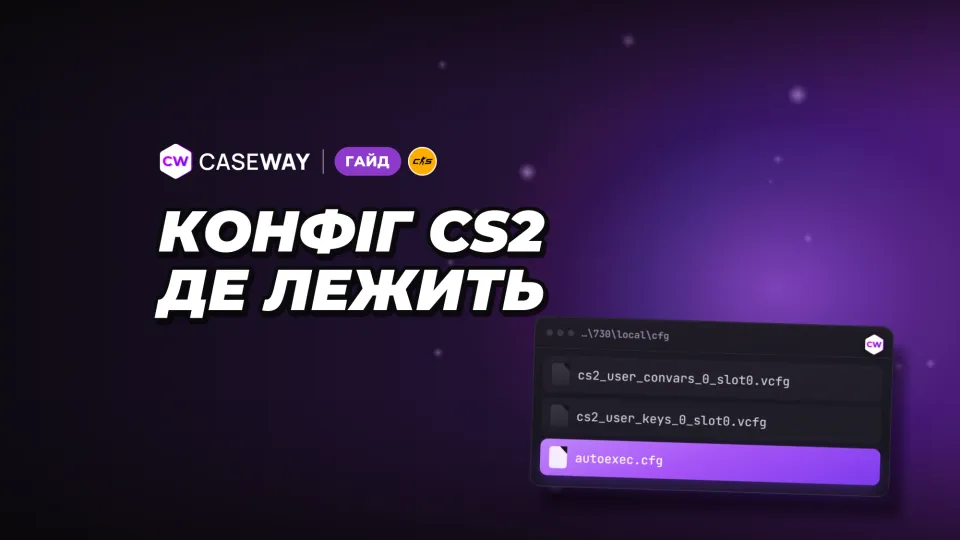
Команди з консолі потрібно вводити знову після перезапуску, якщо їх немає у файлі autoexec.cfg. Гра запускає цей файл щоразу, тож у ньому зручно зберігати вибраний лічильник і обмеження кадрів.
Позначте потрібні пункти в конструкторі autoexec, і файл збереться автоматично. Куди його помістити, показано в гайді «Конфіг CS2».
Поширені запитання
Як увімкнути FPS у CS2?
Увімкніть консоль розробника на вкладці «Гра», відкрийте її клавішею Ё та введіть cl_showfps 1. Без консолі можна вибрати «Завжди» для телеметрії «Показувати час і частоту кадрів за секунду» або ввімкнути лічильник у налаштуваннях Steam.
Яка команда показує FPS у CS2?
cl_showfps 1 показує FPS у верхній частині екрана. Команда cl_hud_telemetry_frametime_show 2 вмикає середню частоту кадрів і найгірший час останніх кадрів.
Як зняти обмеження FPS у CS2?
Введіть fps_max 0, щоб зняти обмеження в матчі. Для меню є окрема команда fps_max_ui 0. Обмеження в меню можна залишити, щоб відеокарта не працювала марно.
Чому net_graph не працює в CS2?
Ця команда залишилася в CS:GO, у CS2 її немає. Використовуйте лічильник FPS і телеметрію часу кадру, пінгу та втрат. Команду cq_netgraph у CS2 теж прибрали.
Які налаштування графіки підвищують FPS у CS2?
Почніть із низької деталізації шейдерів і частинок, вимкнення згладжування та глобального затінення, а також білінійної фільтрації. Загальну якість тіней залиште щонайменше на середньому рівні, а підвищений контраст гравців увімкніть, щоб краще бачити суперників. Перевіряйте результат після кожної зміни.