Pulo no scroll do mouse
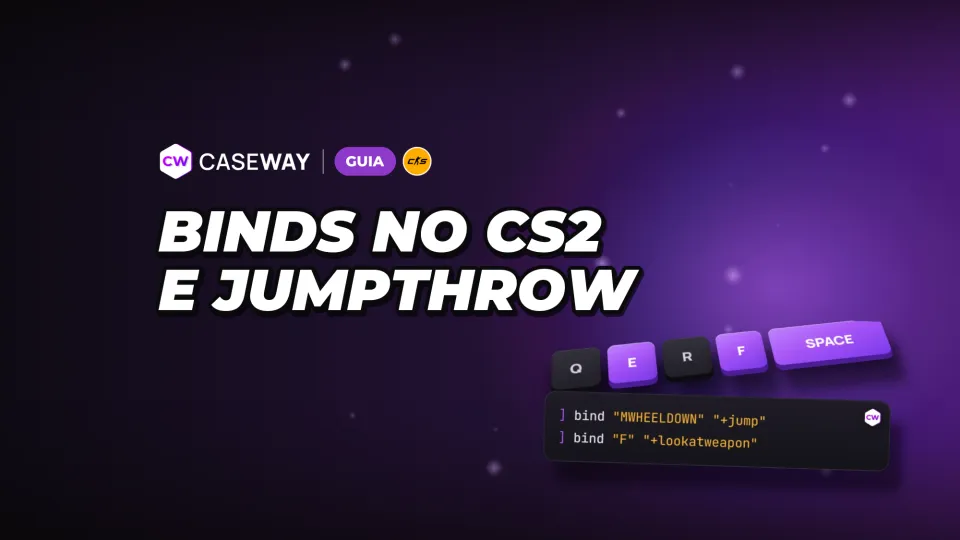
Muita gente coloca o pulo no scroll do mouse para conseguir pular várias vezes seguidas: é só rolar para cima ou para baixo. A barra de espaço continua funcionando normalmente. Digite os comandos no console. Para abrir, ative «Ativar console do desenvolvedor» nas configurações do jogo e pressione ~.
- Pulo ao rolar para baixo
- Pulo ao rolar para cima
- O pulo continua na barra de espaço
Por padrão, o scroll troca de arma: para cima, invprev; para baixo, invnext. O bind de pulo substitui essa função. Para voltar a trocar de arma pelo scroll, use bind "mwheelup" "invprev" e bind "mwheeldown" "invnext". A barra de espaço já vem configurada para pular. A terceira linha só é necessária se essa configuração tiver sido alterada.
Esse bind é permitido porque contém apenas um comando. Desde 19 de agosto de 2024, a Valve não permite combinar várias ações de movimento e ataque em um único bind. Falamos mais sobre isso abaixo, na seção de jump throw. No gerador de binds, você encontra uma configuração pronta para pular pelo scroll e pode ver quais comandos padrão ela vai substituir.
Como configurar um bind no CS2
Um bind é um comando associado a uma tecla. Para configurar um, ative “Ativar console do desenvolvedor” nas opções do jogo e abra o console com ~. Digite ali os comandos dos exemplos abaixo.
- Onde digitar
- No console, aberto com ~ (ative-o nas opções do jogo)
- Formato
- bind "tecla" "comando"
- Pulo no scroll
- bind "mwheeldown" "+jump"
- Salvar
- host_writeconfig
- Jump throw
- Não funciona no matchmaking desde 19 de agosto de 2024
- Confira quais teclas já estão ocupadasExibe a lista de teclas e os comandos associados a cada uma. Abra o console e digite
key_listboundkeys. - Associe um comando a uma teclaFormato geral: bind "tecla" "comando". Coloque o comando entre aspas, principalmente se ele tiver várias ações. O exemplo seleciona a granada de fumaça com Z. Abra o console e digite
bind "z" "slot8". - Remova um bind que não precisa maisRemove o bind da tecla, mas não restaura o comando anterior. Abra o console e digite
unbind "z". - Restaure os controles padrãoRestaura os binds padrão de todas as teclas. Abra o console e digite
binddefaults.
Para encontrar a tecla associada a uma ação, use key_findbinding seguido do comando. Por exemplo, key_findbinding slot8 encontra o bind da granada de fumaça. É mais rápido do que conferir a lista inteira quando você lembra da ação, mas esqueceu a tecla.
Não use unbindall para restaurar os controles padrão: esse comando remove os binds de todas as teclas. Para recuperar as configurações padrão, use binddefaults.
Binds úteis: granadas, inspect e mensagens
Para configurar binds de granada no CS2, use slots separados: cada tecla seleciona uma granada específica, enquanto slot4 alterna entre elas. Por exemplo, bind "z" "slot8" seleciona a smoke com Z, e bind "x" "slot7" seleciona a flash com X.
- Seleciona a arma primária
- Seleciona a pistola
- Seleciona a faca
- Alterna entre as granadas
- Seleciona a bomba
- Seleciona a granada explosiva
- Seleciona a granada de luz
- Seleciona a granada de fumaça
- Seleciona a granada de distração
- Seleciona o Molotov ou a granada incendiária
- Volta para a última arma usada
- Inspeciona a arma
- Marca o local para onde o jogador está olhando
- Abre o menu de grafite
- Abre o menu radial de comandos
- Mostra o equipamento dos aliados
- Troca a arma de mão
- Envia uma mensagem no chat geral
- Envia uma mensagem no chat da equipe
- Exibe o contador de quadros por segundo
Coloque o comando da lista acima entre as segundas aspas depois de `bind`. Inspecionar arma (`+lookatweapon`) e trocar de mão (`switchhands`) já vêm atribuídos às teclas F e H. Os comandos da lista servem para colocar essas ações em outra tecla, por exemplo: `bind "mouse4" "switchhands"`. Para enviar uma mensagem curta sem aspas internas, use `bind "p" "say_team Preciso de uma smoke"`.
Ações individuais de movimento e tiro também podem ser configuradas: +jump para pular, +duck para agachar, +attack para atirar ou lançar uma granada e +attack2 para a ação secundária. Para pular usando a rodinha do mouse para baixo, por exemplo, use bind "mwheeldown" "+jump". Esse comando executa uma única ação de movimento, não é um bind de jumpthrow.
No gerador de binds do CS2, você pode configurar os binds no teclado e copiar tudo em uma linha. Ele é útil para transferir várias ações de uma vez, sem precisar digitar cada bind separadamente.
Como configurar um bind de compra
Para comprar, use buy e o nome interno do item. Para agrupar várias compras em uma tecla, separe os comandos com ponto e vírgula e coloque tudo entre aspas. O nome usado no comando pode ser diferente do que aparece no menu. Por exemplo, para a M4A1-S, use m4a1_silencer.
Desde outubro de 2023, `buy <item>` procura o item indicado no seu equipamento e não funciona se ele não estiver lá. Por exemplo, `buy m4a1` compra a M4A4 apenas se ela estiver em um dos espaços de rifles. Caso contrário, use `buy m4a1_silencer` ou compre pelo espaço do equipamento (`buy rifle2`).
| O que comprar | Comando |
|---|---|
| AK-47 | buy ak47 |
| M4A1-S | buy m4a1_silencer |
| M4A4 | buy m4a1 |
| AWP | buy awp |
| Desert Eagle | buy deagle |
| Colete | buy vest |
| Colete e capacete | buy vesthelm |
| Kit de desarme | buy defuser |
| Zeus x27 | buy taser |
| Granada de fumaça | buy smokegrenade |
| Granada de luz | buy flashbang |
| Granada explosiva | buy hegrenade |
| Molotov | buy molotov |
| Granada incendiária | buy incgrenade |
| Granada de distração | buy decoy |
Armas dos dois lados e um conjunto no teclado numérico
Você pode colocar a arma dos Terroristas e a dos CTs na mesma tecla: bind "kp_end" "buy ak47; buy m4a1_silencer". O jogo ignora a compra do lado oposto, então não é preciso criar dois binds separados.
Exemplo de conjunto na tecla kp_end do teclado numérico: bind "kp_end" "buy ak47; buy m4a1_silencer; buy vesthelm; buy smokegrenade; buy flashbang". O comando reúne o rifle do seu lado, colete e capacete, smoke e flash. Se você preferir a M4A4, troque buy m4a1_silencer por buy m4a1.
Compras por slot de equipamento
Em vez do nome de um item específico, você pode usar um slot: buy secondary0, buy midtier1 ou buy rifle2. O número indica a posição dentro da categoria de equipamento escolhida, começando em zero. Esse bind seleciona a posição no seu equipamento, não uma arma pelo nome.
Você também pode montar binds de compra no gerador de binds. Ao testar, lembre-se de uma limitação do jogo: os binds de compra não funcionam no intervalo entre os lados da partida. Essa restrição está em vigor desde a atualização de 3 de julho de 2025.
O que aconteceu com o bind de jumpthrow no CS2
Desde a atualização de 19 de agosto de 2024, binds que combinam vários comandos específicos de movimento ou ataque não funcionam por padrão. Os binds de jumpthrow também foram afetados. Um bind comum para selecionar uma granada e um +jump isolado são casos diferentes: eles não combinam pulo e lançamento.
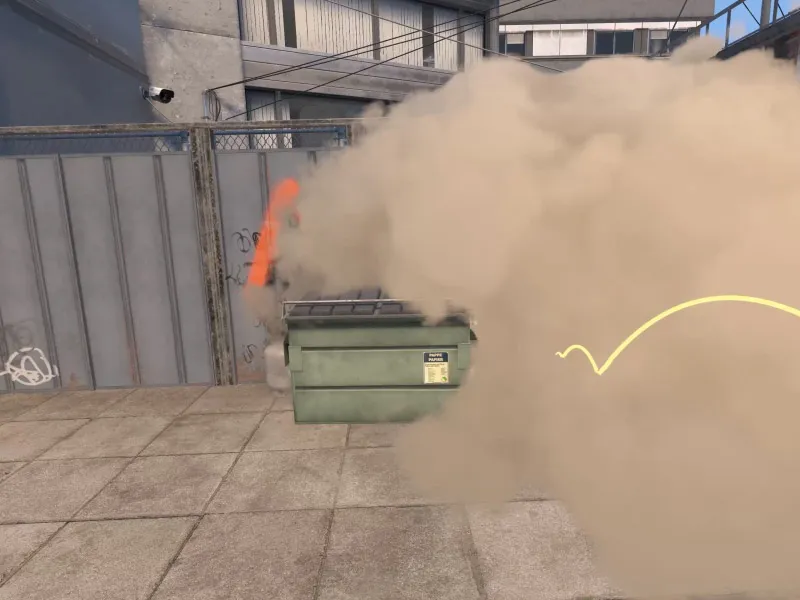
Nas notas da atualização da Valve, estão listados os comandos que não podem ser combinados entre si em um mesmo bind: sprint, reload, attack, attack2, turnleft, turnright, turnup, turndown, forward, back, left, right, moveup, movedown, klook, use, jump, duck, strafe, zoom, yaw, pitch, forwardback, rightleft. Portanto, o ponto e vírgula não é proibido por si só: um conjunto de compras com buy não faz parte dessa lista.
Por que a Valve removeu as automações
Na publicação Side-stepping Skill, a Valve explicou que não permite mais automações que substituam habilidades de coordenação e reação por scripts ou dispositivos. Isso inclui os null binds e os binds de jumpthrow.
Nos servidores oficiais da Valve, jogadores suspeitos de automatizar várias ações com uma tecla podem ser expulsos da partida. A atualização também menciona a detecção de alguns tipos de automação de movimento e tiro, como o counter-strafe feito por hardware. A Valve pede que você desative recursos do teclado, como o Snap Tap, antes da partida.
Como fazer um jumpthrow sem bind
Segundo a Valve, o jumpthrow funciona de forma confiável sem scripts nem binds especiais: basta pular e soltar a granada rapidamente. Faça as duas ações manualmente, sem juntá-las em uma tecla. Agora, o som que confirma o jumpthrow também é ouvido pelos jogadores próximos, não só por quem lançou a granada.
Desde novembro de 2024, a câmera de prévia da granada mostra o resultado do salto com arremesso enquanto você mantém o botão de pulo pressionado. Na atualização de maio de 2026, a Valve melhorou a estabilidade do próprio arremesso e a precisão da câmera.
Onde os binds com várias ações funcionam
Você pode reativar esses binds no seu próprio servidor de treino. A variável cl_allow_multi_input_binds tem o valor 0 por padrão e é protegida como um cheat. Para ativá-la, primeiro use sv_cheats 1. Esse método não está disponível no matchmaking.
- Ative os cheats no seu servidorSem isso, a variável não será ativada: ela é protegida como um cheat. Abra o console e digite
sv_cheats 1. - Permita binds com várias açõesUse apenas para treinar no seu próprio servidor. Isso não é uma forma de levar automações para partidas oficiais. Abra o console e digite
cl_allow_multi_input_binds 1.
O guia “Comandos para bots e treino no CS2” reúne outras configurações para sessões de treino. Permitir várias ações no seu próprio servidor não muda as regras dos servidores oficiais da Valve.
Como salvar os binds e carregar suas configurações
Depois de configurar tudo, use host_writeconfig para salvar as configurações do jogador. Se você guardar os comandos em um arquivo cfg, execute-o com exec seguido do nome do arquivo. Assim, você carrega o conjunto pronto sem precisar digitar cada linha no console.
- Salva as configurações do jogador
- Executa um arquivo cfg
- Dá um nome personalizado a um comando ou sequência de comandos
- Alterna uma variável entre os valores definidos a cada vez que a tecla é pressionada
- Aumenta o valor de uma variável em etapas
alias é útil para criar conjuntos de comandos personalizados; toggle, para alternar valores; e incrementvar, para mudar um valor em etapas. Essas ferramentas ajudam a organizar as configurações, mas não servem para contornar a restrição que impede agrupar várias ações de movimento ou ataque.
Antes de mudar os controles, rode key_listboundkeys e salve os comandos que quiser em seu arquivo cfg. Assim, você pode restaurar binds específicos sem redefinir todos os controles com binddefaults.
Para preparar o arquivo, use o criador de autoexec em “Comandos para FPS”. Primeiro, defina os binds que você quer e teste cada um. Depois, salve o conjunto.
Perguntas frequentes
Como configurar um bind no CS2?
Ative o console do desenvolvedor nas opções e abra-o com ~. Digite bind "z" "slot8" para selecionar a granada de fumaça com Z, ou troque a tecla e o comando pelo que preferir. Para remover esse bind, use unbind "z".
Como colocar o pulo no scroll do mouse no CS2?
No console, digite bind "mwheeldown" "+jump" para pular ao rolar para baixo ou bind "mwheelup" "+jump" para rolar para cima. O scroll deixará de trocar de arma. Para restaurar essa função, use bind "mwheeldown" "invnext" e bind "mwheelup" "invprev".
Como configurar um bind de compra no CS2?
Use bind com o comando buy e o nome interno do item. Por exemplo: bind "kp_end" "buy ak47; buy m4a1_silencer". Separe as compras com ponto e vírgula. Se o item for exclusivo do outro lado, o jogo ignora a compra. Os binds de compra não funcionam no intervalo entre os lados da partida.
O bind de jumpthrow funciona no CS2?
No matchmaking, o bind que combina pulo e lançamento não funciona mais. A Valve recomenda pular e soltar a granada rapidamente, fazendo as ações manualmente. Só é possível permitir várias ações no seu próprio servidor, usando sv_cheats 1 e cl_allow_multi_input_binds 1.
Como remover todos os binds no CS2?
Para restaurar os binds padrão de todas as teclas, digite binddefaults. unbindall faz outra coisa: remove todos os binds. Para apagar só um, use unbind seguido da tecla correspondente.
Como configurar binds para granadas no CS2?
Configure um slot para cada granada: slot6 seleciona a granada explosiva, slot7 a flash, slot8 a granada de fumaça, slot9 a granada de distração e slot10 o Molotov ou a incendiária. Por exemplo, bind "z" "slot8" seleciona a smoke com Z. Para alternar entre as granadas, use slot4.