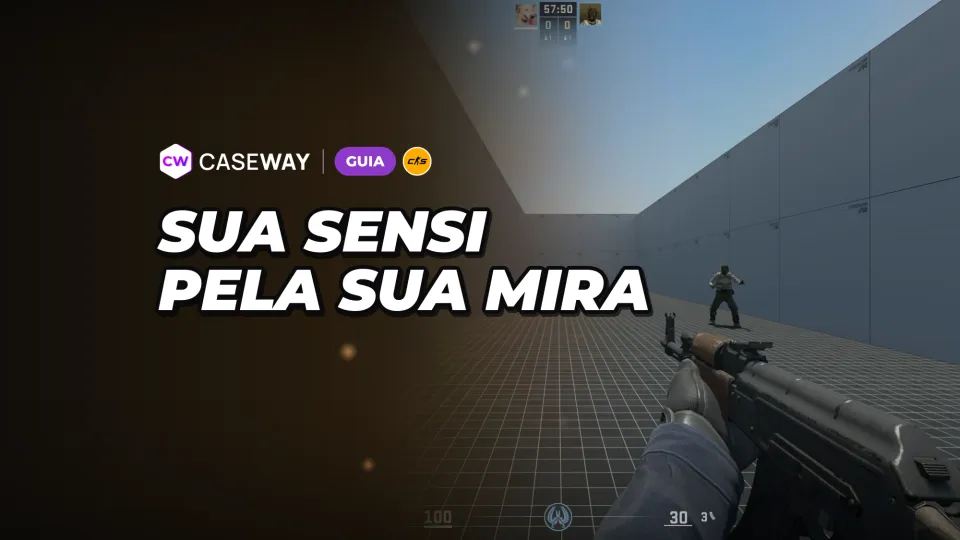
Em geral, a gente escolhe a sensibilidade pelo feeling ou copia a de um pro player. O Sensitivity Finder propõe uma terceira opção: você faz os mesmos exercícios com diferentes valores, e o mapa compara os resultados para indicar aquele em que sua mira foi melhor. O mapa é de Prank. Ele chegou à Oficina em 12 de outubro de 2026 e, nos primeiros 3 dias, mais de 3 mil jogadores se inscreveram.
- O que faz
- Ajusta a sensibilidade com base em testes de tiro usando vários valores
- Duração
- Cerca de 10 minutos por teste
- O que informar
- Sua sensibilidade e o DPI do mouse no chat, uma vez
- Resultado
- Sensibilidade com precisão em porcentagem, faixa de valores quase iguais, eDPI e centímetros por 360°
- Idiomas
- Inglês, russo, japonês, chinês e coreano
Como instalar e abrir o Sensitivity Finder
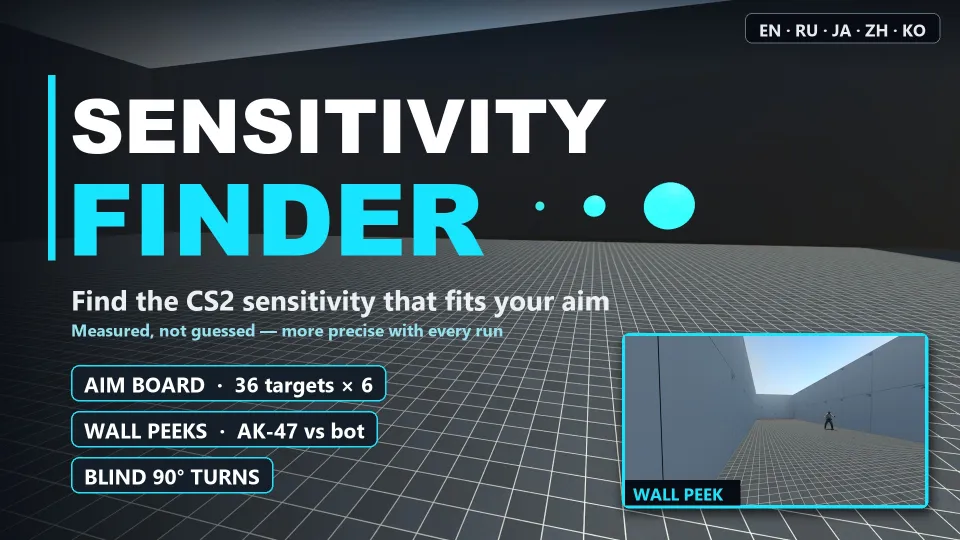
O mapa ocupa cerca de 14 MB. Inscreva-se nele na Oficina da Steam, espere o download terminar e selecione-o no CS2 em “Jogar” > “Mapas da Oficina”. Também dá para abrir direto pelo console: digite host_workshop_map 3818299372. O comando baixa a versão mais recente e inicia o mapa. Saiba mais sobre como iniciar mapas da Oficina e jogar com outra pessoa no guia do mapa procedural SCOPE.GG.
Primeira configuração: sensibilidade, DPI e m_yaw
O mapa não consegue ver as configurações do jogo nem do mouse, então você precisa informá-las uma vez no chat. Digite sua sensibilidade com um comando como !sens 1.66 e o DPI do mouse com um comando como !dpi 800, trocando pelos seus valores. Depois disso, o mapa os salva. Para mudar o idioma, use os botões na tela inicial ou o comando !lang ru.
Se você alterou o m_yaw (quanto o jogo gira a cada unidade de movimento do mouse; o padrão é 0,022), informe esse valor ao mapa também. Por exemplo: !yaw 0.0165. O autor dá esse valor como exemplo para a resolução 4:3 esticada. Sem essa informação, o cálculo de centímetros por 360° fica errado.
 Guias
Guias GuiaLer
Como funciona o teste
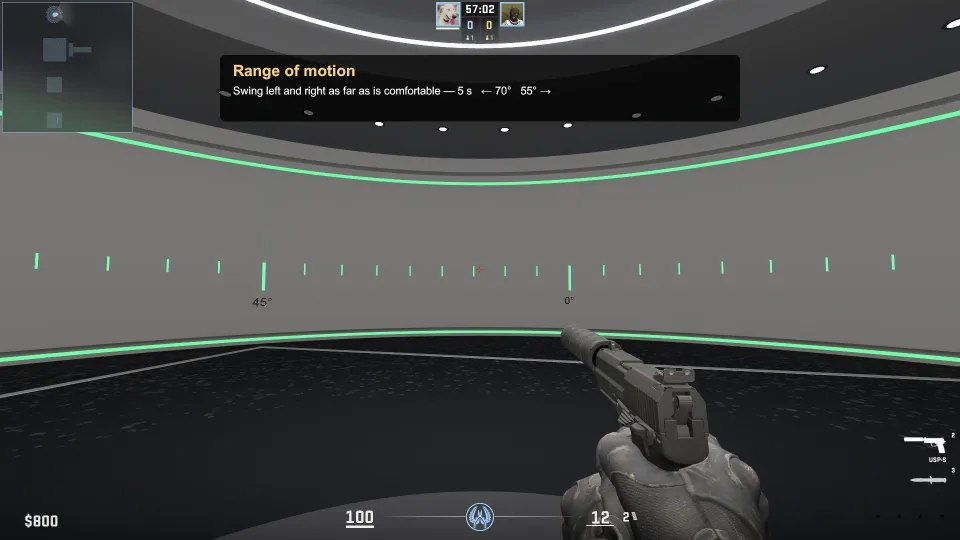
- Amplitude do movimentoMova a mira para a esquerda e para a direita até onde for confortável. As linhas claras da sala e a escala na parede ficam verdes conforme você gira.
- Giros de olhos fechadosFeche os olhos, gire 90° para a direita ou para a esquerda e atire para concluir o movimento. Faça isso 5 vezes para cada lado. O mapa encontra a sensibilidade que corresponde à sua percepção do giro.
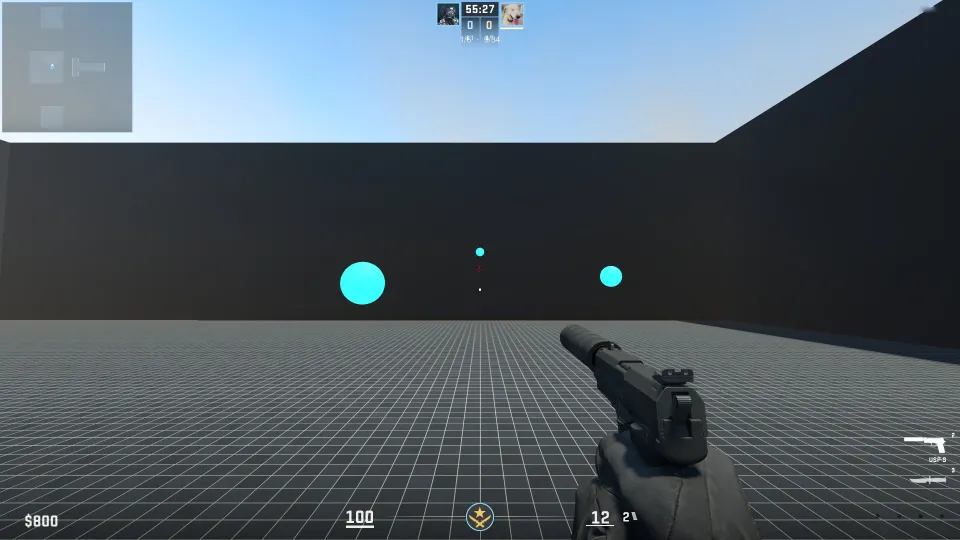
- Seis blocos de tiroCada bloco usa uma sensibilidade diferente: seu valor central, esse mesmo valor multiplicado por 1,35 e dividido por 1,35; depois, 2 valores escolhidos com base nos seus resultados ou na sua percepção; e, por fim, o valor central de novo. Quando o bloco pedir outro valor, digite-o no console e atire no botão NEXT.
- ResultadoA sensibilidade recomendada e sua precisão em porcentagem, a faixa de valores que fica no máximo 3% abaixo do melhor resultado, o eDPI e os centímetros por 360°.
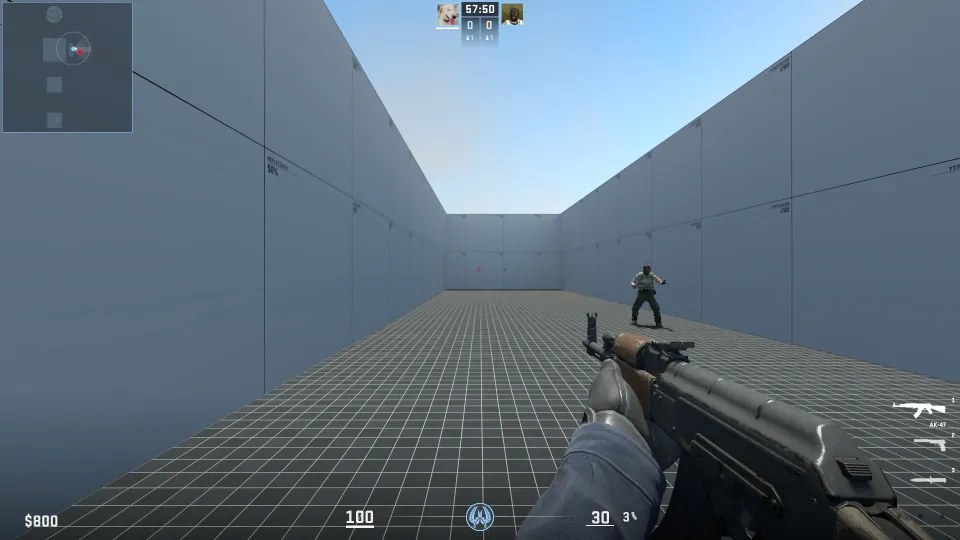
Cada bloco tem 6 alvos de aquecimento e 36 alvos válidos no painel, que aparecem um ou três por vez e em posições diferentes. Os tiros que erram também contam. Depois, você faz 4 saídas de trás da parede com AK-47 contra um bot. Se a sensibilidade não mudou desde o teste anterior, o mapa reaproveita os dados de amplitude e de giros de olhos fechados; para refazê-los, use !full.
Como o mapa escolhe a sensibilidade
O principal exercício é o painel de alvos. Para cada sensibilidade, o mapa calcula o throughput segundo a norma ISO 9241-9, uma métrica usada em estudos sobre mouses e outros dispositivos apontadores que considera velocidade e precisão. O tempo começa no primeiro movimento do mouse e termina quando você acerta. Os tiros para corrigir um erro também entram na conta, mas o tempo de reação não. Assim, dá para comparar de forma justa um estilo rápido com um mais cuidadoso: o que importa é quanto tempo você leva para acertar de verdade.
Com os valores testados, o mapa traça uma curva e escolhe o ponto mais alto. Os valores medidos com mais precisão têm mais peso. A recomendação fica dentro da faixa que você testou: o mapa não tenta adivinhar uma sensibilidade que você não usou.
Nas saídas de trás da parede, o mapa mede o tempo entre o momento em que o inimigo fica visível e o primeiro acerto, comparando cada posição separadamente. Esse exercício tem menos peso que o painel de alvos. O mapa não aceita como certa a sensibilidade dos giros de olhos fechados: ele confere o resultado com tiros, pois o valor que parece ideal para você pode ser diferente daquele com que sua mão realmente gira. Os blocos 4 e 5 nunca repetem um valor já testado. O bloco 6 repete o primeiro para levar em conta o aquecimento ou o cansaço no fim do teste.
Como interpretar o resultado
Além de um valor principal, o mapa mostra todos os valores que ficam no máximo 3% abaixo do melhor resultado. Segundo o autor, o desempenho costuma ser quase igual em uma faixa ampla de sensibilidades. Nossa leitura é simples: se a sua sensibilidade atual está nessa faixa, não vale a pena trocá-la só por causa da recomendação. A diferença fica dentro desses mesmos 3%.
Cada novo teste deixa o resultado mais preciso. O mapa combina os dados com os testes anteriores salvos e dá menos peso aos resultados que divergem deles. A cada nova tentativa, ele testa valores próximos da melhor estimativa atual. Para ver o resultado em texto no console e copiá-lo, use !result. Para apagar os resultados salvos, use !clear.
Não troque de sensibilidade depois de fazer o teste uma única vez. Repita em outro dia. Se a recomendação e a faixa se mantiverem, você pode confiar mais no resultado.
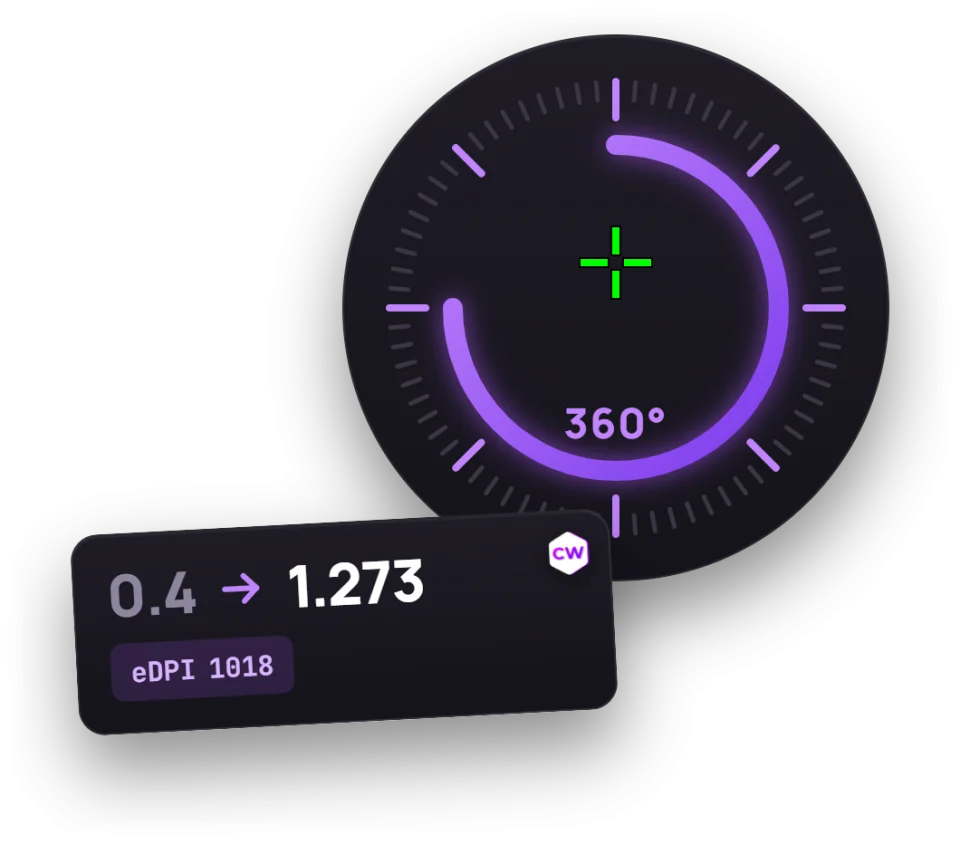
O resultado inclui eDPI e centímetros por 360°, métricas que permitem comparar a sensibilidade mesmo com DPI diferentes. O guia sobre sensibilidade e DPI de pro players explica como elas se relacionam e quais valores os profissionais usam. Para encontrar jogadores de equipes do topo com uma sensibilidade parecida com a sua, informe seu DPI e sua sensibilidade na ferramenta abaixo.
Treinos no mesmo mapa: tracking e flicks
A tela inicial também tem outros 2 modos, que não entram no teste. No TRACKING, você não precisa atirar: basta manter a mira no alvo amarelo. O round dura 10 segundos. A porcentagem do tempo em que você manteve a mira no alvo aparece na tela e na escala abaixo do painel, que vai do vermelho ao verde. A média fica salva para cada sensibilidade. É um jeito prático de testar um novo valor contra um alvo em movimento.
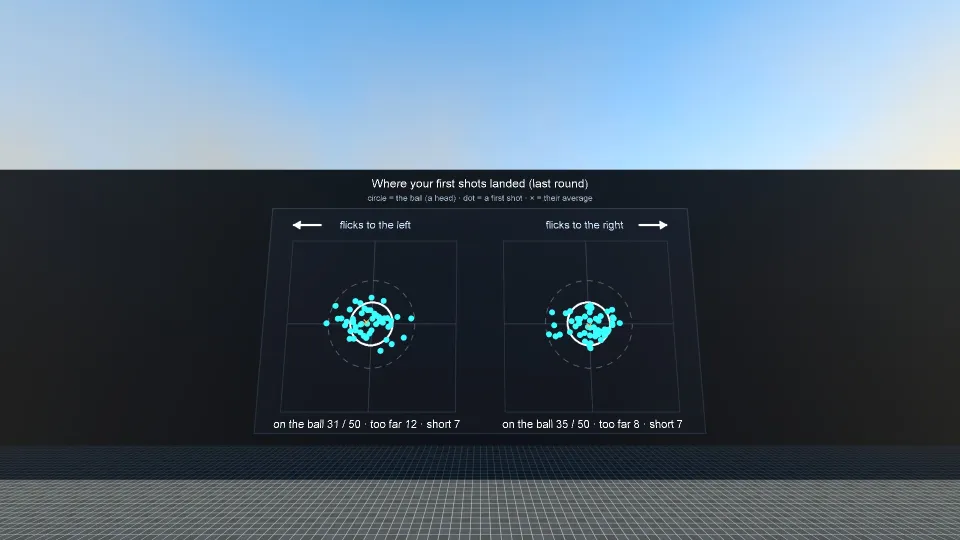
FLICK (à esquerda de NEXT; para começar, aperte START no canto inferior esquerdo) tem 100 esferas azuis do tamanho da hitbox da cabeça no CS2. Uma nova aparece assim que você acerta a anterior. Há mais flicks curtos, menos médios e longos, com a mesma quantidade para a esquerda e para a direita. No fim, o mapa mostra o tempo, a precisão, a porcentagem de acertos no primeiro tiro e quanto o primeiro tiro passa do alvo ou fica aquém dele, separando os resultados por distância e direção. Na parede esquerda, ficam visíveis os últimos 5 rounds, com sensibilidade, DPI e m_yaw. Na direita, você vê onde os primeiros tiros acertaram.
Comandos do mapa e do console
| Comando no chat | Função |
|---|---|
| !sens <valor> | Sua sensibilidade no jogo |
| !dpi <valor> | DPI do mouse |
| !yaw <valor> | Seu m_yaw, se não for 0,022 |
| !lang en, ru, ja, zh ou ko | Idioma do mapa |
| !restart | Recomeçar |
| !result | Mostrar o resultado em texto no console |
| !full | Refazer a amplitude do movimento e os giros de olhos fechados |
| !clear | Apagar os resultados salvos |
- Sensibilidade no jogo. O mapa pede que você a altere entre os blocos.
- Giro por unidade de movimento do mouse
Perguntas frequentes
Qual sensibilidade usar no CS2 se você não tiver tempo para o teste?
Um bom ponto de partida é 800 de eDPI: essa é a mediana dos jogadores profissionais da nossa amostra, ou seja, sensibilidade 2 com 400 DPI ou 1 com 800 DPI. Metade dos pros joga com eDPI entre 708 e 1000. Quando tiver 10 minutos, faça o teste: o mapa vai mostrar se esse valor realmente combina com você.
Quanto tempo dura o teste de sensibilidade?
Cerca de 10 minutos. Se você repetir o teste com a mesma sensibilidade, a amplitude do movimento e os giros de olhos fechados vêm da tentativa anterior, então o processo é mais rápido.
O Sensitivity Finder detecta minha sensibilidade e meu DPI?
Não. O mapa não tem acesso às configurações do jogo nem do mouse. Digite os valores no chat usando os comandos !sens e !dpi. Se você alterou o m_yaw, informe esse valor também com !yaw.
O Sensitivity Finder está disponível em português?
Sim. Selecione "Russo" na tela inicial ou digite !lang ru no chat.
Tracking e flicks influenciam a recomendação?
Não. Esses modos são treinos. A recomendação é calculada apenas com base no painel de alvos e nas saídas de trás da parede dos 6 blocos do teste.