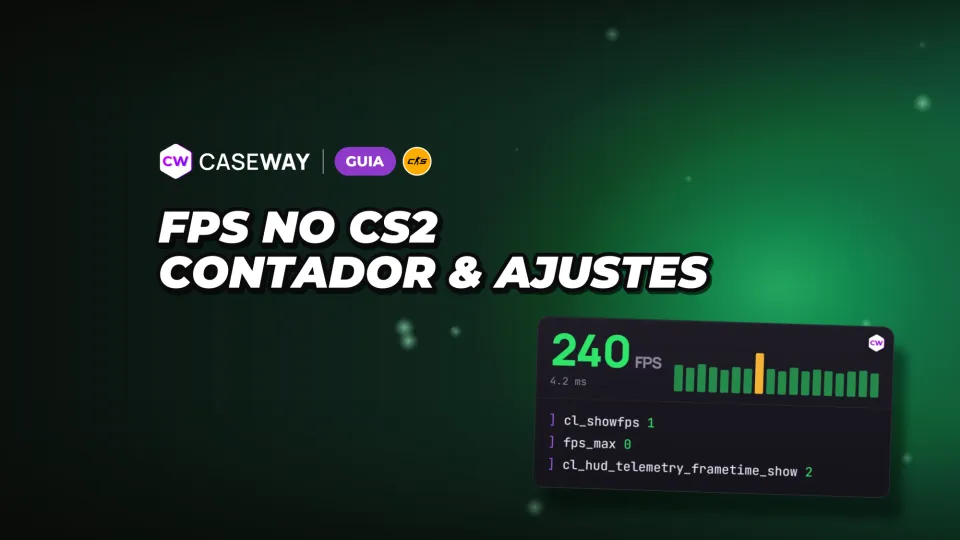
Para ver o FPS no CS2, digite cl_showfps 1 no console. Se quiser acompanhar também o tempo de quadro, ative a telemetria nas configurações do jogo. Depois, ajuste os gráficos uma opção por vez e observe o resultado. Assim, fica mais fácil descobrir qual configuração está sobrecarregando o seu computador.
- Contador
- cl_showfps 1
- Sem limite
- fps_max 0
- Visibilidade
- Contraste dos jogadores ativado; sombras no mínimo no médio
- Salvar
- Comandos no autoexec.cfg
Como ativar o FPS no CS2
Primeiro, abra as configurações do jogo, vá na aba "Jogo" e marque "Ativar console de desenvolvedor" como "Sim". Depois disso, o console abre na tecla ~ (à esquerda do 1). Você só precisa ativar essa opção uma vez.
Contador pelo console e pela telemetria
O comando cl_showfps 1 mostra a taxa de quadros na parte de cima da tela. Há mais 3 modos: o valor 2 exibe o FPS suavizado, o 3 mostra o tempo do servidor em milissegundos e o 4 mostra o FPS e o registra em um arquivo. Para desativar o contador, use cl_showfps 0.
Na seção «Telemetria», selecione «Mostrar tempo de quadro e FPS» e depois «Sempre». Ali você verá a taxa média de quadros e o pior tempo de quadro recente, em milissegundos. A opção «Se houver problemas» mostra os indicadores apenas quando algo vai mal; «Nunca» oculta tudo.
- Mostra o FPS na parte de cima da tela.
- Mostra sempre o FPS médio e o pior tempo de quadro recente.
Você pode usar esses dois indicadores separadamente. Para ocultar a telemetria do tempo de quadro, digite cl_hud_telemetry_frametime_show 0. Na página «Comandos para FPS», dá para copiar o contador e conjuntos prontos de configurações em uma única linha.

Contador de FPS da Steam sem usar o console
Abra a Steam, vá a «Configurações», «Em jogo» e «Contador de FPS no jogo». Escolha em qual canto da tela o número deve aparecer. Esse método funciona em qualquer jogo da Steam. Para desativar o contador, volte à mesma opção.
Qual FPS é ideal para o seu monitor
Como referência para ajustar o desempenho, tente manter o FPS igual ou acima da taxa de atualização do monitor. Em uma tela de 144 Hz, isso significa pelo menos 144 quadros por segundo; em uma de 240 Hz, pelo menos 240. Para nós, o mais importante é a estabilidade: 200 quadros constantes são melhores do que oscilar entre 150 e 300.
Não escolha as configurações com base no maior número que aparecer no contador. Observe as quedas e o tempo de quadro na telemetria. O FPS médio e o pior tempo de quadro recente mostram aspectos diferentes do desempenho do jogo.
Comandos de FPS, limite de quadros e rede
O comando fps_max controla o limite de FPS durante a partida; fps_max_ui controla o limite no menu. O valor 0 remove o limite correspondente. As mesmas opções estão disponíveis no jogo como «FPS máx. nas partidas» e «FPS máx. no menu».
- Define a taxa máxima de quadros durante a partida. Substitua pelo limite desejado.
- Define a taxa máxima de quadros enquanto o menu do jogo estiver aberto.
- Mostra o ping o tempo todo.
- Mostra o tempo todo a proporção de comandos e atualizações do servidor perdidos por causa da rede.
Limitar o FPS no menu evita que a placa de vídeo trabalhe à toa entre as partidas. Para monitores com G-Sync ou FreeSync, recomendamos definir o limite 3 quadros abaixo da taxa de atualização da tela. Por exemplo, para 144 Hz, use fps_max 141.
Por que os comandos de rede antigos não servem
O comando net_graph ainda existe no CS:GO, mas cq_netgraph foi removido do CS2. Os comandos cl_updaterate e cl_cmdrate também não estão disponíveis no jogo. Para ver o FPS, o ping e a perda de pacotes, use os indicadores separados da telemetria.
O comando cl_interp_ratio existe no jogo, mas não pode ser alterado diretamente. Ele é controlado por cl_net_buffer_ticks, que define a quantidade de ticks de atraso para os snapshots do servidor e os comandos do jogador. O padrão é 0, para minimizar a latência; os valores 1 ou 2 são indicados para conexões instáveis.
Configurações gráficas do CS2: o que pesa no computador
Comece pelas configurações que afetam os efeitos e a qualidade da imagem. Abaixo, explicamos os nomes das opções no menu do jogo em português e o que cada uma faz. Reduzir a qualidade nem sempre é a melhor escolha para a partida: sombras e contraste ajudam você a perceber os adversários.
| Opção do menu | O que faz |
|---|---|
| Detalhes dos shaders | Altera a qualidade da iluminação e das sombras nas superfícies. Um valor alto prejudica o desempenho. |
| Detalhes das partículas | Altera o nível de detalhes dos efeitos de partículas e se eles projetam sombras. |
| Qualidade geral das sombras | Altera a precisão das sombras dinâmicas. Aumentá-la pode sobrecarregar o processador e a placa de vídeo. |
| Sombras dinâmicas | Define de quais fontes de luz os jogadores e a fumaça projetam sombras. Selecionar «Somente do sol» pode melhorar o desempenho. |
| Modo de antisserrilhado multisampling | Suaviza as bordas serrilhadas. Quanto maior o nível de antisserrilhado, menor o desempenho. |
| Modo de filtragem de texturas | Melhora a aparência das texturas, mas pode reduzir o desempenho. |
| Oclusão de ambiente | Pode reduzir o desempenho. |
| Contraste aumentado dos jogadores | Ajuda a distinguir jogadores em áreas de baixo contraste, mas pode reduzir o desempenho. |
| FidelityFX Super Resolution | Renderiza em uma resolução menor e amplia a imagem. Pode melhorar o desempenho. |
| Sincronização vertical | Sincroniza a taxa de quadros com a taxa de atualização da tela e elimina o tearing. |
| Baixa latência NVIDIA Reflex | Configuração de baixa latência no menu de vídeo, com opções como «Ativado + Aumento». |
| AMD Anti-Lag 2.0 | Reduz a latência do sistema. |
Como aumentar o FPS no CS2 sem perder visibilidade
Se o FPS estiver baixo, comece com estas configurações. Mantenha a qualidade geral das sombras pelo menos no médio: elas podem revelar um adversário escondido atrás de um canto. Deixe o contraste aumentado dos jogadores ativado também.
- Defina os detalhes de modelos e texturas, shaders e partículas como baixos.
- Selecione a filtragem bilinear e desative a oclusão de ambiente.
- Desative o antisserrilhado. Se houver FPS sobrando, experimente MSAA 2x; use 4x apenas se tiver bastante folga.
- Em sombras dinâmicas, selecione «Somente do sol».
- Desative a sincronização vertical, que aumenta o atraso de entrada.
- Mantenha o FidelityFX Super Resolution desativado para evitar que a imagem fique borrada.
- Ative o NVIDIA Reflex nas configurações de vídeo.
NVIDIA Reflex e AMD Anti-Lag 2 são configurados no menu de vídeo, não pelo console. A variável r_low_latency não está disponível para os jogadores. Você pode comparar as opções no resumo de configurações para FPS e nas configurações dos profissionais.
Altere uma configuração por vez e acompanhe o contador. O resultado varia conforme a placa de vídeo, e, depois de fazer várias mudanças de uma vez, fica difícil saber qual delas ajudou.
Se o FPS cair: o que verificar fora do jogo
Se reduzir os gráficos não resolver, verifique a alimentação, os programas em segundo plano e o estado do computador. Se as quedas começarem após 10–20 minutos de jogo, confira também as temperaturas.
- Confira o driver da placa de vídeo NVIDIA ou AMD. Novas versões também são lançadas para atualizações do CS2. Se o desempenho piorar depois de uma atualização, tente fazer uma instalação limpa do driver.
- Selecione o plano de energia «Alto desempenho» do Windows. Se estiver usando um notebook, conecte-o à tomada: na bateria, o processador e a placa de vídeo funcionam mais devagar.
- No notebook, abra «Configurações», «Tela», «Gráficos» e selecione «Alto desempenho» para cs2.exe. Caso contrário, o jogo pode usar a placa de vídeo integrada.
- Feche o navegador, os programas de gravação de tela e os overlays desnecessários. Em «Configurações», «Jogos», desative o Xbox Game Bar e a gravação em segundo plano se não usar esses recursos.
- Se o FPS cair após 10–20 minutos de jogo, verifique as temperaturas e limpe a poeira do computador.
- Confira se o jogo está instalado em um SSD. Em um HD, os mapas e modelos carregam mais devagar, o que pode causar travadinhas no começo da rodada.
- Se os travamentos começaram depois de uma atualização, abra as propriedades do CS2 na Steam, vá à seção «Arquivos instalados» e verifique a integridade dos arquivos.
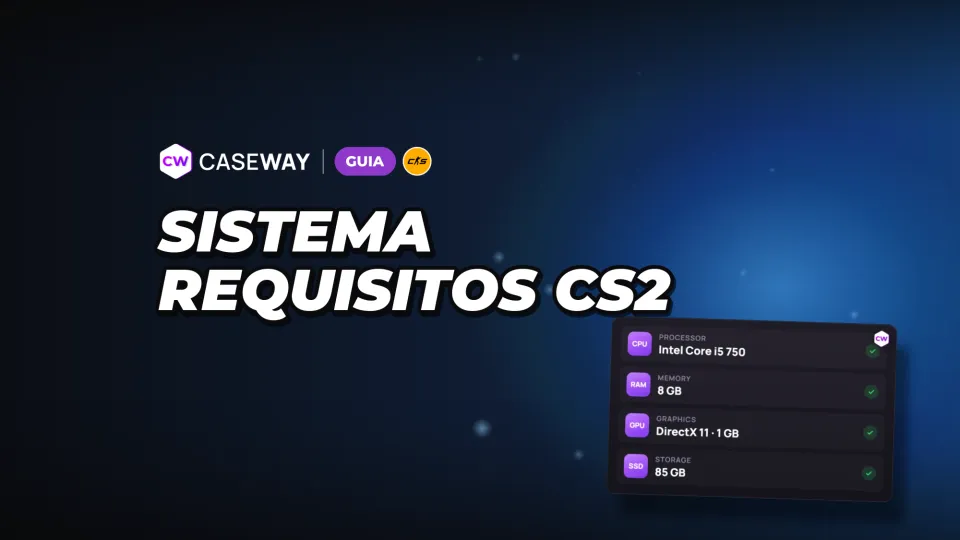
Compare também o seu computador com os requisitos de sistema do CS2. O contador mostra a taxa de quadros, enquanto a telemetria de ping e perda de pacotes ajuda a verificar a conexão.
Como salvar comandos no autoexec.cfg
Se os comandos não estiverem no autoexec.cfg, você precisará digitá-los novamente após reiniciar o jogo. O jogo executa esse arquivo sempre que é iniciado, então vale a pena salvar nele o contador e o limite de quadros que você escolheu.
Marque as opções desejadas no gerador de autoexec e o arquivo será montado automaticamente. O guia «Config do CS2» explica onde salvar o arquivo.
Perguntas frequentes
Como ativar o FPS no CS2?
Ative o console de desenvolvedor na aba "Jogo", abra-o com a tecla ~ e digite cl_showfps 1. Sem o console, você pode selecionar "Sempre" na telemetria em "Mostrar tempo e taxa de quadros por segundo" ou ligar o contador nas opções da Steam.
Qual comando mostra o FPS no CS2?
cl_showfps 1 mostra o FPS na parte de cima da tela. O comando cl_hud_telemetry_frametime_show 2 exibe a taxa média de quadros e o pior tempo de quadro recente.
Como remover o limite de FPS no CS2?
Digite fps_max 0 para remover o limite durante a partida. Para o menu, use o comando separado fps_max_ui 0. Você pode manter um limite no menu para evitar que a placa de vídeo trabalhe à toa.
Por que o net_graph não funciona no CS2?
Esse comando existia no CS:GO, mas não está disponível no CS2. Use o contador de FPS e a telemetria de tempo de quadro, ping e perda de pacotes. O comando cq_netgraph também foi removido do CS2.
Quais configurações gráficas aumentam o FPS no CS2?
Comece reduzindo os detalhes de shaders e partículas, desativando o antisserrilhado e a oclusão de ambiente e selecionando a filtragem bilinear. Mantenha a qualidade geral das sombras pelo menos no médio e ative o contraste aumentado dos jogadores para enxergar os adversários. Confira o resultado a cada mudança.