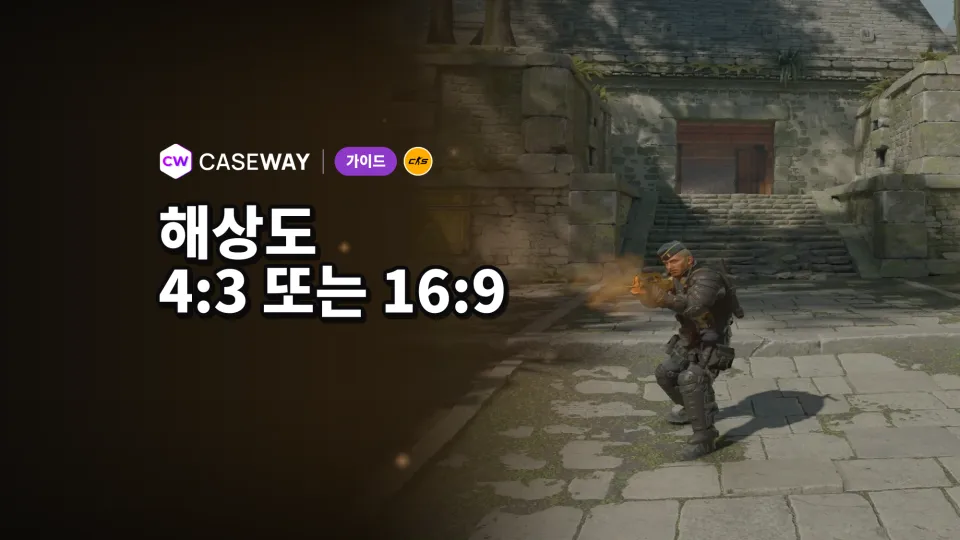
CS:GO에서 쓰던 설정이 익숙하거나 적 모델을 크게 보고 싶다면 4:3 늘림, 1280×960을 선택하세요. 화면 양옆을 더 많이 보고 싶고 선명한 화면이 중요하다면 모니터의 기본 해상도인 16:9를 사용하면 됩니다. 여기서 핵심은 그래픽 카드 설정입니다. 4:3만 선택한다고 화면이 저절로 늘어나지는 않습니다.
- 프로 선수들이 가장 많이 쓰는 설정
- 1280×960, 4:3 늘림
- 프로 선수의 4:3 사용
- 설정이 공개된 현역 선수 166명 중 133명
- 가로 시야각
- 4:3은 90°, 16:9는 106.26°
- 16:9 화면에서 늘렸을 때
- 모델은 33% 더 넓어지고 히트박스는 그대로
- 화면을 늘리는 위치
- 그래픽 카드 드라이버에서 늘립니다. 게임에서는 4:3만 선택합니다.
화면 비율에 따라 달라지는 점
CS2에서는 화면 비율이 어떻게 되든 세로 시야각은 73.74°로 같습니다. 화면 비율에 따라 달라지는 건 가로 시야각뿐입니다. 16:9에서는 106.26°, 16:10에서는 100.39°, 4:3에서는 90°입니다. 따라서 4:3 화면은 16:9 화면의 가운데 부분과 같습니다. 위아래로 보이는 장면은 같고, 좌우 여백만 사라집니다.
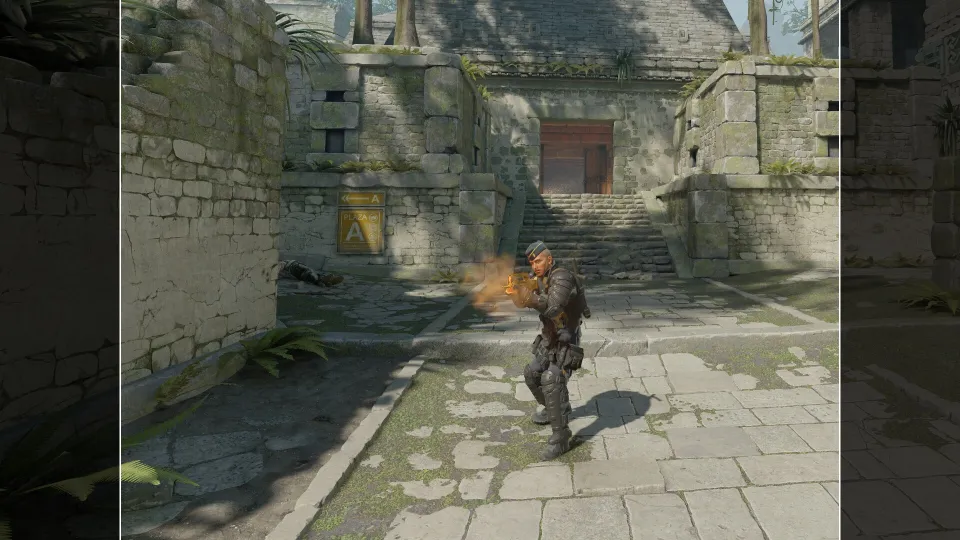
이제 남은 건 화면 양옆을 어떻게 처리하느냐입니다. 검은 여백을 두면 모델 크기는 16:9와 같습니다. 화면을 꽉 채우도록 늘리면 모든 것이 가로로 넓어지며, 16:9 모니터에서는 약 3분의 1 정도 넓어집니다.
| 화면 비율 | 해상도 예시 | 가로 시야각 | 16:9 화면에서 늘렸을 때 넓어지는 정도 |
|---|---|---|---|
| 16:9 | 1920×1080 | 106.26° | — |
| 16:10 | 1680×1050 | 100.39° | 11% 더 넓음 |
| 4:3 | 1280×960 | 90° | 33% 더 넓음 |
| 5:4 | 1280×1024 | 약 86° | 42% 더 넓음 |
검은 여백 또는 늘림
4:3은 두 가지 방식으로 사용할 수 있습니다. 검은 여백을 두면 화면 중앙에 원래 비율 그대로 표시됩니다. 모델 크기는 16:9와 같지만 시야는 좁아집니다. 늘린 4:3은 화면 전체를 채웁니다. 검은 여백이 있는 4:3과 시야는 같지만, 모든 것이 가로로 넓어집니다.
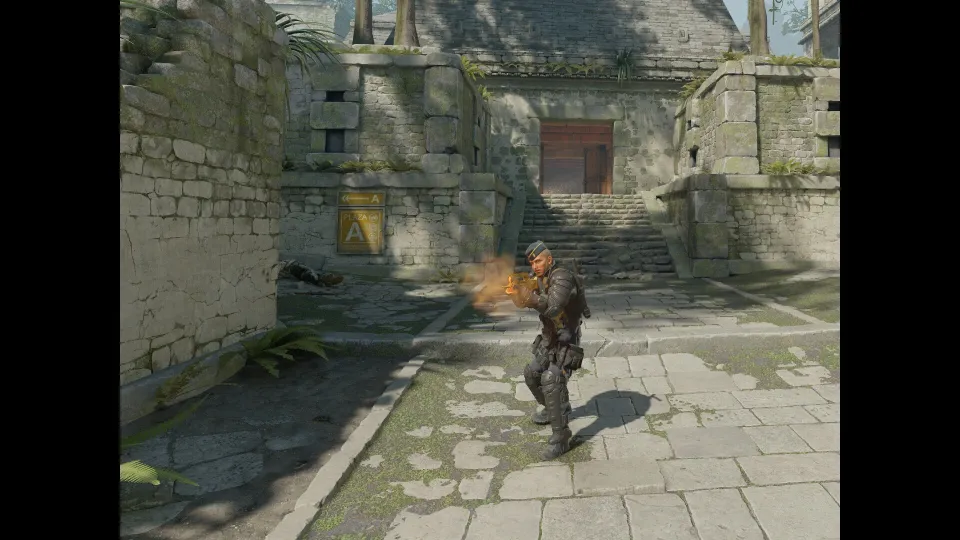
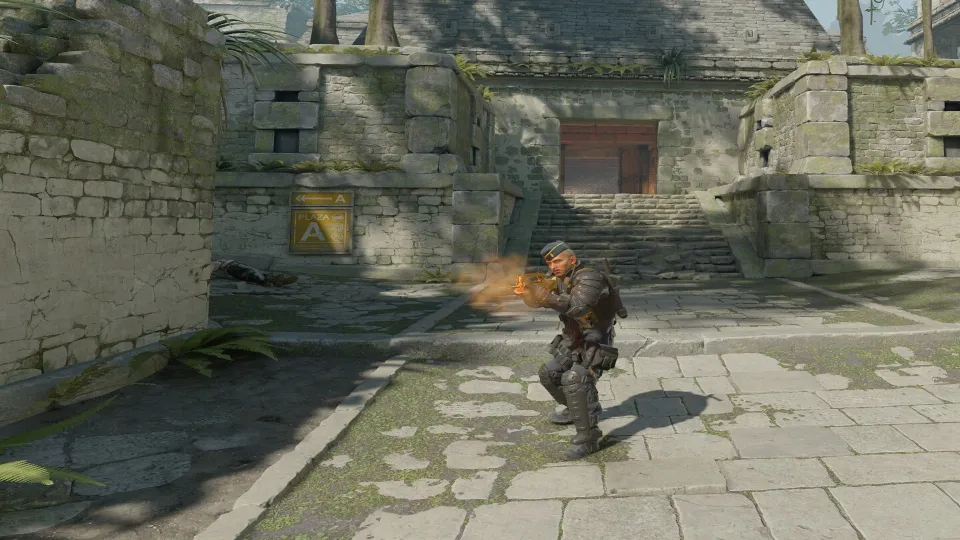
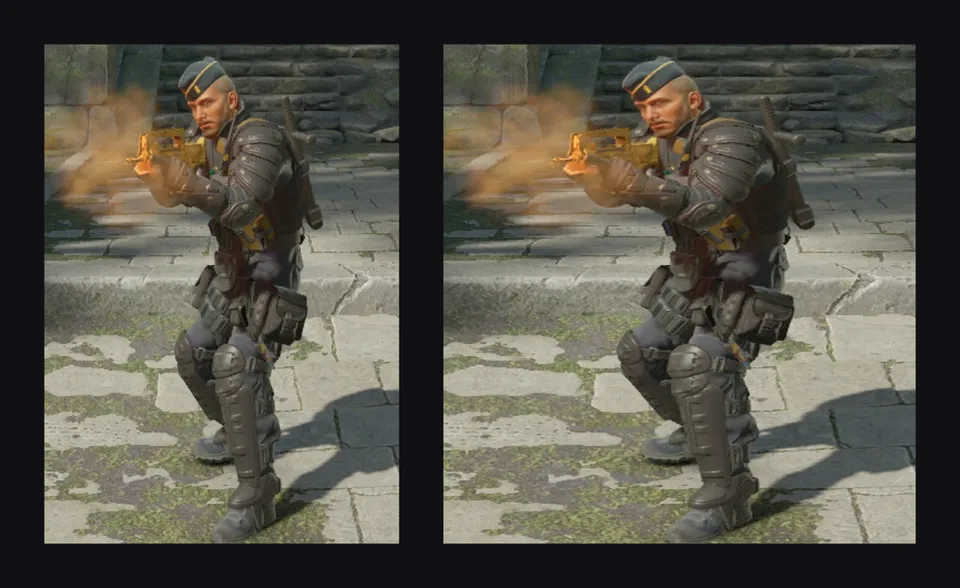
화면을 늘리는 이유가 바로 여기에 있습니다. 적이 화면에서 더 넓게 보여 발견하기 쉽고 조준하기도 편합니다. 히트박스는 바뀌지 않으므로 16:9에서와 똑같이 판정됩니다. 달라지는 건 화면에 보이는 모습뿐입니다. 반면 마우스를 움직일 때 화면이 가로 방향으로 더 빠르게 움직이고, 옆에서 나타난 적은 16:9보다 늦게 보입니다.
프레임이 늘어나는 효과도 기대할 수 있습니다. 1280×960은 1920×1080보다 픽셀 수가 41% 적습니다. 그래픽 카드가 병목이라면 FPS가 올라갑니다. 반면 CS2에서는 성능 좋은 그래픽 카드를 사용해도 CPU가 병목이 되는 경우가 흔합니다. 이때는 차이가 크지 않을 수 있습니다.
프로 선수들이 선택하는 설정
2026년 10월까지 업데이트된 ProSettings 자료에 따르면, 설정이 공개된 현역 프로 선수 166명 중 133명은 4:3을 사용하고, 137명은 화면을 꽉 채우도록 늘립니다. 기본 16:9를 늘리지 않고 사용하는 선수는 18명입니다. Caseway 랭킹 상위 40명 가운데 31명은 4:3 늘림을 선택합니다.
| 해상도 | 화면 비율 | 플레이어 수 |
|---|---|---|
| 1280×960 | 4:3 | 114 |
| 1920×1080 | 16:9 | 18 |
| 1024×768 | 4:3 | 14 |
| 1280×1024 | 5:4 | 9 |
| 1680×1050 | 16:10 | 4 |
| 1440×1080 | 4:3 | 3 |
ZywOo, m0NESY, NiKo, sh1ro는 1280×960 4:3 늘림을 사용합니다. ropz와 xertioN은 기본 해상도인 1920×1080을 선택했고, stavn은 검은 여백이 있는 4:3으로 플레이합니다. 프로 선수 대부분은 전체 화면 모드로 게임을 실행합니다. 166명 중 164명이 이 설정을 사용합니다. 이들의 모니터는 대부분 360Hz 또는 600Hz로 주사율이 높습니다.
CS2에서 4:3 늘림 설정하기
설정은 두 단계로 나뉩니다. 게임에서 4:3 해상도를 선택하고, 그래픽 카드 드라이버에서 화면을 늘립니다. 첫 단계만 설정하면 양옆에 검은 여백이 남고, 일부 모니터에서는 화면이 중앙의 작은 창으로 표시될 수도 있습니다.
- 비디오 설정 열기CS2에서 ‘설정’을 열고 ‘비디오’ 탭으로 이동합니다.
- 전체 화면 모드 켜기디스플레이 모드를 ‘전체 화면’(Fullscreen)으로 설정합니다.
- 화면 비율 4:3 선택화면 비율(Aspect Ratio)은 4:3, 해상도는 1280×960이나 위 표에 있는 다른 해상도를 선택합니다.
- 주사율 확인주사율은 모니터와 같은 값으로 설정해야 합니다. 해상도를 바꾸면 60Hz로 초기화되는 경우가 있습니다.
- 적용‘적용’을 누릅니다. 양옆에 검은 여백이 남으면 그래픽 카드 설정을 조정하세요.
그래픽 카드: 화면을 꽉 채우도록 늘리기
- NVIDIANVIDIA 제어판의 ‘디스플레이’에서 ‘바탕 화면 크기 및 위치 조정’을 엽니다. ‘스케일링 모드’는 ‘전체 화면’으로, ‘스케일링 수행’은 ‘GPU’로 설정하세요. ‘게임 및 프로그램에 의해 설정된 스케일링 모드 오버라이드’를 체크한 뒤 ‘적용’을 누릅니다.
- AMDAMD Software에서 ‘설정’ > ‘디스플레이’로 이동합니다. ‘GPU 스케일링(GPU Scaling)’을 켜고 스케일링 모드를 ‘전체 패널(Full Panel)’로 설정하세요.
- IntelIntel Graphics Command Center 또는 Intel Arc Control의 디스플레이 항목에서 스케일링을 ‘늘리기’(Stretch)로 설정하세요. 메뉴 이름은 프로그램 버전에 따라 다를 수 있습니다.
- 게임으로 돌아가기CS2를 다시 실행하고 화면이 모니터 전체를 채우는지 확인하세요.
화면 늘림은 전체 화면 모드에서만 작동합니다. 창 모드나 ‘전체 화면 창 모드’(Fullscreen Windowed)에서는 드라이버가 화면을 늘리지 않으므로 4:3 화면 양옆에 검은 여백이 생깁니다.
검은 여백이나 작은 창이 남는다면
- 게임이 전체 화면으로 실행되지 않았습니다. 비디오 설정에서 디스플레이 모드를 확인하세요.
- NVIDIA 제어판에서 게임의 스케일링 모드 재정의가 선택되지 않았거나, ‘화면 비율 유지’가 설정되어 있습니다.
- 그래픽 카드가 아니라 모니터가 스케일링을 처리하고 있습니다. 모니터 메뉴에서 화면 비율을 4:3이나 1:1이 아닌 ‘전체 화면’(Full)으로 설정하세요.
- 그래픽 카드가 2개인 노트북에서 화면이 내장 그래픽에 연결되어 있다면 NVIDIA가 아니라 Intel 또는 AMD 제어판에서 화면을 늘려야 합니다.
- 목록에 원하는 해상도가 없습니다. 그래픽 카드 제어판에서 해상도를 추가하세요. NVIDIA에서는 ‘해상도 변경’으로 이동한 뒤 ‘사용자 정의’를 선택하면 됩니다.
- 드라이버 업데이트 후 스케일링 설정이 초기화될 수 있습니다. 다시 확인하세요.
- 해상도를 바꾼 뒤 모니터 주사율이 60Hz로 낮아지는 경우가 있습니다. CS2 비디오 설정과 그래픽 카드 제어판에서 주사율을 확인하세요.
- 게임을 최소화한 뒤 화면이 검게 변했다면 CS2를 완전히 종료한 다음 다시 실행하면 대개 해결됩니다.
어떤 설정을 선택할까요?
- CS:GO에서 늘린 화면으로 플레이했고 다시 적응하고 싶지 않다면 1280×960, 4:3 늘림을 선택하세요.
- 그래픽 카드가 약해 FPS가 부족한가요? 1024×768이나 1280×960을 사용해 보세요. 픽셀 수가 줄어 FPS는 높아지지만 화면은 더 흐릿해집니다.
- 1440p 모니터와 성능 좋은 그래픽 카드를 사용하나요? 1440×1080을 선택하면 같은 4:3 늘림으로 더 선명하게 플레이할 수 있습니다.
- 화면 양옆을 더 넓게 보고 선명한 화면을 원한다면 모니터의 기본 16:9 해상도를 사용하세요.
- 잘 모르겠다면 16:9와 4:3 늘림으로 몇 경기씩 플레이해 보세요. 모델의 넓어진 모습은 몇 경기면 익숙해집니다.
- 화면 비율
- 화면의 가로와 세로 비율입니다. 16:9는 가로로 넓고 4:3은 정사각형에 가깝습니다.
- 늘린 해상도
- 그래픽 카드가 4:3 화면을 와이드 화면에 맞게 늘려 모든 것이 가로로 넓어지는 방식입니다.
- 검은 여백
- 4:3 화면을 늘리지 않고 표시할 때 양옆에 생기는 빈 공간입니다.
- 시야각(FOV)
- 화면에 보이는 게임 세계의 범위입니다. CS2에서는 가로 시야각이 화면 비율에 따라 달라집니다.
- GPU 스케일링
- 그래픽 카드가 게임 화면을 모니터에 맞게 조정하도록 하는 드라이버 설정입니다.
 가이드
가이드 가이드읽기
가이드읽기