- 내 경기
- ‘관전’에서 ‘내 경기’로 이동한 다음 ‘경기 기록 다운로드’를 누르세요.
- FACEIT
- 매치룸에서 Watch Demo를 누르세요. 최근 30일간의 기록을 이용할 수 있습니다.
- 파일
- 기록 파일을 game\csgo에 압축 해제한 뒤 playdemo로 실행하세요.
- 조작
- Shift+F2로 데모 패널을 열거나 닫을 수 있습니다.
내 경기 데모 다운로드하기
매치메이킹 기록은 CS2 메뉴에서 확인할 수 있습니다. 먼저 원하는 경기를 다운로드한 다음 재생하세요. 로컬 기록 목록이 비어 있으면 게임에 다음 메시지가 표시됩니다. “다운로드한 경쟁전 경기가 없습니다. ‘내 경기’에서 경기를 다운로드할 수 있습니다.”
- ‘관전’ 탭을 여세요.
- ‘내 경기’로 이동하세요.
- 원하는 경기를 선택하고 ‘경기 기록 다운로드’를 누르세요.
기록을 더 이상 이용할 수 없으면 “기록 보관 기간이 만료되어 더 이상 다운로드할 수 없습니다.”라는 메시지가 표시됩니다. 이 데모는 메뉴에서 다시 다운로드할 수 없습니다.
‘로컬 기록 파일 삭제’ 버튼을 누르면 다운로드한 사본이 삭제됩니다. 기록이 더 이상 필요하지 않을 때 사용하세요. 나중에 다시 볼 생각이라면 파일을 남겨 두세요. 경기를 다시 다운로드할 수 있는지는 기록을 계속 이용할 수 있는지에 따라 달라집니다.
FACEIT에서 데모 다운로드하기
FACEIT 기록은 CS2의 ‘내 경기’ 탭이 아니라 해당 매치의 매치룸에서 다운로드합니다. FACEIT 지원 문서에 따르면 Watch Demo 버튼은 최근 30일 동안의 경기 기록에서 사용할 수 있습니다.
- 원하는 경기의 매치룸(match room)을 여세요.
- 페이지 중앙에 있는 Watch Demo를 누르고 압축 파일을 다운로드하세요.
- 내려받은 파일이 .zst 형식일 수도 있습니다(예: match.dem.zst). Zstandard를 지원하는 압축 프로그램, 예를 들어 7-Zip 24.01 이상으로 게임 설치 폴더 안의 game\csgo 폴더에 압축을 풀어 주세요.
- CS2를 실행하고 콘솔에 playdemo <파일 이름>을 입력하세요.
압축을 푼 파일은 확장자 .dem을 유지한 채 짧은 영문 이름으로 바꾸세요. 콘솔에 입력하기 쉽고 실행할 때 실수할 가능성도 줄어듭니다.
CS2에서 playdemo로 파일 실행하기
playdemo <파일> 명령어는 .dem 형식의 녹화 파일을 실행합니다. 여기서 설명하는 방법을 쓰려면 게임 설치 폴더 안의 game\csgo 폴더에 파일을 넣어 두세요. 압축 파일을 받았다면 먼저 압축을 풀어야 합니다. 명령어에는 데모 파일 자체의 이름을 넣어야 하기 때문입니다. 메뉴에서 내려받은 데모는 게임이 알아서 저장하며, 커뮤니티에 따르면 game\csgo\replays 폴더에 들어갑니다. 이런 데모는 playdemo replays/이름 명령어로도 실행할 수 있습니다.
2026년 9월 9일 업데이트부터 데모의 채팅이 암호화됐습니다. 데모를 볼 때 팀 채팅은 확인할 수 없으며, 전체 채팅은 playdemo가 아니라 게임 내 ‘관전’ 메뉴로 볼 때만 표시됩니다.
- 게임 설정에서 ‘개발자 콘솔 사용’을 켜세요.
- ~ 키를 눌러 콘솔을 여세요.
- playdemo <파일>을 입력하고, <파일> 대신 .dem 확장자가 붙은 기록 파일 이름을 넣으세요.
실행할 때 "데모 파일이 해당 게임 버전과 호환되지 않습니다."라는 메시지가 뜬다면, 다른 버전의 CS2에서 녹화된 데모입니다. 데모 설정의 "데모 버전 불일치 허용" 옵션을 켜도 이 오류는 사라지지 않습니다. 이 옵션은 녹화 당시 클라이언트 버전이 지금 버전과 달라도 TrueView가 작동하도록 해 줄 뿐입니다.
‘데모 기록 버전 불일치 허용’을 켜면 TrueView가 제대로 작동하지 않을 수 있습니다. 논란이 된 장면에서 플레이어가 실제로 무엇을 봤는지 판단할 때 이 점을 고려하세요.
CS2 데모 되감기 및 카메라 전환 방법
Shift+F2를 누르면 데모 패널을 열거나 닫을 수 있습니다. 패널에서 원하는 라운드로 이동하고, 재생을 몇 초 앞뒤로 돌리거나 속도를 바꿀 수 있습니다. 장면을 찾을 때는 재생을 빠르게 하고, 죽기 직전이나 교전 장면에서는 보통 속도로 돌아가거나 느리게 재생하면 편합니다.
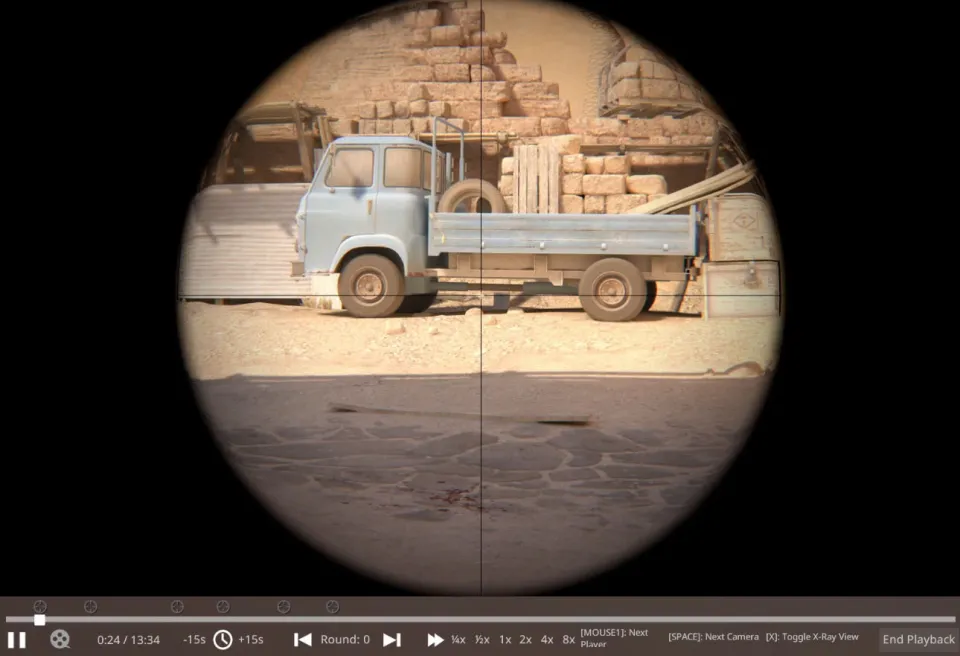
- 재생 속도는 1/4배, 1/2배, 보통, 2배, 4배, 8배로 설정할 수 있습니다.
- 라운드 이동 기능으로 경기의 원하는 부분을 찾을 수 있습니다.
- 패널에서 ‘하이라이트’와 ‘재생 중지’를 사용할 수 있습니다.
- 발사 키를 누르면 다음 플레이어로, 보조 사격 키를 누르면 이전 플레이어로 전환됩니다.
- 점프 키를 누르면 시점이 바뀌고, 앉기 키를 누르면 탑다운 맵이 열립니다.
- 별도 키를 눌러 플레이어 윤곽선을 표시할 수 있습니다. 이를 엑스레이라고 합니다. 마우스 관련 기능으로는 ‘마우스 커서 사용’과 ‘마우스로 카메라 조작’이 있습니다.
패널의 발사, 점프, 앉기 안내를 참고하세요. 각 안내는 해당 조작에 할당된 동작을 나타냅니다. 선택한 플레이어의 움직임을 따라가려면 1인칭 시점을 사용하세요. 탑다운 맵에서는 해당 플레이어의 위치와 다른 플레이어들의 위치를 비교할 수 있습니다.
TrueView 기능
‘TrueView 사용’ 설정을 켜면 클라이언트 측 예측을 재현해 플레이어가 실제로 본 화면을 복원합니다. 이를 통해 게임 당시 상황을 더 정확하게 재현할 수 있습니다. 자신의 장면을 분석할 때는 상대 위치뿐 아니라 자신에게 그 장면이 어떻게 보였는지도 살펴보세요.
TrueView는 2025년 11월 4일 업데이트로 추가됐으며, 현재 게임 버전과 같은 버전으로 녹화한 데모에서 기본으로 켜져 있습니다. 콘솔에서는 cl_demo_predict 명령으로 설정할 수 있습니다. 0은 끄기, 1은 버전이 일치할 때만 사용하기(기본값), 2는 항상 사용하기입니다.
‘사망 후 행동 포함’은 플레이어가 이미 죽어서 서버가 실행하지 않은 명령어도 재현합니다.
CS2 데모 일시 정지 및 이동 명령어
일반적인 시청에는 패널만으로 충분합니다. CS2 콘솔 명령어는 일시 정지하거나 특정 틱으로 이동할 때, 나중에 다시 볼 장면을 표시할 때 유용합니다.
- 데모 패널을 표시하거나 숨깁니다
- 재생을 일시 정지합니다
- 재생을 계속합니다
- 일시 정지와 재생을 전환합니다
- 재생 속도를 변경합니다
- 기록의 지정된 틱으로 이동합니다
- 기록의 특정 위치로 이동합니다
- 현재 틱을 표시합니다
- 표시한 틱으로 돌아갑니다
- 데모 정보를 표시합니다
- 기록이 끝날 때 일시 정지합니다. 0으로 설정하면 메뉴로 나갑니다
- 시청 후 게임을 종료합니다
- 관전 중 벽 너머로 플레이어 윤곽선과 이름을 표시합니다
같은 장면을 다시 보려면 현재 틱을 demo_marktick으로 표시한 뒤 demo_gotomark로 돌아오세요. 매번 같은 시점을 직접 찾는 것보다 편합니다. 기록이 끝나면 게임은 기본적으로 일시 정지합니다(demo_pause_at_end 1). 값을 0으로 설정하면 바로 메뉴로 나갑니다.
내가 죽은 장면과 패배한 라운드 분석하기
우리는 먼저 1인칭 시점으로 내가 죽은 장면을 보고, 그다음 같은 장면을 탑다운으로 확인하겠습니다. 먼저 내 행동과 당시 확인할 수 있었던 정보를 살펴본 뒤, 맵에서 플레이어들의 위치를 비교하는 순서입니다. 이렇게 보면 벽 너머에 있던 상대를 찾는 데만 그치지 않고 장면을 제대로 분석할 수 있습니다.
- 죽기 전의 라운드와 장면을 찾으세요. 1인칭 시점으로 보고, 필요하면 재생 속도를 낮추세요.
- 일시 정지한 뒤 내 위치와 시선 방향, 상대 정보를 어디서 얻었는지 살펴보세요.
- 탑다운 맵으로 전환하세요. 내 위치를 다른 플레이어들의 위치와 공격 방향에 맞춰 비교합니다.
- 내 위치가 상대에게 어떻게 보였는지 알고 싶다면 상대 시점에서도 장면을 확인하세요.
- 해당 장면으로 돌아가 내 행동이나 위치 선택에서 무엇을 바꿀지 정리하세요.
플레이어 위치를 확인할 때는 엑스레이를 사용하고, 자신의 판단을 평가할 때는 먼저 1인칭 시점으로 보세요. 그렇지 않으면 경기 중에는 알 수 없었던 상대 위치까지 미리 알았어야 한다고 생각하기 쉽습니다. 친구에게 보여줄 장면을 찾으려면 먼저 라운드를 찾은 다음 원하는 틱을 표시하세요.
서버에서 데모 기록하기
record 명령어로 기록을 시작하고 stop으로 종료할 수 있습니다. 다만 record는 치트 보호가 적용된 명령어라 자신의 서버에서 sv_cheats 1을 설정한 뒤에만 사용할 수 있습니다. 서버에서 CSTV를 녹화할 때는 별도의 명령어를 사용합니다.
- 자신의 서버에서 데모 기록을 시작합니다
- record로 시작한 기록을 종료합니다
- 서버에서 CSTV 기록을 시작합니다
- 서버의 CSTV 기록을 중지합니다
자주 묻는 질문
CS2에서 내 경기 데모를 다운로드하는 방법은?
‘관전’을 열고 ‘내 경기’로 이동한 다음 ‘경기 기록 다운로드’를 누르세요. “기록 보관 기간이 만료되어 더 이상 다운로드할 수 없습니다.”라는 메시지가 뜨면 해당 기록을 더 이상 다운로드할 수 없습니다.
FACEIT 데모 보는 방법은?
매치룸에서 Watch Demo를 누르고 압축 파일을 다운로드하세요. 파일을 Steam\steamapps\common\Counter-Strike Global Offensive\game\csgo에 압축 해제합니다. CS2 콘솔에 playdemo <파일 이름>을 입력하고, 압축을 푼 데모의 파일 이름을 넣으세요.
CS2 데모 되감는 방법은?
Shift+F2로 패널을 열고 라운드 이동 기능을 이용하거나 재생을 몇 초 앞뒤로 돌리세요. 콘솔에서 demo_gototick <틱>을 입력하면 해당 틱으로 이동합니다. 표시해 둔 장면으로 돌아가려면 demo_marktick과 demo_gotomark를 사용하세요.
데모가 실행되지 않는 이유는?
playdemo로 실행하려면 압축을 풀었는지, .dem 파일이 game\csgo 폴더에 있는지, 명령어에 파일 이름을 제대로 넣었는지 확인하세요. "데모 파일이 해당 게임 버전과 호환되지 않습니다."라는 메시지는 다른 버전의 CS2에서 녹화된 데모라는 뜻입니다. "데모 버전 불일치 허용" 설정은 실행 자체와는 관계가 없습니다. 다른 클라이언트 버전에서 녹화된 데모에 TrueView를 켜기 위한 설정이고, 이 경우 TrueView가 제대로 작동하지 않을 수도 있습니다.
FACEIT 데모는 얼마나 오래 보관되나요?
Watch Demo에서는 최근 30일 동안의 경기 기록을 볼 수 있습니다. 버튼은 매치룸 페이지 중앙에 있습니다.