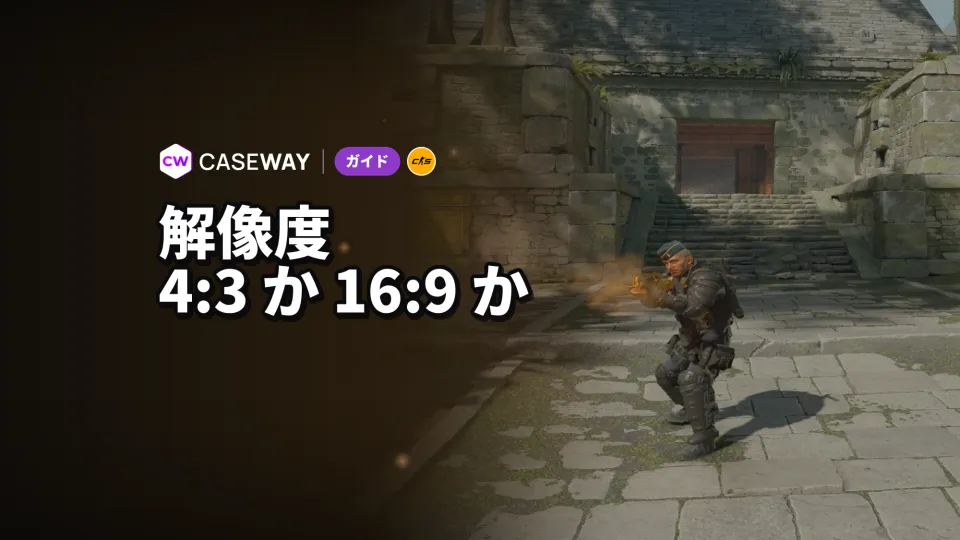
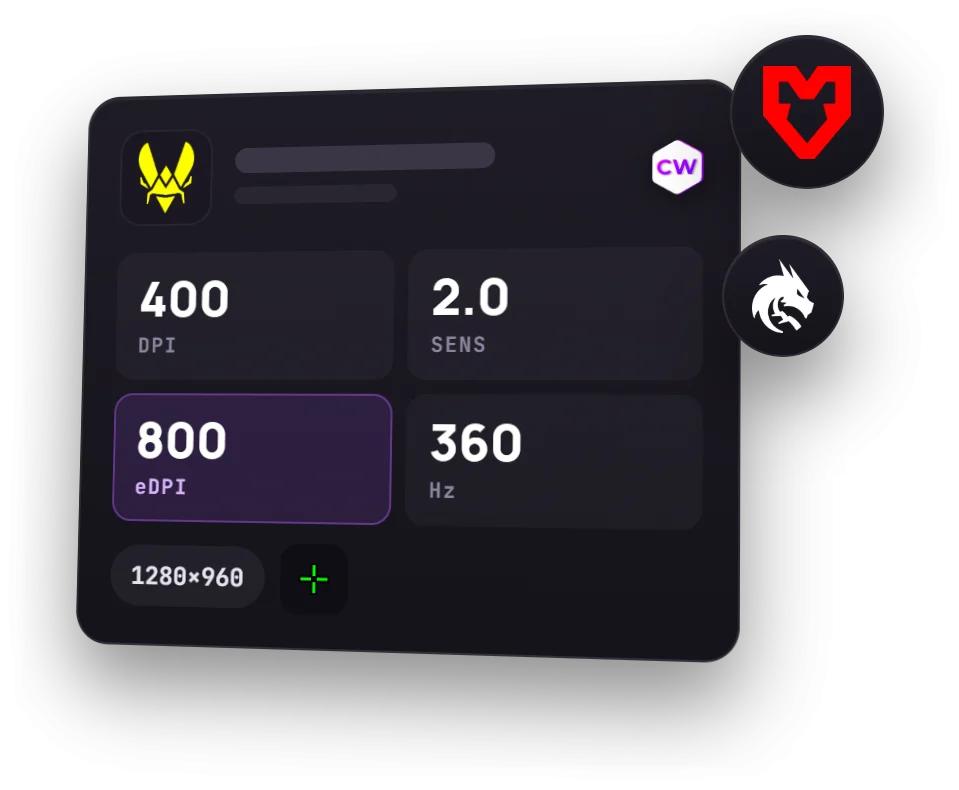
CS:GOの設定に慣れている人や、敵のモデルを大きく表示したい人は、4:3ストレッチの1280×960がおすすめです。画面の端まで広く見たい人や、くっきりした映像を重視する人は、モニター本来の16:9を使いましょう。4:3にするだけでは画面いっぱいに引き伸ばされないため、GPU側の設定がポイントです。
- プロに多い設定
- 1280×960、4:3ストレッチ
- 4:3を使うプロ
- 設定が判明している現役選手166人中133人
- 水平方向の視野角
- 4:3は90°、16:9は106.26°
- 16:9へのストレッチ
- モデルは33%横に広がるが、ヒットボックスは同じ
- ストレッチする場所
- GPUドライバー。ゲーム内では4:3を選ぶだけ
アスペクト比で何が変わる?
CS2では、アスペクト比を変えても垂直方向の視野角は73.74°のままです。変わるのは水平方向の視野角だけで、16:9は106.26°、16:10は100.39°、4:3は90°です。そのため、4:3の映像は16:9の画面中央部分と同じ範囲を映します。上下に見える範囲は変わらず、左右の黒帯がなくなります。
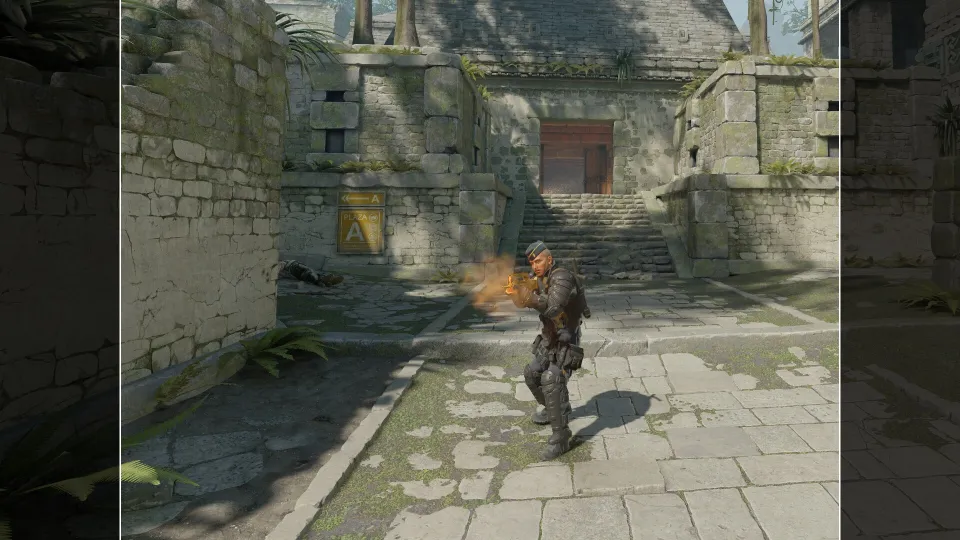
次は、画面の左右に空いたスペースをどうするかです。黒帯のままにすれば、モデルの大きさは16:9と変わりません。画面いっぱいに引き伸ばすと、映像内のすべてが横に広がります。16:9のモニターなら、およそ3分の1広く見えます。
| アスペクト比 | 解像度の例 | 水平方向の視野角 | 16:9でストレッチした場合の横幅 |
|---|---|---|---|
| 16:9 | 1920×1080 | 106.26° | — |
| 16:10 | 1680×1050 | 100.39° | 11%広い |
| 4:3 | 1280×960 | 90° | 33%広い |
| 5:4 | 1280×1024 | 約86° | 42%広い |
黒帯ありとストレッチの違い
4:3には2つの表示方法があります。黒帯ありでは、映像が本来の比率のまま画面中央に表示されます。モデルの大きさは16:9と同じですが、見える範囲は狭くなります。4:3ストレッチは画面全体に表示されます。黒帯ありの4:3と視野は同じですが、横方向に広がって見えます。
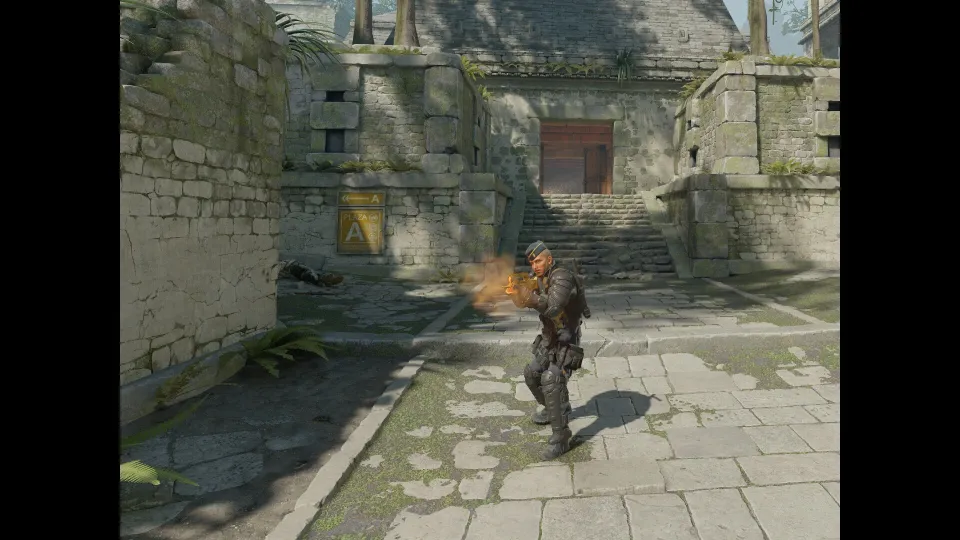
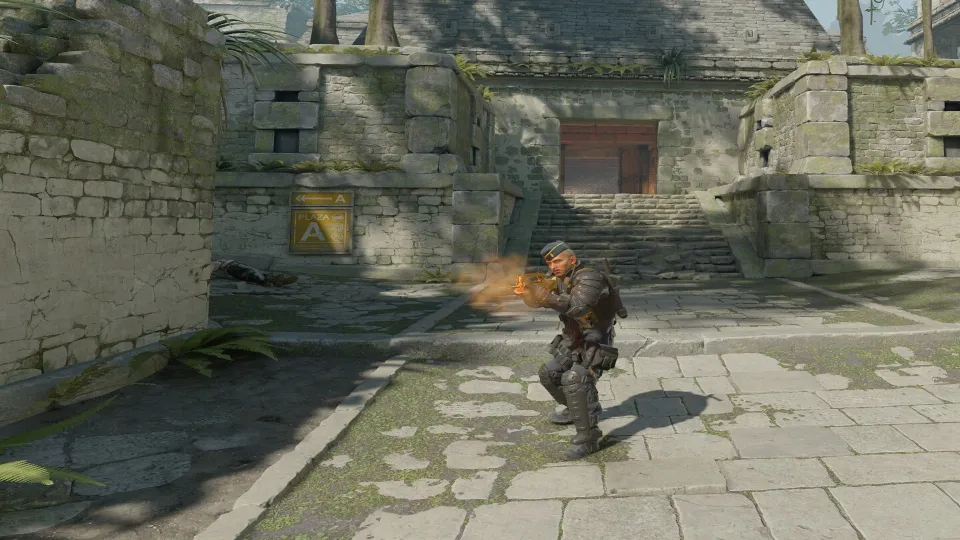
ストレッチを使う理由はここにあります。敵が画面上で横に広がり、見つけやすく、エイムもしやすくなります。ただし、ヒットボックスは変わらないため、判定は16:9と同じです。変わるのは映像だけです。一方で、マウスを動かしたときの横方向の映像は速く動き、横から出てきた敵に気づくのも16:9より遅くなります。
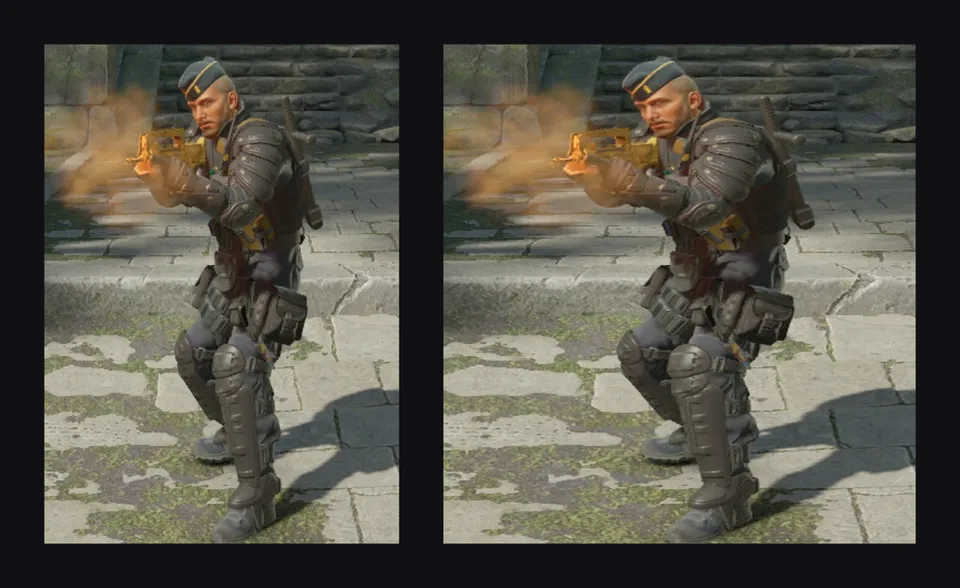
フレームレートが上がることもあります。1280×960は1920×1080よりピクセル数が41%少ないため、GPUがボトルネックならFPSが向上します。一方、CS2では高性能なGPUを使っていてもCPUがボトルネックになることが多く、その場合は差が小さくなります。
プロはどの設定を使っている?
2026年10月までに更新されたProSettingsのデータによると、設定が判明している現役プロ166人のうち、133人が4:3を使い、137人が映像を画面いっぱいに引き伸ばしています。モニター本来の16:9をストレッチなしで使っているのは18人です。Casewayのレーティング上位40人では、31人が4:3ストレッチを選んでいます。
| 解像度 | アスペクト比 | プレイヤー数 |
|---|---|---|
| 1280×960 | 4:3 | 114 |
| 1920×1080 | 16:9 | 18 |
| 1024×768 | 4:3 | 14 |
| 1280×1024 | 5:4 | 9 |
| 1680×1050 | 16:10 | 4 |
| 1440×1080 | 4:3 | 3 |
ZywOo、m0NESY、NiKo、sh1roは1280×960のストレッチ設定でプレイしています。ropzとxertioNは本来の1920×1080を選び、stavnは黒帯ありの4:3です。プロのほとんどは全画面モードで起動しており、166人中164人がこの設定です。モニターのリフレッシュレートは高く、360Hzや600Hzがよく使われています。
CS2で4:3ストレッチを設定する方法
設定は2段階です。ゲーム内で4:3の解像度を選び、GPUドライバーで画面いっぱいに引き伸ばします。ゲーム内の設定だけだと左右に黒帯が残り、モニターによっては画面中央に小さく表示されることもあります。
- ビデオ設定を開くCS2の「設定」を開き、「ビデオ」タブを選びます。
- 全画面モードにする表示モードを「全画面表示」(Fullscreen)に設定します。
- アスペクト比を4:3にするアスペクト比(Aspect Ratio)を4:3にし、解像度は1280×960か、上の表にある別の解像度を選びます。
- リフレッシュレートを確認するリフレッシュレートをモニターに合わせます。解像度を変えると60Hzに戻ることがあるので確認してください。
- 設定を適用する「適用」をクリックします。左右に黒帯が残る場合は、GPUの設定を変更してください。
GPU:画面いっぱいに引き伸ばす
- NVIDIANVIDIAコントロールパネルの「ディスプレイ」から「デスクトップのサイズと位置の調整」を開きます。スケーリングモードを「全画面表示」、スケーリングを実行するデバイスを「GPU」に設定します。「ゲームとプログラムによって設定されているスケーリングモードを上書きする」にチェックを入れ、「適用」をクリックしてください。
- AMDAMD Softwareで「設定」から「ディスプレイ」を開きます。「GPUスケーリング」(GPU Scaling)を有効にし、スケーリングモードを「フルパネル」(Full Panel)に設定してください。
- IntelIntel Graphics Command CenterまたはIntel Arc Controlのディスプレイ設定を開き、スケーリングを「ストレッチ」(Stretch)に設定してください。項目名はソフトウェアのバージョンによって異なります。
- ゲームに戻るCS2を再起動し、映像が画面全体に表示されることを確認してください。
ストレッチが機能するのは全画面モードだけです。ウィンドウモードや「フルスクリーンウィンドウ」では、ドライバーによる引き伸ばしが適用されず、4:3の映像は黒帯付きで表示されます。
黒帯が消えない、または画面が小さいとき
- ゲームが全画面表示になっていません。ビデオ設定の表示モードを確認してください。
- NVIDIAコントロールパネルで、ゲームが設定したスケーリングモードを上書きする項目が有効になっていないか、「アスペクト比を維持する」が選ばれていないか確認してください。
- GPUではなくモニターがスケーリングしています。モニターのメニューでアスペクト比を「全画面」(Full)に設定し、4:3や1:1になっていないことを確認してください。
- GPUを2基搭載したノートPCでは、画面が内蔵GPUに接続されている場合があります。そのときはNVIDIAではなく、IntelまたはAMDの設定パネルでストレッチを設定してください。
- 使いたい解像度が一覧にない場合は、GPUの設定パネルで追加してください。NVIDIAでは「解像度の変更」から「カスタマイズ」を選びます。
- ドライバーを更新するとスケーリング設定がリセットされることがあります。設定をもう一度確認してください。
- 解像度を変えたあと、モニターのリフレッシュレートが60Hzに戻ることがあります。CS2のビデオ設定とGPUの設定パネルで確認してください。
- ゲームを最小化したあとに画面が真っ黒になった場合は、CS2を完全に再起動すると直ることがほとんどです。
自分に合った設定の選び方
- CS:GOでストレッチ設定を使っていて、慣れた設定を変えたくない人は、1280×960の4:3ストレッチを選びましょう。
- GPUの性能が低く、FPSも足りないなら、1024×768か1280×960を試してみてください。ピクセル数が減ってFPSは上がりますが、映像はぼやけます。
- 1440pモニターと高性能なGPUを使っているなら、1440×1080がおすすめです。同じ4:3ストレッチでも、よりくっきり表示できます。
- 画面の端まで見渡したい、映像の鮮明さを重視したい場合は、モニター本来の16:9の解像度を使いましょう。
- 迷ったら、16:9と4:3ストレッチで数試合ずつプレイしてみましょう。モデルの横幅には数試合で慣れます。
- アスペクト比
- 映像の横幅と高さの比率です。16:9は横長、4:3はほぼ正方形です。
- ストレッチ解像度
- GPUが4:3の映像をワイド画面いっぱいに引き伸ばす表示方法です。その結果、映像全体が横に広がります。
- 黒帯
- 4:3の映像を引き伸ばさずに表示したとき、画面の左右にできる空白部分です。
- 視野角(FOV)
- 画面に映るゲーム世界の範囲です。CS2では、水平方向の視野がアスペクト比によって変わります。
- GPUスケーリング
- GPUがゲームの映像を画面に合わせて調整する、ドライバーの設定です。
 ガイド
ガイド ガイド読む
ガイド読む