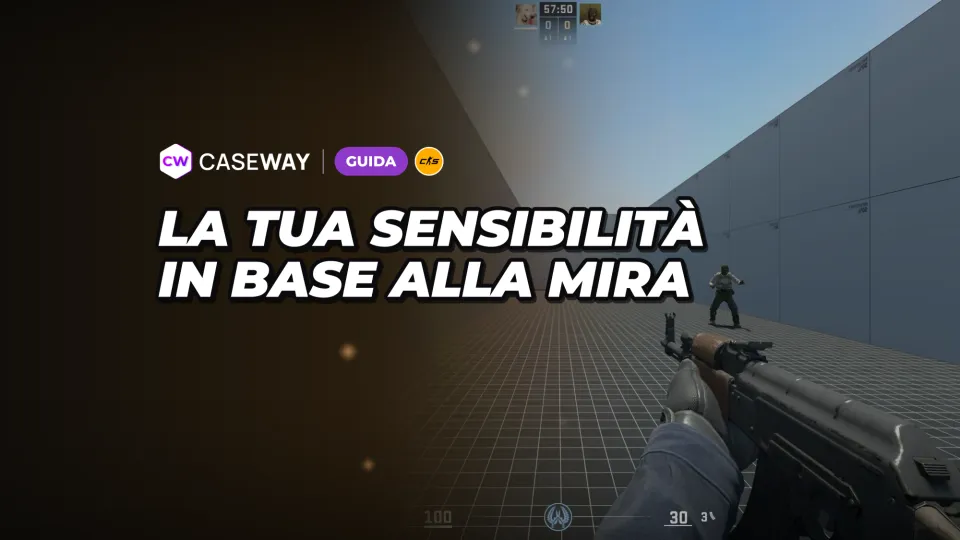
Di solito si sceglie la sensibilità a sensazione o si copia quella di un pro. Sensitivity Finder propone una terza strada: ripeti gli stessi esercizi con valori diversi e la mappa confronta i risultati, indicando quello con cui hai mirato meglio. L'autore della mappa è Prank. È uscita nel Workshop il 12 ottobre 2026 e nei primi 3 giorni ha raccolto più di 3.000 sottoscrizioni.
- Funzione
- Trova la sensibilità misurando la mira con più valori
- Durata
- Circa 10 minuti per test
- Cosa inserire
- La tua sensibilità e i DPI del mouse in chat, una volta sola
- Risultato
- Sensibilità con precisione in percentuale, intervallo di valori quasi equivalenti, eDPI e centimetri per 360°
- Lingue
- Inglese, russo, giapponese, cinese e coreano
Come installare e avviare Sensitivity Finder
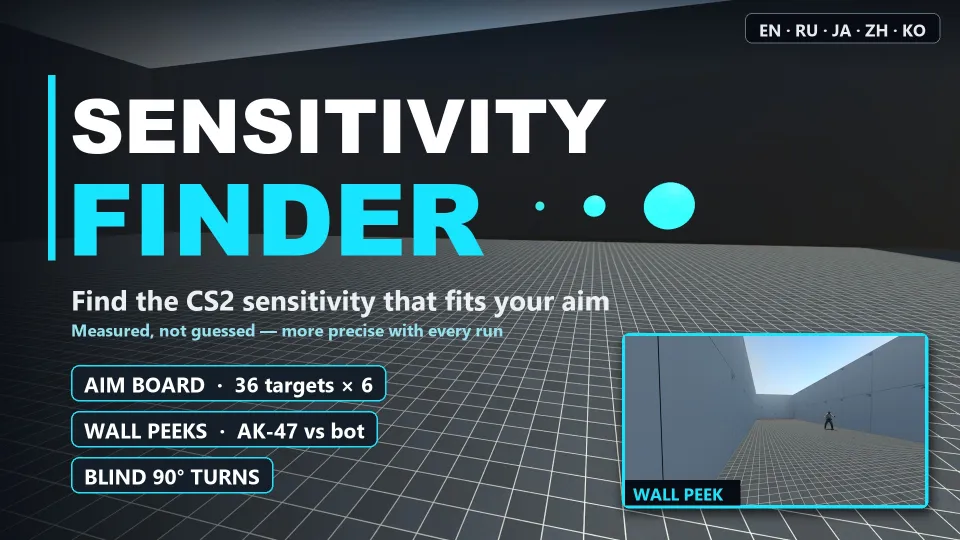
La mappa pesa circa 14 MB. Sottoscriviti nel Workshop di Steam, attendi il download e selezionala in CS2 da «Gioca» > «Mappe del Workshop». Puoi avviarla anche dalla console: inserisci host_workshop_map 3818299372 per scaricare l'ultima versione e aprire la mappa. Per saperne di più su come avviare le mappe del Workshop e giocarci in 2, leggi la guida alla mappa procedurale SCOPE.GG.
Prima configurazione: sensibilità, DPI e m_yaw
La mappa non può leggere le impostazioni di gioco o del mouse, quindi devi inserirle una volta sola in chat: la tua sensibilità con un comando come !sens 1.66 e i DPI del mouse con un comando come !dpi 800, sostituendo i valori con i tuoi. La mappa li ricorderà. Puoi cambiare lingua con i pulsanti nella schermata iniziale o con il comando !lang ru.
Se hai modificato m_yaw (la rotazione per ogni unità di movimento del mouse, 0,022 per impostazione predefinita), comunicalo anche alla mappa. Per esempio, inserisci !yaw 0.0165. L'autore indica questo valore per il formato 4:3 allungato. Se non lo specifichi, i centimetri per 360° nel risultato saranno calcolati in modo errato.
 Guide
Guide GuidaLeggi
Come si svolge il test
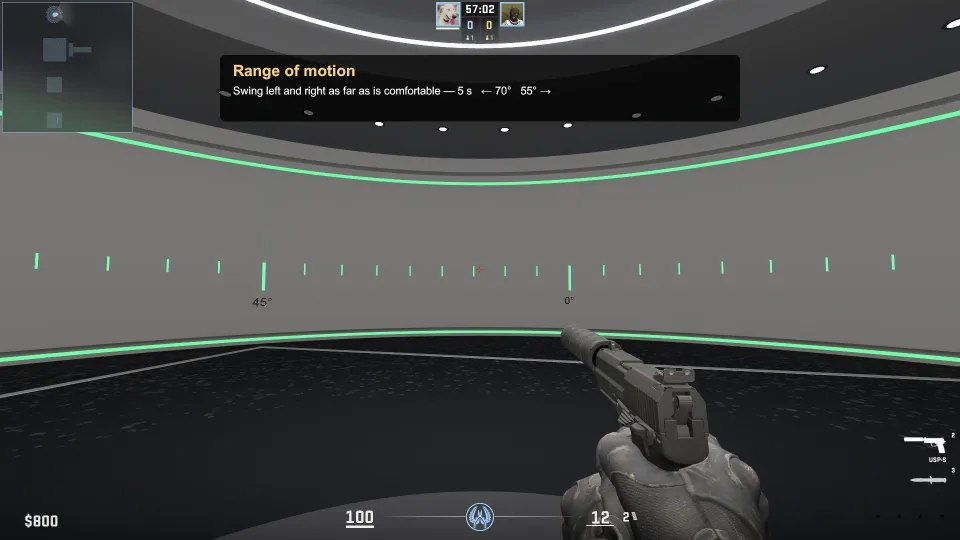
- Ampiezza del movimentoMuovi il mirino a destra e a sinistra fin dove ti è comodo. Le linee chiare della stanza e la scala sul muro diventano verdi mentre ti giri.
- Giri a occhi chiusiChiudi gli occhi, girati di 90° a destra o a sinistra e spara per completare la rotazione. Ripeti 5 volte per lato: la mappa trova la sensibilità che corrisponde alla tua percezione del giro.
- 6 blocchi di miraOgni blocco usa una sensibilità diversa: il tuo valore centrale, poi quel valore ×1,35 e ÷1,35, quindi altri 2 valori scelti in base ai risultati o alle tue sensazioni e, infine, di nuovo il valore centrale. Quando il blocco ti chiede di impostare un altro valore, inseriscilo nella console e spara al pulsante NEXT.
- RisultatoLa sensibilità consigliata e la precisione in percentuale, l'intervallo dei valori che si discostano al massimo del 3% dal migliore, l'eDPI e i centimetri per 360°.
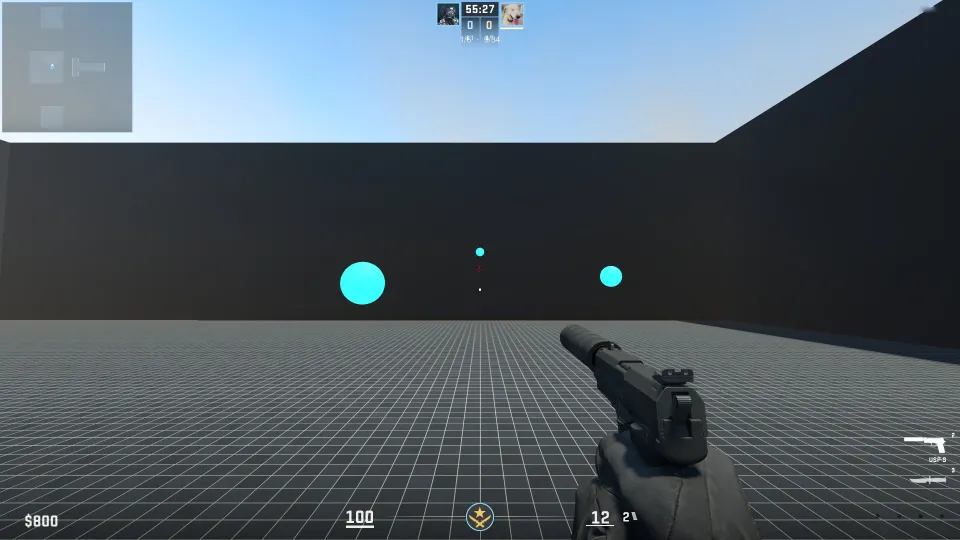
Ogni blocco include 6 bersagli di riscaldamento e 36 bersagli validi sullo stand, da soli o in gruppi di 3, che compaiono ogni volta in posizioni diverse. Si contano anche i colpi mancati. Poi affronti 4 peek con AK-47 contro un bot. Se la sensibilità è la stessa dell'ultima sessione, la mappa recupera da lì i dati sull'ampiezza del movimento e sui giri alla cieca. Per rifarli, usa !full.
Come sceglie la sensibilità la mappa
L'esercizio principale è lo stand di bersagli. Per ogni sensibilità, la mappa calcola il throughput secondo lo standard ISO 9241-9, una misura usata negli studi sui mouse e sugli altri dispositivi di puntamento che tiene conto sia della velocità sia della precisione. Il tempo parte dal primo movimento del mouse e si ferma quando colpisci; include gli eventuali colpi necessari dopo aver mancato il bersaglio, ma non il tempo di reazione. Così puoi confrontare in modo equo uno stile rapido e uno più preciso: conta quanto ci metti davvero a colpire.
Con i valori testati, la mappa traccia una curva e ne individua il punto più alto. Le misurazioni più precise hanno un peso maggiore. Il valore consigliato resta entro l'intervallo che hai testato: la mappa non può indovinare come mireresti con una sensibilità che non hai provato.
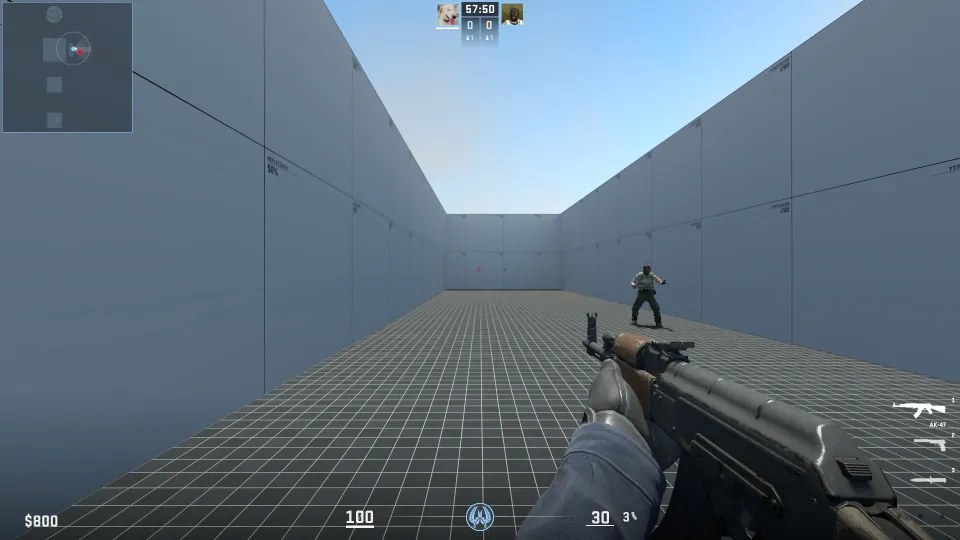
Nei peek, il tempo viene calcolato da quando l'avversario diventa visibile al primo colpo a segno; ogni posizione viene valutata separatamente. Questi risultati pesano meno di quelli dello stand. La mappa non si affida ai giri alla cieca per scegliere la sensibilità: li verifica con la mira, perché il valore a cui sei abituato può sembrarti il migliore anche se la mano gira a una velocità diversa. I blocchi 4 e 5 non ripetono mai un valore già testato; il blocco 6 ripete il primo per tenere conto del riscaldamento o della stanchezza a fine sessione.
Come leggere il risultato
Oltre al valore consigliato, la mappa mostra tutti quelli che si discostano al massimo del 3% dal risultato migliore. L'autore spiega che spesso le prestazioni sono quasi identiche in un ampio intervallo di sensibilità. Noi leggeremmo il risultato così: se la sensibilità che usi già rientra nell'intervallo, non serve cambiarla solo per seguire il consiglio. La differenza resta entro il 3%.
Ogni nuovo test rende la stima più precisa. La mappa combina i risultati con quelli salvati in precedenza e dà meno peso alle misurazioni che se ne discostano. Ogni nuova sessione verifica valori vicini alla migliore stima corrente. Per copiare e inviare il risultato in formato testo, usa !result nella console; !clear cancella i risultati salvati.
Non cambiare sensibilità dopo il primo test. Ripetilo un altro giorno: se il consiglio e l'intervallo si confermano, puoi fidarti di più del risultato.
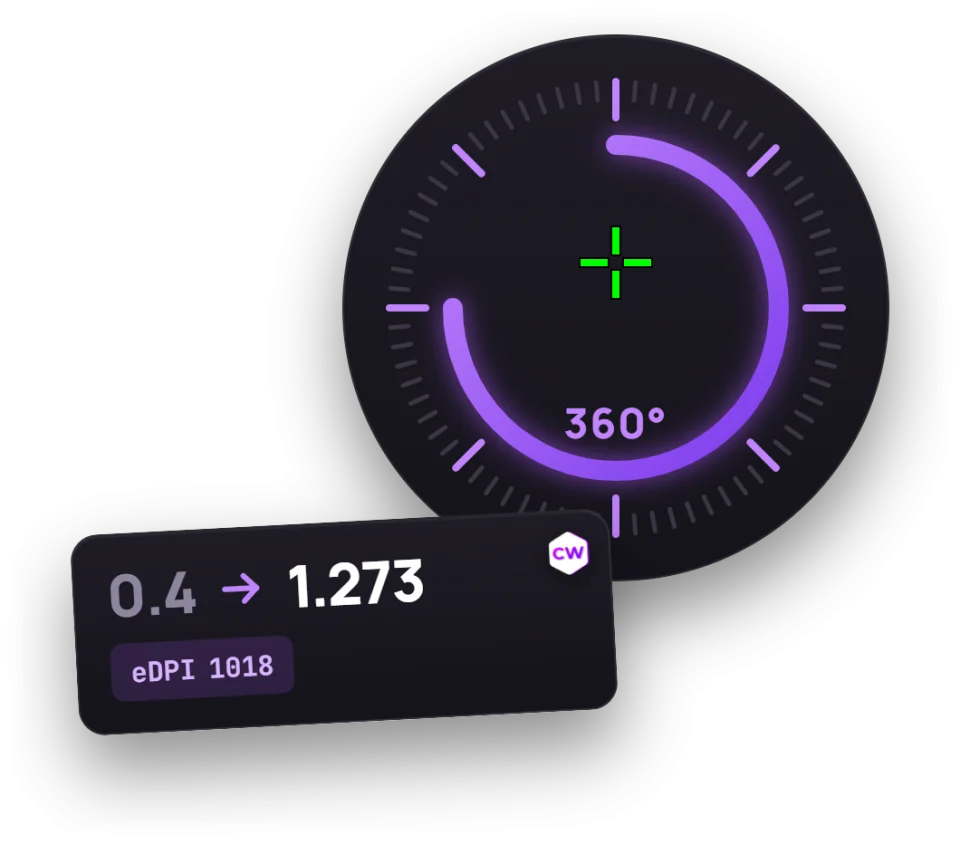
Il risultato include eDPI e centimetri per 360°, utili per confrontare la sensibilità a DPI diversi. La guida a sensibilità e DPI dei pro spiega come sono collegate queste misure e quali valori usano i professionisti. Per trovare giocatori dei top team con una sensibilità simile alla tua, inserisci i tuoi DPI e la tua sensibilità nello strumento qui sotto.
Allenamenti sulla stessa mappa: tracking e flick
Nella schermata iniziale ci sono anche 2 modalità che non fanno parte del test. Con TRACKING non devi sparare: tieni il mirino sulla sfera gialla. Il round dura 10 secondi. La percentuale di tempo sul bersaglio appare sullo schermo e sulla scala sotto lo stand, che va dal rosso al verde; la media viene salvata per ogni sensibilità. È un modo pratico per provare un nuovo valore contro un bersaglio in movimento.
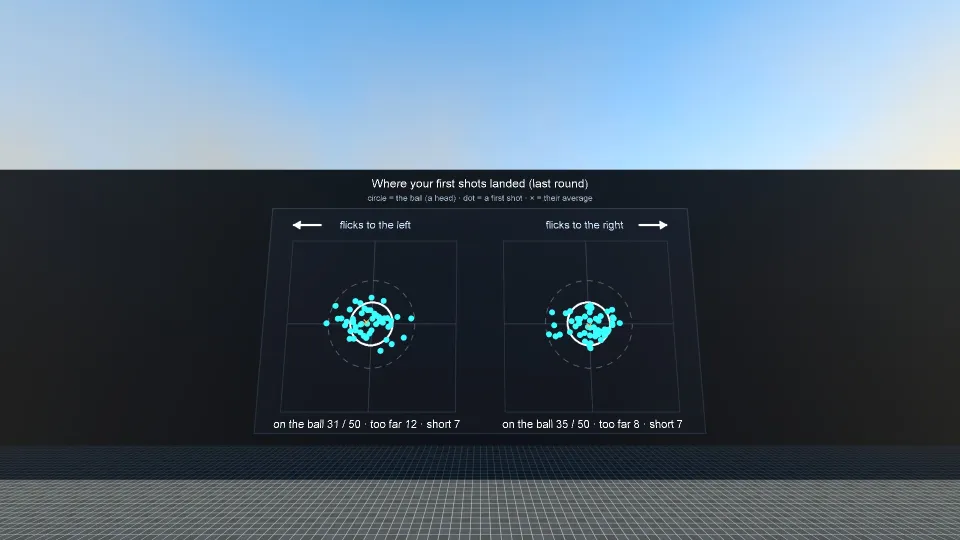
FLICK (a sinistra di NEXT, si avvia con il pulsante START in basso a sinistra) propone 100 sfere azzurre grandi quanto l'hitbox della testa in CS2. Quando colpisci una sfera, ne appare subito un'altra. Ci sono soprattutto flick brevi, meno medi e lunghi, distribuiti in egual misura a sinistra e a destra. Alla fine la mappa mostra tempo, precisione, percentuale di primi colpi a segno e quanto il primo colpo supera o non raggiunge la sfera, suddividendo i dati per distanza e direzione. Sulla parete sinistra trovi gli ultimi 5 round con sensibilità, DPI e m_yaw; su quella destra, la posizione dei primi colpi.
Comandi della mappa e della console
| Comando in chat | Funzione |
|---|---|
| !sens <valore> | La tua sensibilità di gioco |
| !dpi <valore> | DPI del mouse |
| !yaw <valore> | Il tuo m_yaw, se diverso da 0,022 |
| !lang en, ru, ja, zh o ko | Lingua della mappa |
| !restart | Ricominciare |
| !result | Stampa il risultato in formato testo nella console |
| !full | Ripetere l'esercizio di ampiezza del movimento e i giri alla cieca |
| !clear | Eliminare i risultati salvati |
- Sensibilità di gioco: la mappa ti chiede di cambiarla tra un blocco e l'altro
- Rotazione per unità di movimento del mouse
Domande frequenti
Che sensibilità usare in CS2 se non hai tempo per il test?
Un buon punto di partenza è 800 eDPI: è la mediana dei pro nel nostro campione, cioè sensibilità 2 a 400 DPI oppure 1 a 800 DPI. La metà dei professionisti gioca con un eDPI tra 708 e 1000. Quando avrai 10 minuti, fai il test: la mappa ti mostrerà se questo valore fa davvero per te.
Quanto dura il test della sensibilità?
Circa 10 minuti. Se ripeti il test con la stessa sensibilità, l'ampiezza del movimento e i giri alla cieca vengono recuperati dalla sessione precedente, quindi ci metterai meno.
La mappa rileva automaticamente la mia sensibilità e i miei DPI?
No, la mappa non può leggere le impostazioni di gioco o del mouse. Inseriscile in chat con i comandi !sens e !dpi; se hai modificato m_yaw, aggiungi anche !yaw.
Sensitivity Finder è disponibile in italiano?
Sì. Seleziona «Russo» nella schermata iniziale o digita !lang ru in chat.
Il tracking e i flick influiscono sul consiglio?
No, sono allenamenti. La raccomandazione si basa solo sullo stand di bersagli e sui peek contro il bot, inclusi nei 6 blocchi del test.