- Impostazioni
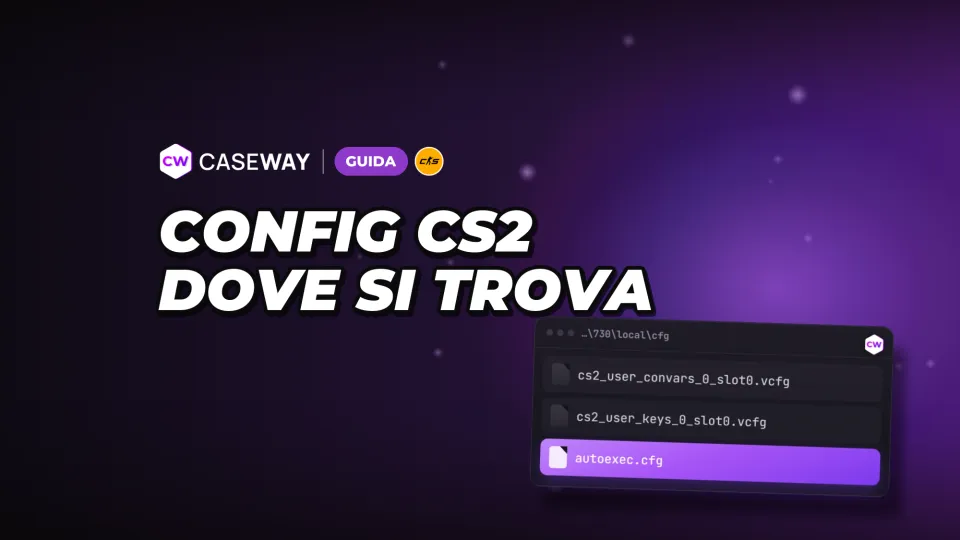
- Due file vcfg in userdata\ID\730\local\cfg, dove ID è il numero dell’account.
- Salvataggio
- host_writeconfig salva subito le impostazioni.
- Trasferimento
- Copia entrambi i file dopo aver disattivato temporaneamente Steam Cloud per CS2.
- Autoexec
- Metti autoexec.cfg in game\csgo\cfg ed esegui exec autoexec.
- Tasti
- binddefaults ripristina i bind predefiniti.
Dove CS2 salva impostazioni e bind
Le impostazioni dell’account si trovano in Steam\userdata\ID\730\local\cfg. Con l’installazione predefinita di Steam su Windows, il percorso inizia con C:\Program Files (x86)\Steam. Il numero 730 identifica CS2 su Steam; al posto di ID inserisci il numero del tuo account.
| File | Contenuto |
|---|---|
| cs2_user_convars_0_slot0.vcfg | Impostazioni del giocatore, valori delle variabili |
| cs2_user_keys_0_slot0.vcfg | Bind dei tasti |
Come trovare la tua cartella in userdata
Il numero della cartella è la terza parte dello SteamID3. Nel formato [U:1:numero], devi prendere l’ultimo numero. Puoi trovarlo con lo strumento Steam ID, partendo dal link al profilo. Se sul PC hai usato più account, in userdata troverai diverse cartelle: non scegliere la prima che capita.
Dove mettere i tuoi file cfg
Metti i tuoi config in Steam\steamapps\common\Counter-Strike Global Offensive\game\csgo\cfg. È una cartella separata all’interno del gioco. I file vcfg in userdata contengono le impostazioni dell’account, mentre i file cfg nella directory del gioco raccolgono i comandi che vuoi eseguire.
- Bind
- Comando assegnato a un tasto.
- CFG
- File di testo con comandi da eseguire nel gioco.
- Steam Cloud
- Sincronizzazione dei file delle impostazioni tramite Steam Cloud.
Come salvare il config di CS2 prima di reinstallare il gioco
Il gioco salva le impostazioni quando esci. Per registrare subito le modifiche, esegui host_writeconfig nella console. Prima di reinstallare o fare esperimenti, salva a parte entrambi i file vcfg: uno contiene le impostazioni, l’altro i tasti.
- Nelle impostazioni del gioco, attiva «Abilita console sviluppatore». Apri la console con il tasto ~.
- Inserisci host_writeconfig per salvare le impostazioni attuali.
- Esci dal gioco e apri Steam\userdata\ID\730\local\cfg, sostituendo ID con il numero del tuo account.
- Copia cs2_user_convars_0_slot0.vcfg e cs2_user_keys_0_slot0.vcfg in un’altra posizione.
Tieni una copia di backup fuori dalle cartelle di CS2. Così, dopo un esperimento andato storto, non dovrai ricordarti a memoria la sensibilità e ogni singolo tasto assegnato.
host_writeconfig salva le impostazioni attuali, mentre una copia conserva la versione precedente. Se sovrascrivi l’unica copia con le impostazioni modificate, non potrai più recuperare quelle vecchie.
Come trasferire il config di CS2 su un altro PC
Per il trasferimento servono entrambi i file della cartella dell’account. Prima di copiarli, disattiva temporaneamente Steam Cloud per CS2: potrebbe ripristinare le versioni precedenti e sovrascrivere le impostazioni appena trasferite. Trovi l’opzione nella Libreria di Steam, nelle proprietà del gioco, alla voce «Generali».
- Sul vecchio PC, salva le impostazioni attuali con host_writeconfig e esci da CS2.
- Copia cs2_user_convars_0_slot0.vcfg e cs2_user_keys_0_slot0.vcfg dalla cartella del tuo account.
- Sul nuovo PC, disattiva temporaneamente Steam Cloud per CS2 dalle proprietà del gioco.
- Apri Steam\userdata\ID\730\local\cfg, sostituendo ID con il numero dell’account che ti serve. Se i file sono già presenti, fanne prima una copia di backup.
- Sposta i file trasferiti in questa cartella, poi avvia CS2 e controlla impostazioni e tasti.
Per lo stesso account, il numero della cartella non cambia. Se trasferisci le impostazioni su un altro account, usa il suo ID, non quello del profilo di partenza. Se Steam è installato in un’altra cartella, cambia l’inizio del percorso, ma la directory corretta dentro userdata dipende sempre dall’account.
Trasferisci a parte il tuo autoexec nella cartella game\csgo\cfg della nuova installazione. Copiare i due file vcfg porta con sé le impostazioni salvate e i bind; il tuo config di testo resta un file separato con i suoi comandi.
Le impostazioni video si trovano in un file separato, cs2_video.txt, nella stessa cartella. Puoi copiarlo insieme ai due file vcfg, ma su un altro computer è meglio controllare le impostazioni video e, se serve, selezionarle di nuovo: dipendono dalla scheda video e dal monitor.
Come creare un autoexec in CS2
Autoexec è un semplice file di testo, autoexec.cfg, nella cartella Steam\steamapps\common\Counter-Strike Global Offensive\game\csgo\cfg. È utile per raccogliere i comandi che vuoi applicare insieme. Scrivine uno per riga e aggiungi host_writeconfig alla fine.
- Crea un normale file di testo chiamato autoexec.cfg.
- Aggiungi i comandi che ti servono, uno per riga.
- Aggiungi host_writeconfig come ultima riga.
- Salva il file in game\csgo\cfg.
- Apri la console di CS2 ed esegui exec autoexec.
Per avviare il file insieme al gioco, apri le proprietà di CS2 su Steam e inserisci +exec autoexec nel campo «Opzioni di avvio». In questo modo il file viene eseguito all’avvio. Nella console scrivi exec autoexec, senza il segno più; nelle opzioni di avvio, invece, usa +exec autoexec.
Cosa inserire nel tuo file
Nel tuo autoexec inseriremmo solo comandi di cui conosci la funzione. Così è più facile controllare il file se qualcosa cambia dopo averlo eseguito. Puoi crearlo con il generatore di autoexec e preparare i comandi per i tasti con il generatore di bind.

Come alternare i config per allenamento e partita
In game\csgo\cfg puoi tenere file separati per gli allenamenti e le partite. Il comando exec esegue il cfg indicato, così non devi inserire ogni volta tutti i comandi a mano. Quando lo richiami, scrivi il nome del file senza estensione.
| Comando | Funzione |
|---|---|
| exec nome | Esegue il file nome.cfg da game\csgo\cfg |
| execifexists nome | Esegue il file se esiste; se non c’è, non dà errore |
Al posto di «nome» inserisci il nome del tuo file. Per autoexec.cfg, il comando è exec autoexec. Per un config facoltativo, usa execifexists seguito dallo stesso nome. Se il file non esiste, il comando non darà errore.
Come resettare le impostazioni di CS2 e ripristinare i tasti predefiniti
Per prima cosa, decidi se vuoi ripristinare un singolo tasto, tutti i bind o le impostazioni dei file dell’account. Per i tasti ci sono comandi specifici. Per vedere quali impostazioni sono state modificate, usa differences; per controllare i tasti assegnati, usa key_listboundkeys.
Il modo più semplice per ripristinare le impostazioni è farlo direttamente dal gioco: nelle varie sezioni trovi i pulsanti «Ripristina le impostazioni di tastiera e mouse», «Ripristina le impostazioni di gioco» e «Ripristina le impostazioni audio»; nella sezione video c'è «Ripristina». Il gioco ti chiederà conferma. La console e la rinomina dei file servono quando vuoi ripristinare tutto in una volta o poter recuperare i valori precedenti.
- Rimuove il bind dal tasto indicato
- Rimuove i bind da tutti i tasti
- Ripristina i valori predefiniti di tutti i tasti
- Mostra l’elenco dei tasti assegnati
- Mostra a quale tasto è assegnato il comando indicato
- Mostra le variabili con valori diversi da quelli predefiniti
unbindall non ripristina i comandi predefiniti: rimuove tutti i bind. Dopo averlo eseguito, movimento e sparo non funzioneranno finché non assegni di nuovo i tasti. Per ripristinare i bind predefiniti, usa binddefaults.
Come resettare i file senza perdere le vecchie impostazioni
Prima di resettare, esci da CS2 e disattiva temporaneamente Steam Cloud per il gioco. Nella cartella Steam\userdata\ID\730\local\cfg, dove ID è il numero del tuo account, rinomina cs2_user_convars_0_slot0.vcfg e cs2_user_keys_0_slot0.vcfg, conservando a parte i nomi originali. Poi avvia il gioco e controlla il risultato.
Non eliminare l’intera cartella cfg. Rinominarla conserva i vecchi file, così puoi ripristinarli. Per farlo, esci dal gioco e rimetti i nomi originali. Controlla anche il tuo autoexec e il parametro +exec autoexec, se li usi: quando viene eseguito, il file applica di nuovo i comandi che contiene.
Domande frequenti
Dove si trova il config di CS2?
Impostazioni e bind si trovano in Steam\userdata\ID\730\local\cfg, nei file cs2_user_convars_0_slot0.vcfg e cs2_user_keys_0_slot0.vcfg. ID è l’ultimo numero dello SteamID3 nel formato [U:1:numero]. I tuoi file cfg vanno invece in Steam\steamapps\common\Counter-Strike Global Offensive\game\csgo\cfg.
Come trasferire le impostazioni di CS2 su un altro PC?
Salva le impostazioni con host_writeconfig e copia entrambi i file vcfg dalla cartella dell’account. Sul nuovo PC, disattiva temporaneamente Steam Cloud per CS2, metti i file nella cartella dell’ID corretto e avvia il gioco. Se usi un altro account, ricava il numero della cartella dal suo SteamID3.
Come creare un autoexec in CS2?
Crea il file di testo autoexec.cfg in game\csgo\cfg e scrivi un comando per riga. Aggiungi host_writeconfig alla fine, poi esegui exec autoexec nella console. Per eseguirlo all’avvio, inserisci +exec autoexec nelle opzioni di avvio di CS2 su Steam.
Come resettare tutti i bind in CS2?
unbindall rimuove tutti i bind, compresi quelli per movimento e sparo. Per ripristinare i tasti predefiniti, esegui binddefaults. Puoi vedere i bind attuali con key_listboundkeys.
Perché le impostazioni di CS2 tornano indietro?
Steam Cloud potrebbe ripristinare versioni precedenti dei file dopo la copia, quindi disattiva temporaneamente il cloud per CS2 durante il trasferimento. Se usi un tuo autoexec, controlla i comandi al suo interno: il file applica le impostazioni che contiene. Prima di copiare, salva le modifiche attuali con host_writeconfig.