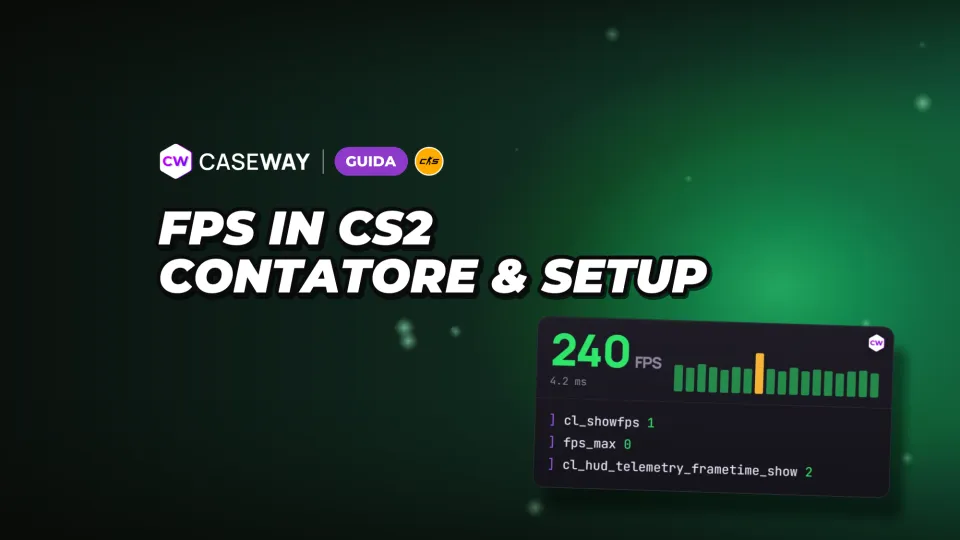
Per vedere gli FPS su CS2, inserisci cl_showfps 1 nella console. Se vuoi controllare anche i tempi dei frame, attiva la telemetria nelle impostazioni di gioco. Poi modifica le impostazioni grafiche una alla volta e controlla il risultato: così trovi più facilmente quella che mette sotto sforzo il tuo PC.
- Contatore
- cl_showfps 1
- Nessun limite
- fps_max 0
- Visibilità
- Contrasto giocatori attivo, ombre almeno su media
- Salvataggio
- Comandi in autoexec.cfg
Come attivare gli FPS su CS2
Apri le impostazioni di gioco, vai alla scheda «Partita» e imposta «Abilita console sviluppatore» su «Sì». Poi premi ~ per aprire la console; con la tastiera italiana è il tasto ò, a sinistra dell’1. Ti basta attivare l’opzione una volta.
Contatore dalla console e telemetria
Il comando cl_showfps 1 mostra gli FPS nella parte alta dello schermo. Ha altri 3 modalità: il valore 2 mostra gli FPS mediati, il 3 il tempo del server in millisecondi e il 4 mostra gli FPS e li salva in un file. Per disattivare il contatore, usa cl_showfps 0.
Nella sezione «Telemetria», seleziona «Mostra tempi dei frame e FPS», poi «Sempre». Qui trovi gli FPS medi e il peggior tempo dei frame recenti, in millisecondi. «Se le condizioni sono scarse» mostra i valori solo quando ci sono problemi, mentre «Mai» li nasconde.
- Mostra gli FPS nella parte alta dello schermo.
- Mostra sempre gli FPS medi e il peggior tempo dei frame recenti.
Puoi usare questi 2 indicatori separatamente. Per nascondere la telemetria dei tempi dei frame, inserisci cl_hud_telemetry_frametime_show 0. Nella pagina «Comandi per gli FPS» puoi copiare il contatore e le impostazioni già pronte in un’unica riga.

Il contatore FPS di Steam, senza console
Apri Steam, poi «Impostazioni», «In gioco» e «Contatore FPS in gioco». Scegli l’angolo dello schermo in cui vuoi vedere il contatore. Funziona con tutti i giochi Steam e puoi disattivarlo dalla stessa voce delle impostazioni.
Quanti FPS servono per il tuo monitor
Come riferimento, punta a un numero di FPS almeno pari alla frequenza di aggiornamento del monitor: almeno 144 FPS per uno schermo a 144 Hz e 240 per uno a 240 Hz. Conta soprattutto la stabilità: 200 FPS costanti sono meglio di oscillazioni tra 150 e 300.
Non scegliere le impostazioni in base al numero più alto apparso per un attimo sul contatore. Controlla i cali e i tempi dei frame nella telemetria: gli FPS medi e il peggior tempo dei frame recenti mostrano aspetti diversi delle prestazioni di gioco.
Comandi per FPS, limite dei frame e rete
Per limitare gli FPS durante la partita usa fps_max, per il menu fps_max_ui. Il valore 0 rimuove il limite corrispondente. Puoi modificare le stesse impostazioni dal gioco con «FPS massimi in partita» e «FPS massimi nel menu».
- Imposta il limite massimo di FPS durante la partita. Inserisci il limite che vuoi.
- Imposta il limite massimo di FPS mentre è aperto il menu di gioco.
- Mostra sempre il ping.
- Mostra sempre la percentuale di comandi e aggiornamenti del server persi a causa della rete.
Il limite agli FPS nel menu evita che la scheda video lavori a vuoto tra una partita e l’altra. Con un monitor G-Sync o FreeSync, consigliamo di impostare un limite di 3 FPS sotto la frequenza dello schermo. Per esempio, per 144 Hz usa fps_max 141.
Perché i vecchi comandi di rete non funzionano
Il comando net_graph è rimasto in CS:GO, mentre cq_netgraph è stato rimosso da CS2. Nel gioco non ci sono nemmeno i comandi cl_updaterate e cl_cmdrate. Per controllare FPS, ping e perdita di pacchetti, usa i rispettivi indicatori della telemetria.
cl_interp_ratio è presente nel gioco, ma non puoi modificarlo direttamente. È controllato da cl_net_buffer_ticks, che imposta il numero di tick di ritardo per i pacchetti del server e i comandi del giocatore. Il valore predefinito è 0 per ridurre al minimo la latenza; i valori 1 e 2 sono pensati per connessioni instabili.
Impostazioni grafiche di CS2: cosa mette sotto sforzo il PC
Parti dalle impostazioni che incidono sugli effetti e sulla qualità dell’immagine. Qui sotto trovi le voci del menu di gioco e cosa fanno. Abbassare la qualità non è sempre la scelta migliore in partita: ombre e contrasto aiutano a individuare gli avversari.
| Voce del menu | Funzione |
|---|---|
| Qualità shader | Modifica la qualità dell’illuminazione e delle ombre sulle superfici. Un valore alto riduce le prestazioni. |
| Qualità particelle | Modifica il livello di dettaglio degli effetti particellari e determina se proiettano ombre. |
| Qualità ombre globale | Modifica la precisione delle ombre dinamiche. Aumentarla può mettere sotto sforzo processore e scheda video. |
| Ombre dinamiche | Determina da quali fonti di luce giocatori e fumo proiettano ombre. «Solo sole» può migliorare le prestazioni. |
| Antialiasing multisampling | Riduce i bordi «seghettati». Più è alto il livello di antialiasing, minori sono le prestazioni. |
| Filtro texture | Migliora l’aspetto delle texture, ma può ridurre le prestazioni. |
| Occlusione ambientale | Può ridurre le prestazioni. |
| Aumenta contrasto giocatori | Aiuta a distinguere i giocatori quando il contrasto è basso, ma può ridurre le prestazioni. |
| FidelityFX Super Resolution | Esegue il rendering a una risoluzione inferiore e ridimensiona l’immagine. Può migliorare le prestazioni. |
| Sincronizzazione verticale | Adatta gli FPS alla frequenza di aggiornamento dello schermo ed elimina il tearing. |
| NVIDIA Reflex a bassa latenza | Impostazione per ridurre la latenza nel menu video, con l’opzione «Attivato + Boost». |
| AMD Anti-Lag 2.0 | Riduce la latenza del sistema. |
Come aumentare gli FPS su CS2 senza perdere visibilità
Se gli FPS sono bassi, parti da queste impostazioni. Lascia la qualità generale delle ombre almeno su media: possono rivelare un avversario dietro l’angolo. Mantieni attivo anche il contrasto dei giocatori.
- Imposta su bassa la qualità di modelli e texture, shader e particelle.
- Scegli il filtro bilineare e disattiva l’occlusione ambientale.
- Disattiva l’antialiasing. Se hai FPS a sufficienza, prova MSAA 2x; usa 4x solo se ne hai in abbondanza.
- Per le ombre dinamiche, scegli «Solo sole».
- Disattiva la sincronizzazione verticale: aumenta la latenza dei comandi.
- Lascia disattivato FidelityFX Super Resolution per evitare che l’immagine diventi sfocata.
- Attiva NVIDIA Reflex nelle impostazioni video.
NVIDIA Reflex e AMD Anti-Lag 2 si impostano dal menu video, non dalla console. La variabile r_low_latency non è accessibile ai giocatori. Puoi confrontare le opzioni con la panoramica delle impostazioni per gli FPS e le impostazioni dei pro.
Modifica un’impostazione alla volta e controlla il contatore. I risultati variano a seconda della scheda video e, se cambi più cose insieme, è difficile capire quale abbia fatto la differenza.
Se gli FPS calano: cosa controllare fuori dal gioco
Se abbassare la grafica non risolve il problema, controlla l’alimentazione, i programmi in background e le condizioni del PC. Se i cali iniziano dopo 10–20 minuti di gioco, controlla anche le temperature.
- Controlla i driver della scheda video NVIDIA o AMD. Escono nuove versioni anche in occasione degli aggiornamenti di CS2. Se le prestazioni peggiorano dopo un aggiornamento, prova a reinstallare il driver da zero.
- Imposta il piano di alimentazione di Windows su «Prestazioni elevate». Se hai un portatile, collegalo alla corrente: a batteria, processore e scheda video lavorano più lentamente.
- Sul portatile, apri «Impostazioni», «Schermo», «Grafica» e imposta «Prestazioni elevate» per cs2.exe. Altrimenti il gioco potrebbe usare la scheda video integrata.
- Chiudi il browser, i programmi di registrazione dello schermo e gli overlay che non ti servono. In «Impostazioni», «Giochi», disattiva Xbox Game Bar e la registrazione in background se non le usi.
- Se gli FPS calano dopo 10–20 minuti di gioco, controlla le temperature e togli la polvere dal PC.
- Controlla che il gioco sia installato su un SSD. Da un disco rigido, mappe e modelli si caricano più lentamente e possono causare scatti all’inizio del round.
- Se gli scatti sono iniziati dopo un aggiornamento, apri le proprietà di CS2 in Steam, vai su «File installati» e verifica l’integrità dei file.
Confronta anche il tuo PC con i requisiti di sistema di CS2. Il contatore mostra gli FPS, mentre la telemetria di ping e perdita di pacchetti aiuta a controllare la connessione.
Come salvare i comandi in autoexec.cfg
Se non li salvi in autoexec.cfg, dovrai reinserire i comandi della console dopo ogni riavvio. Il gioco esegue questo file a ogni avvio, quindi puoi usarlo per salvare il contatore e il limite agli FPS che preferisci.
Seleziona le voci che ti servono nel configuratore di autoexec e il file verrà creato automaticamente. Nella guida «Config di CS2» trovi dove salvarlo.
Domande frequenti
Come attivare gli FPS su CS2?
Attiva la console sviluppatore nella scheda «Partita», aprila con il tasto ò e inserisci cl_showfps 1. Se non vuoi usare la console, seleziona «Sempre» alla voce di telemetria «Mostra tempi dei frame e FPS» oppure attiva il contatore nelle impostazioni di Steam.
Quale comando mostra gli FPS su CS2?
cl_showfps 1 mostra gli FPS nella parte alta dello schermo. Il comando cl_hud_telemetry_frametime_show 2 mostra la media degli FPS e il peggior tempo dei frame recenti.
Come rimuovere il limite agli FPS su CS2?
Inserisci fps_max 0 per rimuovere il limite agli FPS durante la partita. Per il menu c’è un comando separato: fps_max_ui 0. Puoi lasciare un limite nel menu per evitare che la scheda video lavori a vuoto.
Perché net_graph non funziona su CS2?
Questo comando è rimasto in CS:GO, ma non c’è in CS2. Usa il contatore degli FPS e la telemetria per i tempi dei frame, il ping e la perdita di pacchetti. Anche il comando cq_netgraph è stato rimosso da CS2.
Quali impostazioni grafiche aumentano gli FPS su CS2?
Parti da una bassa qualità di shader e particelle, disattiva l’antialiasing e l’occlusione ambientale e scegli il filtro bilineare. Lascia la qualità ombre almeno su media e attiva il contrasto dei giocatori per individuare meglio gli avversari. Controlla il risultato dopo ogni modifica.