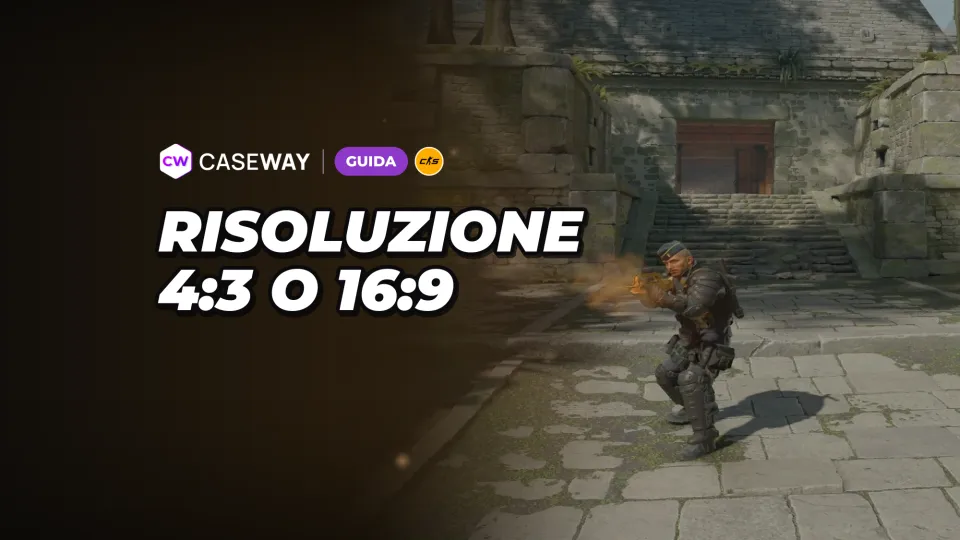
Se vieni da CS:GO o vuoi modelli degli avversari più grandi, scegli il 4:3 allungato a 1280×960. Se preferisci vedere meglio ai lati e avere un’immagine più nitida, tieni la risoluzione nativa 16:9 del monitor. La scheda video va configurata: il 4:3, da solo, non si allunga.
- La scelta più comune tra i pro
- 1280×960, 4:3 allungato
- Pro che giocano in 4:3
- 133 su 166 con impostazioni note
- Campo visivo orizzontale
- 90° in 4:3 e 106,26° in 16:9
- Allungamento su 16:9
- modelli più larghi del 33%, hitbox invariate
- Dove avviene l’allungamento
- nel driver della scheda video; il gioco seleziona solo il 4:3
Cosa cambia con il rapporto d’aspetto
In CS2 l’angolo di visuale verticale resta sempre lo stesso, qualunque sia il rapporto d’aspetto: 73,74°. Cambia solo il campo visivo orizzontale. È di 106,26° in 16:9, 100,39° in 16:10 e 90° in 4:3. Perciò l’immagine in 4:3 corrisponde alla parte centrale di quella in 16:9. In alto e in basso vedi la stessa scena, mentre spariscono le bande ai lati.
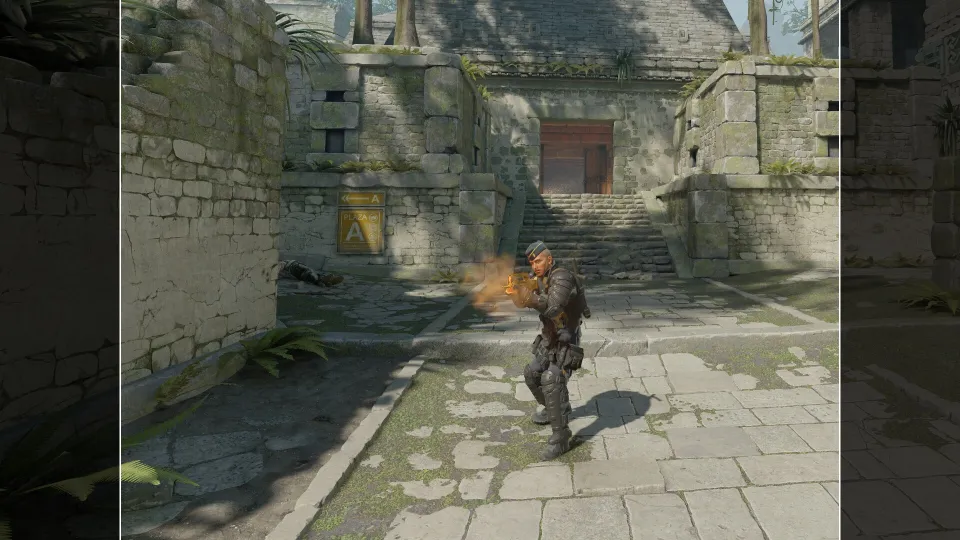
A quel punto resta da decidere cosa fare con lo spazio vuoto ai lati. Se lasci le bande nere, i modelli mantengono le stesse dimensioni che hanno in 16:9. Se invece allunghi l’immagine a tutto schermo, tutto apparirà più largo: su un monitor 16:9, di circa un terzo.
| Rapporto d’aspetto | Esempio di risoluzione | Campo visivo orizzontale | Più largo con l’allungamento su 16:9 |
|---|---|---|---|
| 16:9 | 1920×1080 | 106,26° | — |
| 16:10 | 1680×1050 | 100,39° | dell’11% |
| 4:3 | 1280×960 | 90° | del 33% |
| 5:4 | 1280×1024 | circa 86° | del 42% |
Bande nere o immagine allungata
Il 4:3 si può visualizzare in due modi. Con le bande nere, l’immagine resta al centro dello schermo nelle sue proporzioni originali. I modelli hanno le stesse dimensioni che in 16:9, ma il campo visivo è più stretto. Il 4:3 allungato riempie tutto lo schermo: il campo visivo resta quello del 4:3 con le bande, ma l’immagine è più larga.
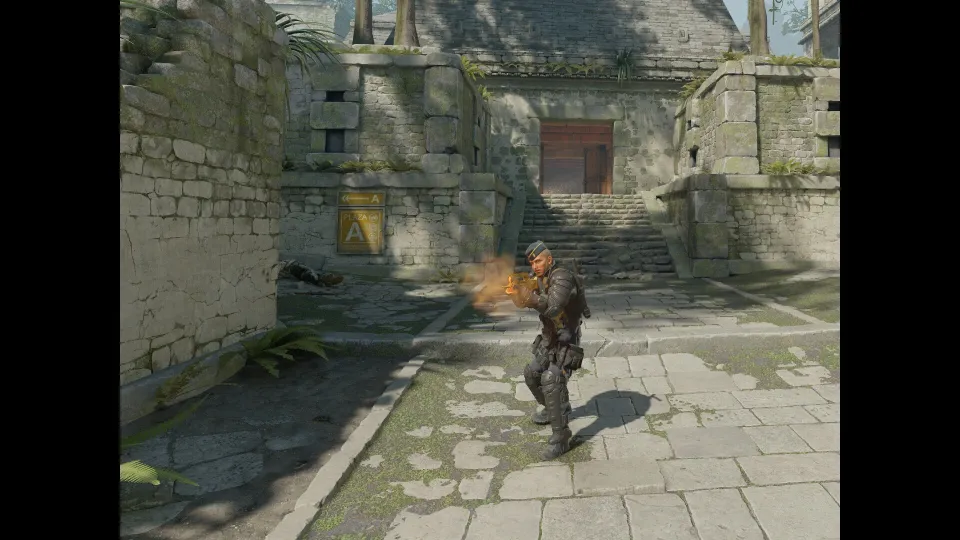
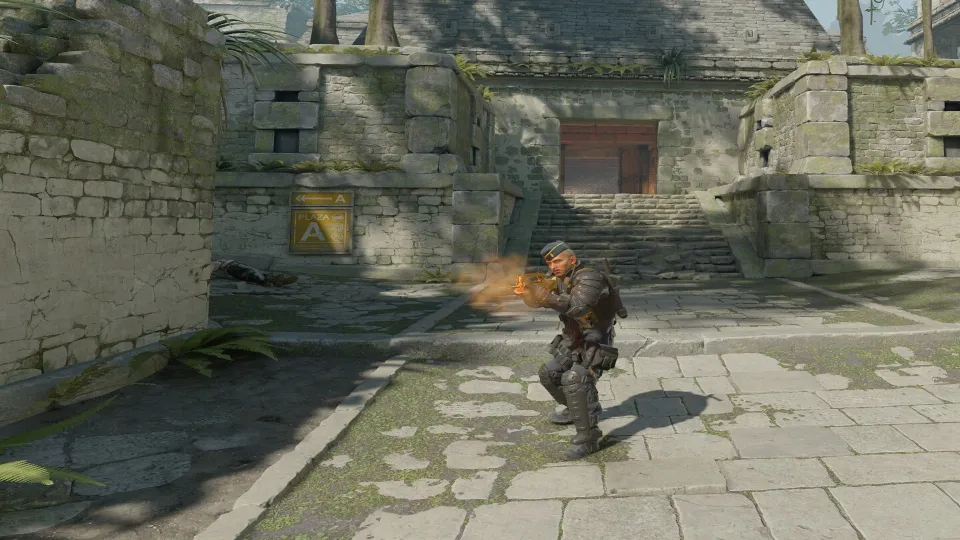
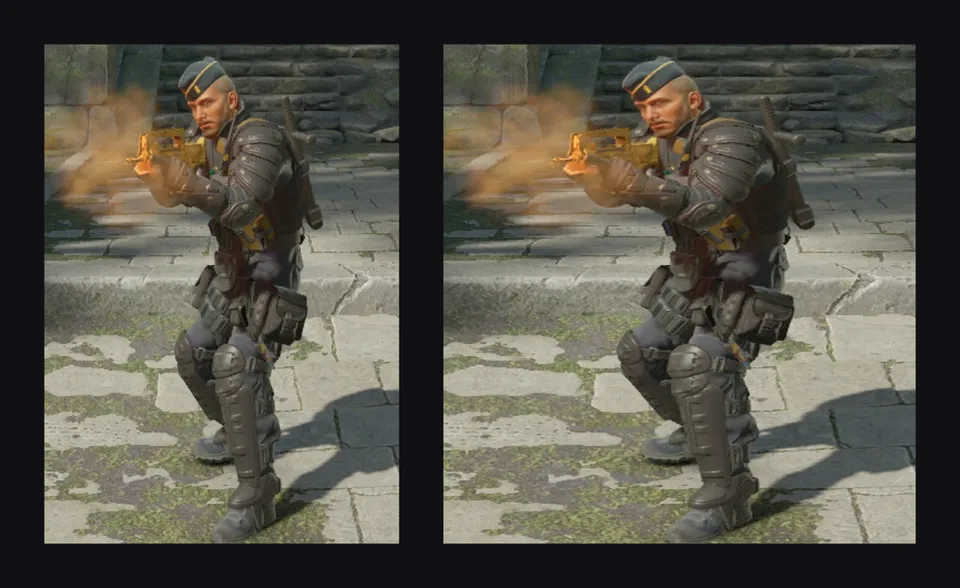
È proprio per questo che si allunga l’immagine. Gli avversari appaiono più larghi sullo schermo, quindi è più facile notarli e portarci sopra il mirino. Le hitbox però non cambiano: il gioco registra i colpi come in 16:9. Cambia solo l’immagine. Di contro, quando muovi il mouse per girarti, la visuale scorre più velocemente in orizzontale e noterai più tardi gli avversari che spuntano dai lati rispetto al 16:9.
C’è anche un vantaggio in termini di FPS. A 1280×960 ci sono il 41% di pixel in meno rispetto a 1920×1080, quindi gli FPS aumentano se il limite è la scheda video. Se invece il collo di bottiglia è la CPU, cosa che in CS2 succede spesso con una scheda video potente, la differenza sarà ridotta.
Quale risoluzione scelgono i pro
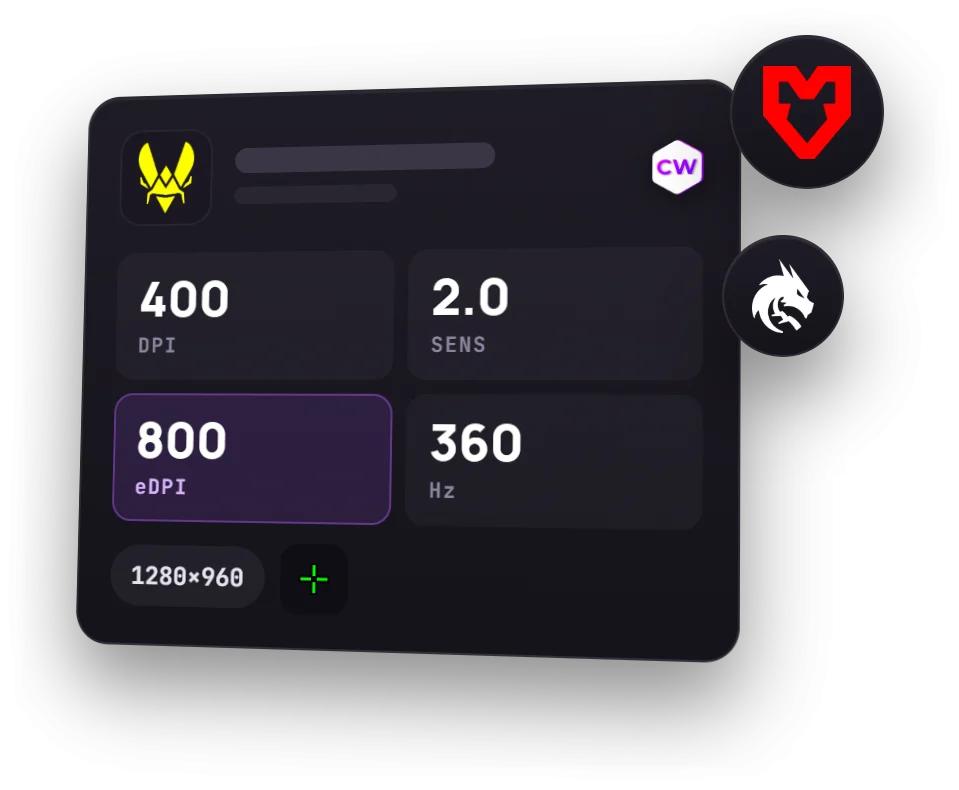
Secondo i dati di ProSettings, aggiornati a ottobre 2026, dei 166 professionisti attivi con impostazioni note, 133 giocano in 4:3 e 137 allungano l’immagine a tutto schermo. In 18 giocano alla risoluzione nativa 16:9 senza allungare l’immagine. Tra i 40 giocatori più forti secondo il ranking di Caseway, 31 scelgono il 4:3 allungato.
| Risoluzione | Rapporto d’aspetto | Giocatori |
|---|---|---|
| 1280×960 | 4:3 | 114 |
| 1920×1080 | 16:9 | 18 |
| 1024×768 | 4:3 | 14 |
| 1280×1024 | 5:4 | 9 |
| 1680×1050 | 16:10 | 4 |
| 1440×1080 | 4:3 | 3 |
Giocano a 1280×960 allungato ZywOo, m0NESY, NiKo e sh1ro. ropz e xertioN hanno scelto la risoluzione nativa 1920×1080, mentre stavn gioca in 4:3 con le bande nere. Quasi tutti i professionisti avviano il gioco a schermo intero: lo fanno 164 su 166. I loro monitor sono veloci, di solito da 360 o 600 Hz.
Come impostare il 4:3 allungato in CS2
La configurazione si divide in due passaggi. Nel gioco scegli una risoluzione 4:3, poi il driver della scheda video allunga l’immagine. Se fai solo il primo passaggio, ai lati resteranno le bande nere; con alcuni monitor, l’immagine potrebbe persino apparire in una piccola finestra al centro.
- Apri le impostazioni videoIn CS2 apri «Impostazioni» e vai alla scheda «Video».
- Attiva la modalità a schermo interoImposta la modalità di visualizzazione su «Schermo intero» (Fullscreen).
- Scegli il rapporto d’aspetto 4:3Imposta il rapporto d’aspetto (Aspect Ratio) su 4:3 e la risoluzione su 1280×960 o un’altra tra quelle nella tabella qui sopra.
- Controlla la frequenzaLa frequenza di aggiornamento deve corrispondere a quella del monitor. Quando cambi risoluzione, a volte viene reimpostata a 60 Hz.
- ApplicaFai clic su «Applica». Se restano le bande nere ai lati, configura la scheda video.
Scheda video: allunga a tutto schermo
- NVIDIANel Pannello di controllo NVIDIA, vai su «Schermo» > «Regola le dimensioni e la posizione del desktop». Imposta la modalità di proporzionamento su «Schermo intero» e seleziona «GPU» in «Esegui proporzionamento su». Spunta «Escludi la modalità di proporzionamento impostata dai giochi e dai programmi», poi fai clic su «Applica».
- AMDIn AMD Software, vai su «Impostazioni» > «Schermo». Attiva «Ridimensionamento GPU» (GPU Scaling) e imposta la modalità di ridimensionamento su «Pannello intero» (Full Panel).
- IntelIn Intel Graphics Command Center o Intel Arc Control, apri la sezione Schermo e imposta il ridimensionamento su «Allunga» (Stretch). Il nome dell’opzione cambia a seconda della versione del programma.
- Torna al giocoRiavvia CS2 e controlla che l’immagine occupi tutto lo schermo.
L’allungamento funziona solo a schermo intero. In modalità finestra e a schermo intero senza bordi (Fullscreen Windowed), il driver non allunga l’immagine e vedrai il 4:3 con le bande nere.
Se vedi ancora le bande nere o una piccola finestra
- Il gioco non è a schermo intero. Controlla la modalità di visualizzazione nelle impostazioni video.
- Nel pannello di controllo NVIDIA non è attiva l’opzione per ignorare la modalità di ridimensionamento impostata dai giochi, oppure è selezionato «Mantieni proporzioni».
- Il ridimensionamento è gestito dal monitor e non dalla scheda video. Nel menu del monitor, il rapporto d’aspetto deve essere impostato su «Schermo intero» (Full), non su 4:3 o 1:1.
- Su un portatile con due schede video, lo schermo potrebbe essere collegato alla GPU integrata. In quel caso, configura l’allungamento dal pannello Intel o AMD, non da NVIDIA.
- La risoluzione desiderata non è nell’elenco. Creala dal pannello della scheda video (su NVIDIA: «Modifica risoluzione», poi «Personalizza»).
- Dopo un aggiornamento del driver, le impostazioni di ridimensionamento potrebbero essere state reimpostate. Controllale di nuovo.
- Dopo aver cambiato risoluzione, la frequenza del monitor a volte scende a 60 Hz. Controllala nelle impostazioni video di CS2 e nel pannello della scheda video.
- Dopo aver ridotto a icona il gioco, lo schermo nero di solito scompare riavviando CS2 del tutto.
Quale risoluzione scegliere
- Giocavi a CS:GO con il 4:3 allungato e non vuoi cambiare abitudini? Scegli 1280×960, 4:3 allungato.
- Scheda video poco potente e FPS bassi? Prova 1024×768 o 1280×960. Ci sono meno pixel e gli FPS aumentano, ma l’immagine è meno nitida.
- Hai un monitor 1440p e una scheda video potente? Scegli 1440×1080: è sempre 4:3 allungato, ma l’immagine è più nitida.
- Vuoi vedere meglio ai lati e avere un’immagine nitida? Tieni la risoluzione nativa 16:9 del monitor.
- Non sai quale scegliere? Gioca qualche partita in 16:9 e qualche altra in 4:3 allungato. Ci si abitua alla larghezza dei modelli nel giro di un paio di partite.
- Rapporto d’aspetto
- Il rapporto tra la larghezza e l’altezza dell’immagine. Il 16:9 è largo, il 4:3 è quasi quadrato.
- Risoluzione allungata
- Immagine in 4:3 che la scheda video allunga sullo schermo panoramico, facendo apparire tutto più largo.
- Bande nere
- Spazi vuoti ai lati quando l’immagine in 4:3 viene visualizzata senza allungarla.
- Campo visivo (FOV)
- La porzione di mondo visibile sullo schermo. In CS2 il campo visivo orizzontale dipende dal rapporto d’aspetto.
- Ridimensionamento GPU
- Impostazione del driver che permette alla scheda video di adattare l’immagine del gioco allo schermo.
 Guide
Guide GuidaLeggi