- Cuffie
- Stereo, senza effetti audio esterni né surround virtuale.
- Equalizzatore
- «Nitido» aiuta a distinguere la direzione, «Morbido» attenua i suoni aspri.
- Canali
- Parti da un isolamento dello 0% e dalla correzione della prospettiva attiva.
- Microfono
- Controlla il dispositivo di registrazione, la modalità, il tasto e la soglia di attivazione.
Prima di configurare l’audio, disattiva il surround esterno
Valve consiglia di giocare con cuffie stereo. CS2 elabora l’audio 3D tenendo conto della posizione delle sorgenti e della geometria della mappa. Gli effetti audio esterni e il surround virtuale possono interferire, quindi è meglio disattivarli.
Prima disattiva gli effetti del dispositivo audio, poi modifica un’impostazione di gioco alla volta. Così capirai più facilmente quale ti aiuta a individuare la direzione dei suoni.
Come scegliere il dispositivo di riproduzione e configurare l’audio 3D
«Dispositivo di riproduzione» sceglie dove CS2 invia l’audio. «Tipo di dispositivo audio» imposta il numero di canali in uscita. Se usi cuffie stereo, configura l’uscita di conseguenza.
«Elaborazione audio 3D avanzata» applica effetti tridimensionali tramite HRTF. Lasciala attiva come punto di partenza. L’opzione «Disattivata (modalità compatibilità)» serve a verificare eventuali problemi di compatibilità del dispositivo audio.
- HRTF
- Elaborazione che simula la percezione dei suoni provenienti da direzioni diverse.
- Panning
- Distribuzione del suono tra i canali destro e sinistro per indicare la posizione della sorgente.
Equalizzatore di CS2: «Standard», «Nitido» o «Morbido»
Il profilo dell’equalizzatore cambia il timbro generale e può compensare le distorsioni del dispositivo. Potrebbe volerci un po’ per abituarti al nuovo suono. Scegli in base a quanto facilmente distingui le direzioni e a quanto ti è comodo ascoltare il gioco.
| Profilo | Cosa cambia | Quando provarlo |
|---|---|---|
| Standard | Neutro, attivo per impostazione predefinita | Come riferimento per confrontare gli altri profili |
| Nitido | Amplia le frequenze medie e alte e riduce il suono ovattato | Se fai fatica a capire da dove arriva un suono |
| Morbido | Riduce le frequenze medie e alte, attenuando i suoni aspri e gli sbalzi di volume | Se ti si stancano le orecchie durante le sessioni lunghe |
Se il problema principale è capire da dove arrivano i passi, partirei da «Nitido». Se il suono ti sembra aspro, prova «Morbido». È adatto anche alle cuffie da studio e a chi gioca a volume alto.
Puoi impostare un equalizzatore diverso per le modalità competitiva e normale, Deathmatch e Corsa agli armamenti. Non devi usare lo stesso profilo in ogni modalità.
Isolamento dei canali laterali e correzione della prospettiva in CS2
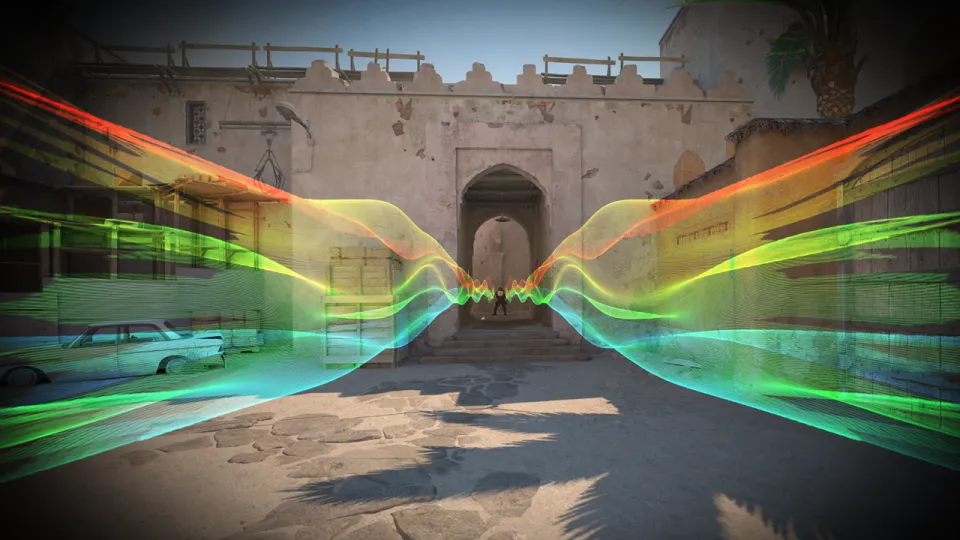
L’isolamento modifica il modo in cui le sorgenti laterali vengono distribuite tra i canali. Il valore predefinito è 0%: questo panning è fedele alla realtà e riproduce la posizione delle sorgenti con la massima precisione.
| Isolamento | Come si sente la sorgente | Da tenere a mente |
|---|---|---|
| 0% | Panning fedele alla realtà | Impostazione predefinita per localizzare le sorgenti con precisione |
| 100% | Una sorgente esattamente di lato si sente quasi solo nel canale corrispondente | È più facile capire da che parte arriva il suono, ma alcune angolazioni possono trarre in inganno |
Quando disattivare la correzione della prospettiva
Con «Sì», l’audio tiene conto del campo visivo. Una sorgente al margine dello schermo si sente leggermente davanti a te, mentre una laterale fuori dallo schermo si sente solo nel canale destro o sinistro. Questa opzione è attiva per impostazione predefinita.
Con «No», le sorgenti ai margini del campo visivo si sentono solo nel canale destro o sinistro. È una scelta adatta se siedi molto vicino allo schermo, giochi su uno schermo portatile o preferisci il panning classico. Anche così, certe angolazioni possono trarre in inganno.
Non impostare l’isolamento al 100% solo perché è il valore massimo. Separare di più i canali destro e sinistro non significa ottenere una direzione più precisa da ogni angolazione.
Terremmo l’isolamento allo 0% e la correzione della prospettiva attiva, a meno che tu non sia abituato al vecchio panning. Queste impostazioni mantengono una posizione delle sorgenti più fedele alla realtà e tengono conto del campo visivo.
Volume generale, musica dei round e inno MVP
«Volume generale» regola tutto l’audio tramite volume. Il volume del gioco si regola a parte con snd_gamevolume. Ogni modalità ha le proprie impostazioni musicali: controlla quella in cui giochi oppure seleziona «Applica le impostazioni della modalità competitiva alle altre».
Le variabili della tabella si riferiscono a una sola modalità. Per le altre, aggiungi un suffisso: per esempio, snd_mvp_volume_casual, snd_mvp_volume_deathmatch, snd_mvp_volume_armsrace, snd_mvp_volume_rush. Puoi configurare la modalità che ti serve dal menu oppure selezionare «Applica le impostazioni della modalità competitiva alle altre».
- La musica del menu si regola separatamente da quella della partita.
- Ci sono cursori separati per l’inizio, il corso e la fine del round.
- La musica della bomba o dell’ostaggio e l’avviso degli ultimi 10 secondi si regolano separatamente.
- Anche la musica dopo la morte e l’inno MVP hanno un volume dedicato.
Se la musica ti distrae, abbassa il cursore corrispondente invece del volume generale. Per disattivare del tutto l’inno MVP, porta a 0 «Volume dell’inno MVP», il nome usato nel menu italiano. I valori predefiniti e le variabili per ogni tipo di musica sono elencati nella tabella dei comandi qui sotto.
Puoi regolare tutta la musica con il cursore «Volume musica generale» (snd_musicvolume, da 0 a 1, predefinito 1): il suo valore si applica a tutti gli altri cursori della musica, in ogni modalità. Per disattivarla del tutto, impostalo su 0.
Come disattivare l’inno MVP quando ci sono giocatori vivi e mantenere l’audio a gioco ridotto a icona
«Disattiva l’inno MVP se entrambe le squadre hanno giocatori vivi» lo silenzia solo quando si verifica questa condizione. Il comando snd_mute_mvp_music_live_players 1 attiva questa opzione.
«Non disattivare l’audio quando il gioco è ridotto a icona» controlla l’audio quando la finestra del gioco non è attiva. La variabile della console funziona al contrario: snd_mute_losefocus 1 disattiva l’audio del gioco, mentre 0 lo lascia attivo.
Come configurare il microfono in CS2 e il volume dei compagni
Per prima cosa, seleziona «Dispositivo di registrazione vocale». Poi controlla «Modalità voce/microfono» e il tasto assegnato. L’opzione «Sempre attivo» tiene il microfono aperto.
Puoi passare al volo dal microfono sempre aperto alla trasmissione con la pressione di un tasto: nelle impostazioni della tastiera trovi «Alterna tra attivazione vocale del microfono e pressione del tasto»; da console, usa voice_toggle_open_mic. La chat vocale funziona sia in lobby, sia durante la fase di veto e scelta delle mappe in Premier.
Nella modalità con tasto, la voce viene trasmessa mentre lo tieni premuto e il volume supera la «Soglia di attivazione del microfono». Se la soglia è troppo alta, potresti non riuscire a trasmettere la voce a basso volume. Attiva «Ascolta la tua voce» per fare una prova.
A cosa serve l’attivazione ottimizzata
«Attivazione ottimizzata del microfono» è collegata a voice_always_sample_mic e apre il microfono all’avvio del gioco. La modalità di trasmissione, il tasto e la soglia vanno comunque configurati a parte.
Come alzare il volume delle voci degli altri giocatori
«Volume delle voci degli altri giocatori» si regola con snd_voipvolume. Il valore predefinito è 1 e l’intervallo va da 0 a 2. «Posiziona le voci degli altri giocatori» fa arrivare la voce dalla direzione in cui si trova chi parla.
Il tasto del microfono si imposta più facilmente nelle impostazioni della tastiera, alla voce «Usa il microfono». In console il comando è bind "tasto" "+voicerecord"; di default il microfono sta sul tasto laterale del mouse (mouse4), mentre V è occupato dalla rotella della chat. Se crei i tuoi bind in CS2, tieni conto del tasto del microfono che hai scelto.
Cosa controllare se gli altri non ti sentono
- Seleziona il «Dispositivo di registrazione vocale» che vuoi usare.
- Controlla la «Modalità voce/microfono»: trasmissione con un tasto oppure «Sempre attivo».
- Se usi la trasmissione con tasto, controlla quale hai assegnato e tienilo premuto mentre parli.
- Controlla la «Soglia di attivazione del microfono»: la voce deve superarla.
- Attiva «Ascolta la tua voce» per fare una prova.
- Controlla voice_modenable: il valore 1 attiva la chat vocale.
Comandi audio di CS2 e valori predefiniti
Puoi modificare le variabili dalla console di CS2. Nei comandi, i decimali si scrivono con il punto. Per scegliere il profilo dell’equalizzatore, l’isolamento e la correzione della prospettiva, è più comodo usare il menu, dove trovi i nomi delle opzioni.
- Volume generale
- Volume del gioco
- Voci degli altri giocatori
- Profilo dell’equalizzatore
- Isolamento dei canali laterali
- Disattiva l’audio a gioco ridotto a icona
- Disattiva l’inno MVP se entrambe le squadre hanno giocatori vivi
- Musica del menu
- Inizio del round
- Corso del round
- Fine del round
- Bomba o ostaggio
- Ultimi 10 secondi
- Musica dopo la morte
- Inno MVP
Domande frequenti
Quale profilo dell’equalizzatore scegliere in CS2?
«Standard» lascia il suono neutro. «Nitido» aiuta a capire da dove arrivano i suoni, ma può risultare aspro. «Morbido» attenua le frequenze aspre, gli sbalzi di volume e l’affaticamento durante le sessioni lunghe.
Cos’è l’isolamento dei canali laterali in CS2?
Questa impostazione modifica il panning delle sorgenti laterali. A 0% è fedele alla realtà; a 100%, una sorgente esattamente di lato si sente quasi solo nel canale corrispondente. Il valore massimo rende più facile capire da che parte arriva il suono, ma alcune angolazioni possono trarre in inganno.
Come sentire meglio i passi in CS2?
Usa cuffie stereo e disattiva gli effetti audio esterni e il surround virtuale. Se fai fatica a capire da dove arrivano i suoni, prova il profilo «Nitido». Parti da un isolamento dello 0% e dalla correzione della prospettiva attiva, poi modifica un’impostazione alla volta.
Perché i compagni non mi sentono in CS2?
Controlla il dispositivo di registrazione, la modalità del microfono e il tasto assegnato. Nella modalità con tasto, devi tenerlo premuto e la voce deve superare la soglia di attivazione. Attiva «Ascolta la tua voce» per fare una prova e verifica che voice_modenable sia impostato su 1.
Come disattivare la musica MVP in CS2?
Imposta a 0 «Volume dell’inno MVP» oppure inserisci snd_mvp_volume 0. Se vuoi disattivarlo solo quando entrambe le squadre hanno giocatori vivi, attiva la relativa opzione nel menu o imposta snd_mute_mvp_music_live_players 1.