- Partite personali
- «Guarda», poi «Le tue partite» e «Scarica registrazione della partita».
- FACEIT
- Watch Demo nella lobby della partita. Sono disponibili le registrazioni degli ultimi 30 giorni.
- File
- Estrai la registrazione in game\csgo e avviala con playdemo.
- Comandi
- Shift+F2 apre e chiude il pannello dei demo.
Come scaricare il demo della propria partita
Le registrazioni del matchmaking si trovano nel menu di CS2. Scarica la partita che ti interessa e poi avviala. Se l’elenco delle registrazioni locali è vuoto, il gioco mostra il messaggio: «Non hai scaricato nessuna partita competitiva. Puoi scaricare una partita dalla sezione “Le tue partite”».
- Apri la scheda «Guarda».
- Vai alla sezione «Le tue partite».
- Scegli la partita che ti interessa e premi «Scarica registrazione della partita».
Se la registrazione non è più disponibile, vedrai il messaggio: «Il periodo di conservazione della registrazione è scaduto e non è più possibile scaricarla». Non potrai più scaricare quel demo dal menu.
Il pulsante «Elimina i file demo locali» cancella la copia scaricata. Usalo quando non ti serve più la registrazione. Se pensi di voler rivedere quel momento, conserva il file: poter scaricare di nuovo la partita dipende dalla disponibilità della registrazione.
Come scaricare un demo da FACEIT
Su FACEIT il demo si scarica dalla lobby della singola partita, non dalla scheda «Le tue partite» di CS2. Secondo la guida di FACEIT, Watch Demo è disponibile per le registrazioni delle partite degli ultimi 30 giorni.
- Apri la lobby della partita che ti interessa (match room).
- Premi Watch Demo al centro della pagina e scarica l’archivio.
- Il file scaricato può essere in formato .zst (per esempio match.dem.zst). Estrailo con un archivio che supporti Zstandard, come 7-Zip 24.01 o successivo, e mettilo nella cartella game\csgo all'interno della directory del gioco.
- Avvia CS2 e inserisci playdemo <nome file> nella console.
Dai al file estratto un nome breve in caratteri latini e mantieni l’estensione .dem. Sarà più facile inserirlo nella console e ridurrai il rischio di errori all’avvio.
Come avviare un file con playdemo in CS2
Il comando playdemo <file> avvia una registrazione in formato .dem. Per questo metodo metti il file nella cartella game\csgo all'interno della directory del gioco. Se hai scaricato un archivio, estrailo prima: nel comando va inserito il nome della demo stessa. Le registrazioni scaricate dal menu le sistema il gioco stesso; stando alla community finiscono in game\csgo\replays, e anche queste si avviano con playdemo replays/nome.
Tieni presente che, con l’aggiornamento del 9 settembre 2026, la chat nelle demo è stata cifrata. Durante la riproduzione non puoi leggere la chat della squadra. La chat globale è visibile solo guardando la demo dal menu «Guarda» del gioco, non con playdemo.
- Nelle impostazioni di gioco, attiva «Abilita console sviluppatore».
- Apri la console con il tasto ~.
- Inserisci playdemo <file>, sostituendo <file> con il nome della registrazione e l’estensione .dem.
Se all'avvio compare il messaggio «Il file demo non è compatibile con questa versione del gioco», la demo è stata registrata su un'altra versione di CS2. L'opzione «Consenti demo in versioni differenti» nelle impostazioni delle demo non risolve l'errore: serve solo a far funzionare TrueView quando la versione del client nella registrazione era diversa dalla tua.
Dopo aver attivato «Consenti versioni non corrispondenti dei demo», TrueView potrebbe non funzionare correttamente. Tienilo presente quando valuti cosa ha visto un giocatore in un momento contestato.
Come mandare avanti un demo in CS2 e cambiare visuale
Shift+F2 apre e chiude il pannello dei demo. Da lì puoi raggiungere il round che ti interessa, mandare la registrazione avanti o indietro di qualche secondo e cambiare velocità. Per trovare un episodio, accelera la riproduzione; prima della morte o dello scontro, torna alla velocità normale o rallenta.
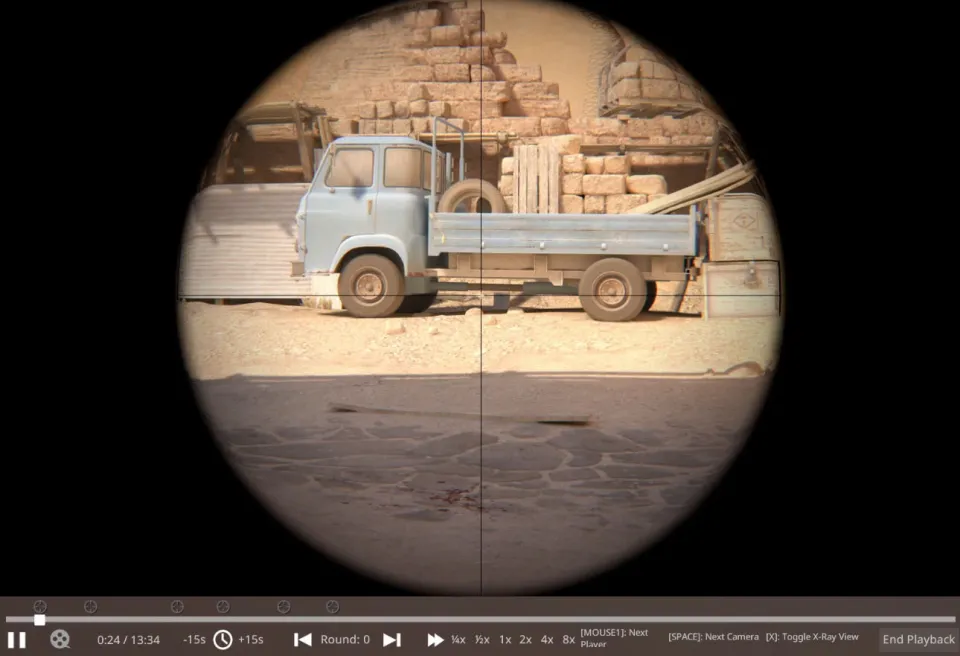
- Velocità di riproduzione: un quarto, metà, normale, doppia, quadrupla e otto volte la velocità normale.
- I comandi per passare da un round all’altro ti portano direttamente alla parte della partita che ti interessa.
- Nel pannello trovi «Momenti salienti» e «Interrompi riproduzione».
- Il tasto di fuoco passa al giocatore successivo; quello per la modalità di fuoco secondaria passa al precedente.
- Il tasto per saltare cambia visuale, mentre quello per accovacciarsi apre la mappa dall’alto.
- Un tasto dedicato attiva la visualizzazione dei giocatori attraverso i muri, o raggi X. Per il mouse, trovi le opzioni «Attiva cursore del mouse» e «Controlla la telecamera con il mouse».
Per sparare, saltare e accovacciarti, segui le indicazioni del pannello: descrivono l’azione associata a ciascun comando. La visuale in prima persona ti permette di seguire le mosse del giocatore selezionato. La mappa dall’alto aiuta a confrontare la sua posizione con quella degli altri.
A cosa serve TrueView
L’opzione «Attiva TrueView» ricostruisce ciò che ha visto il giocatore ripetendo la predizione lato client. In questo modo il gioco riproduce con più precisione le condizioni della partita. Per analizzare un proprio episodio, osserva sia la posizione dell’avversario sia come appariva la situazione dal tuo punto di vista.
TrueView è stato introdotto con l’aggiornamento del 4 novembre 2025 ed è attivo per impostazione predefinita con le demo registrate sulla stessa versione del gioco. Puoi gestirlo dalla console con cl_demo_predict: 0 per disattivarlo, 1 per usarlo solo quando le versioni coincidono (impostazione predefinita), 2 per usarlo sempre.
L’opzione «Considera le azioni post-mortem» riproduce anche i comandi che il server non ha eseguito perché il giocatore era già morto.
Comandi per mettere in pausa e spostarsi nel demo di CS2
Il pannello basta per una normale visione. I comandi della console di CS2 sono comodi se vuoi mettere in pausa, raggiungere un tick preciso o segnarti un momento da rivedere.
- Mostra o nasconde il pannello dei demo
- Mette in pausa la riproduzione
- Riprende la riproduzione
- Alterna pausa e riproduzione
- Cambia la velocità di riproduzione
- Raggiunge il tick indicato nella registrazione
- Raggiunge un punto della registrazione
- Segna il tick attuale
- Torna al tick segnato
- Mostra i dettagli del demo
- Mette in pausa alla fine della registrazione; con 0 torna al menu
- Esce dal gioco dopo la visione
- Mostra i contorni e i nomi dei giocatori attraverso i muri durante lo spettatore
Per rivedere più volte lo stesso episodio, segna il tick attuale con demo_marktick e poi torna lì con demo_gotomark. È più comodo che cercare ogni volta lo stesso secondo a mano. Alla fine della registrazione, per impostazione predefinita il gioco mette in pausa (demo_pause_at_end 1); con 0 torna subito al menu.
Come analizzare le proprie morti e i round persi
Noi partiremo dalle proprie morti in prima persona, poi riguarderemmo lo stesso episodio dall’alto. Il motivo è semplice: prima analizzi le tue mosse e le informazioni che avevi a disposizione, poi le confronti con le posizioni sulla mappa. Così non riduci l’analisi a cercare l’avversario dietro un muro.
- Trova il round e il momento che precede la tua morte. Guarda la scena in prima persona e, se serve, rallenta la riproduzione.
- Metti in pausa e analizza dove ti trovavi, dove stavi guardando e da dove avevi ottenuto informazioni sull’avversario.
- Passa alla mappa dall’alto. Confronta la tua posizione con quella degli altri giocatori e con la direzione dell’attacco.
- Guarda l’episodio dal punto di vista dell’avversario, se vuoi capire come appariva la tua posizione ai suoi occhi.
- Torna al momento e decidi cosa cambieresti nella tua azione o nella scelta della posizione.
Usa i raggi X per controllare la posizione dei giocatori e parti dalla visuale in prima persona quando analizzi una tua decisione. Altrimenti rischi di rimproverarti per non aver saputo dove si trovava un avversario, anche se durante la partita non potevi vederlo. Se vuoi mostrare un momento agli amici, trova prima il round e poi segnati il tick.
Come registrare un demo sul proprio server
Il comando record <nome> avvia una registrazione, mentre stop la interrompe. Ma record è protetto come un cheat: puoi usarlo solo dopo aver attivato sv_cheats 1 sul tuo server. Per registrare CSTV sul server ci sono comandi dedicati.
- Avvia una registrazione sul proprio server
- Termina la registrazione avviata con record
- Avvia una registrazione CSTV sul server
- Interrompe la registrazione CSTV sul server
Domande frequenti
Come scaricare il demo della propria partita in CS2?
Apri «Guarda», vai su «Le tue partite» e premi «Scarica registrazione della partita». Se il gioco mostra il messaggio «Il periodo di conservazione della registrazione è scaduto e non è più possibile scaricarla», non potrai scaricare quel demo.
Come guardare un demo di FACEIT?
Nella lobby della partita, premi Watch Demo e scarica l’archivio. Estrai il file in Steam\steamapps\common\Counter-Strike Global Offensive\game\csgo. Apri la console di CS2 e inserisci playdemo <nome file>, sostituendo il testo con il nome del demo estratto.
Come mandare avanti un demo in CS2?
Apri il pannello con Shift+F2 e usa i comandi per passare da un round all’altro o mandare la registrazione avanti e indietro di qualche secondo. Dalla console puoi raggiungere un tick con demo_gototick <tick>. Per tornare a un momento segnato, usa demo_marktick e demo_gotomark.
Perché il demo non si avvia?
Per avviare la demo tramite playdemo, controlla che l'archivio sia estratto, che il file .dem si trovi in game\csgo e che nel comando sia inserito il suo nome. Il messaggio «Il file demo non è compatibile con questa versione del gioco» vuol dire che la registrazione è stata fatta su un'altra versione di CS2. L'impostazione «Consenti demo in versioni differenti» non c'entra con l'avvio: serve solo ad attivare TrueView per una registrazione fatta con un'altra versione del client, e in quel caso TrueView potrebbe funzionare in modo errato.
Per quanto tempo FACEIT conserva i demo?
Con Watch Demo puoi accedere alle registrazioni delle partite degli ultimi 30 giorni. Il pulsante si trova al centro della pagina della lobby del match.