- Colore
- 13 opzioni con cl_hud_color
- Dimensioni
- hud_scaling da 0,9 a 1,1
- Radar
- Più basso è cl_radar_scale, più mappa vedi
- Nascondere
- cl_draw_only_deathnotices 1 mantiene il mirino e il feed delle uccisioni
Dove trovare le impostazioni dell’interfaccia e come aprire la console
Apri le impostazioni di gioco e vai alla sezione «Interfaccia». Da qui puoi cambiare colore e dimensioni dell’HUD, opacità dello sfondo e stile di salute e munizioni. Anche le opzioni del radar e i contatori degli FPS sono disponibili nel menu. Per regolare l’area sicura dello schermo o nascondere l’interfaccia, usa la console.
- Nelle impostazioni di gioco, trova «Abilita console sviluppatore» e attivala.
- Premi il tasto ~ per aprire la console.
- Inserisci il nome della variabile, uno spazio e il valore. Per esempio, cl_hud_color 9 imposta il verde.
Nei comandi, scrivi i decimali con il punto: hud_scaling 0.9. Il gioco salva colore, dimensioni, radar e bordi dell’interfaccia nelle impostazioni del giocatore. Dopo aver riavviato il gioco, cl_showfps e i comandi per le registrazioni tornano ai valori predefiniti.
Colore e dimensioni dell’HUD in CS2
L’opzione «Colore interfaccia» cambia il colore di alcune parti dell’HUD, tra cui salute, armatura e munizioni. Puoi scegliere lo stesso colore dalla console con cl_hud_color. Il valore predefinito è 0, cioè il colore della tua squadra.
| Valore di cl_hud_color | Colore interfaccia |
|---|---|
| 0 | Colore della squadra |
| 1 | Bianco |
| 2 | Bianco ghiaccio |
| 3 | Azzurro |
| 4 | Blu |
| 5 | Viola |
| 6 | Rosso |
| 7 | Arancione |
| 8 | Giallo |
| 9 | Verde |
| 10 | Acquamarina |
| 11 | Rosa |
| 12 | Colore dell’alleato |
Come rimpicciolire l’HUD in CS2
«Dimensioni interfaccia di gioco» e la variabile hud_scaling regolano la scala di tutti gli elementi. Il valore predefinito è 1 e l’intervallo consentito va da 0,9 a 1,1. Per rimpicciolire l’interfaccia, inserisci hud_scaling 0.9. Per ripristinare le dimensioni predefinite, inserisci hud_scaling 1.
Le altre opzioni del menu permettono di modificare l’aspetto senza cambiare la scala. «Opacità sfondo interfaccia» regola lo sfondo di denaro, salute, posizione e munizioni.
- «Stile salute e munizioni» offre 2 opzioni: «Standard» e «Semplice».
- «Posizione indicatore bomba» permette di scegliere tra «Mostra nell’inventario» e «Mostra sotto il radar».
Cosa fare se l’interfaccia esce dai bordi dello schermo
Se l’HUD è troppo vicino ai bordi, spostalo verso il centro con safezonex e safezoney. Questi comandi definiscono la porzione della larghezza e dell’altezza dello schermo in cui viene disegnata l’interfaccia. I valori inferiori a 1 la avvicinano al centro. È utile con una TV, se i bordi dell’immagine vengono tagliati, o con un monitor ultrawide, se i pannelli sono troppo lontani dal centro dello schermo.
| Variabile | Cosa regola | Valore predefinito | Intervallo |
|---|---|---|---|
| safezonex | Porzione della larghezza dello schermo | 1 | Da 0 a 1; la larghezza non può essere inferiore all’altezza |
| safezoney | Porzione dell’altezza dello schermo | 1 | Da 0,8 a 1 |
Modifica prima un asse alla volta e controlla la posizione dell’HUD. safezonex e safezoney spostano l’interfaccia verso l’interno, mentre hud_scaling cambia le dimensioni dei suoi elementi. Per tornare a usare tutta l’area dello schermo, imposta safezonex 1 e safezoney 1.
Configurare il radar in CS2 per vedere più mappa
«Dimensioni radar» e «Zoom radar» hanno funzioni diverse. cl_hud_radar_scale cambia le dimensioni del radar sullo schermo; cl_radar_scale regola lo zoom della mappa al suo interno. Più riduci lo zoom, più mappa vedrai.
- Dimensioni radar
- Zoom radar
- Scala radar alternativa
- Ruota il radar
- Centra il radar sul giocatore
- Zoom dinamico del radar
- Radar quadrato nella tabella dei punteggi
Per avere una visuale più ampia, parti da cl_radar_scale 0.25 e cl_radar_always_centered 0. La mappa sarà meno zoomata e il radar potrà sfruttare tutta la sua area, senza tenere sempre il giocatore al centro.
Se preferisci avere il tuo indicatore sempre al centro, lascia cl_radar_always_centered 1 e riduci solo lo zoom. Puoi passare a una scala alternativa con un tasto. Per configurare il cambio, ti tornano utili i bind in CS2.
Assegna il tasto nelle impostazioni di tastiera e mouse alla voce «Attiva/disattiva zoom del radar» oppure direttamente dalla console: bind "tasto" "toggleradarscale". Premendolo, il radar commuterà tra i valori di cl_radar_scale e cl_radar_scale_alternate.
Puoi regolare lo sfondo separatamente. «Opacità sfondo radar» corrisponde a cl_hud_radar_background_alpha e il valore predefinito è 0.627. L’opzione «Fondi radar con lo sfondo» è collegata a cl_hud_radar_map_additive. Parti dalla scala della mappa, poi scegli un aspetto che renda ben visibili gli indicatori.
Colori degli alleati, indicatori sopra di loro e suggerimenti
Nelle partite competitive, per impostazione predefinita gli alleati sono indicati con colori diversi sul radar e nella tabella dei punteggi. Se ne occupa cl_teammate_colors_show 1. Il valore 2 aggiunge delle lettere ai colori, così puoi distinguere i compagni anche in base alla lettera.
| cl_teamid_overhead_mode | Cosa mostra sopra gli alleati |
|---|---|
| 0 | Indicatori disattivati |
| 1 | Indicatori |
| 2 | Indicatori e nome |
| 3 | Indicatori, nome ed equipaggiamento; valore predefinito |
Se sopra gli alleati compaiono troppe informazioni, scegli cl_teamid_overhead_mode 1 o 2. Noi terremo le etichette con i nomi: così riconosci più facilmente i compagni e il loro equipaggiamento non occupa spazio sopra il modello.
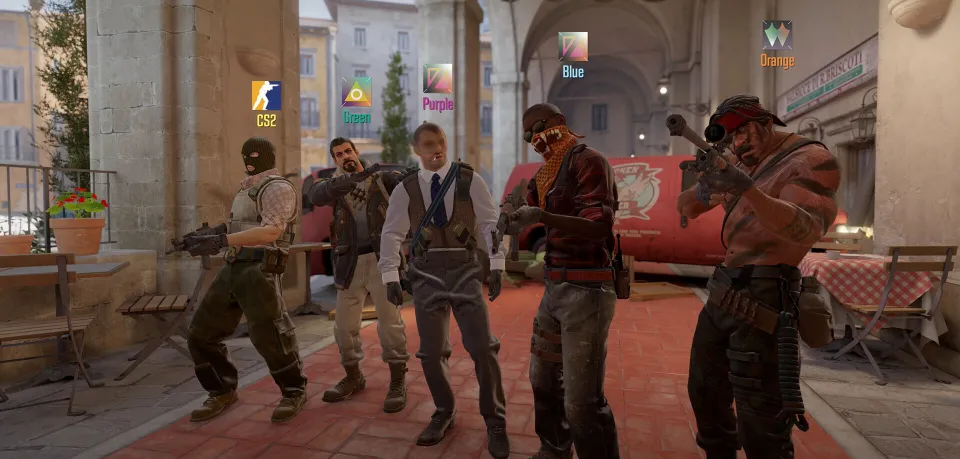
- hud_showtargetid mostra il nome del giocatore che hai nel mirino. Il valore predefinito è 1.
- cl_showloadout controlla la visualizzazione dell’equipaggiamento. Il valore predefinito è 1.
- gameinstructor_enable attiva i suggerimenti per i principianti. Il valore predefinito è 0.
- «Nascondi nomi giocatori» sostituisce con nomi neutri quelli dei giocatori che non sono tra i tuoi amici. L’opzione è controllata da cl_sanitize_player_names.
Come mostrare FPS, ping e problemi di connessione
Nel menu trovi 3 indicatori separati: frametime e FPS, ping e problemi di connessione. Hanno tutti le stesse modalità di visualizzazione. Puoi mostrare un avviso solo quando la situazione è critica oppure tenere sempre visibile l’indicatore che ti serve.
- Mostra frametime e FPS
- Mostra il ping
- Mostra i problemi di connessione
Il valore predefinito per tutti e 3 è 1. La soglia per il ping alto è 100 ms. Per visualizzare sempre la latenza, inserisci cl_hud_telemetry_ping_show 2. Per mostrare sempre FPS e frametime, inserisci cl_hud_telemetry_frametime_show 2.
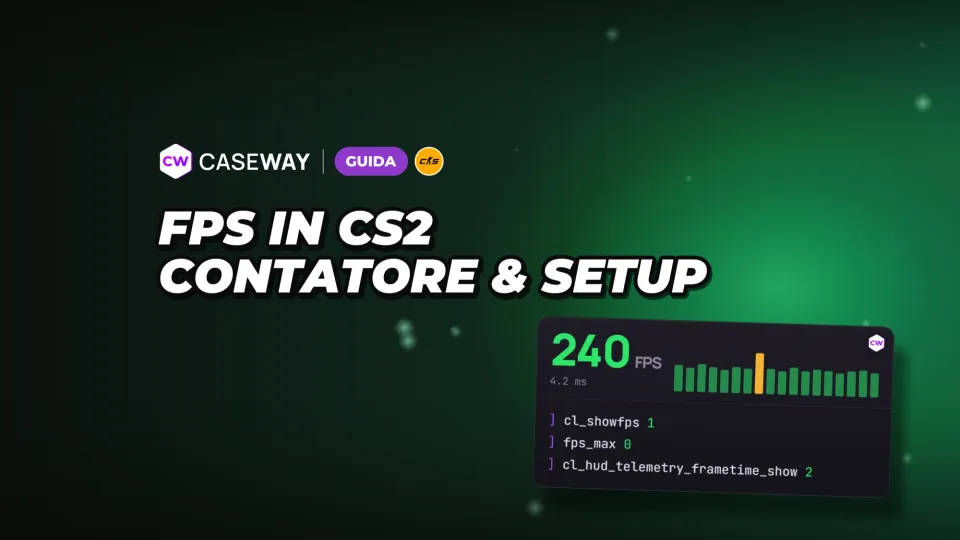
- cl_showfps 1 mostra un semplice contatore degli FPS in alto sullo schermo.
- cl_showfps 2 attiva un contatore con valori mediati.
- cl_showfps 0 nasconde il contatore.
Il contatore mostra soltanto gli FPS. Per aumentarli, prova i comandi per gli FPS in CS2: configurazioni già pronte e testate in gioco.
Come nascondere l’HUD in CS2 per registrare video e mostrarlo di nuovo
Per registrare una clip senza la maggior parte dei pannelli, inserisci cl_draw_only_deathnotices 1. Rimarranno il mirino e il feed delle uccisioni. Il comando funziona senza attivare i cheat; per ripristinare l’interfaccia normale, inserisci cl_draw_only_deathnotices 0.
Nascondere completamente l’interfaccia, le mani e l’arma
Per una schermata completamente pulita servono 2 comandi distinti. cl_drawhud 0 nasconde tutta l’interfaccia, mentre r_drawviewmodel 0 rimuove mani e arma. Entrambi sono protetti dai cheat e funzionano sul tuo server dopo aver attivato sv_cheats 1.
- Sul tuo server, inserisci sv_cheats 1.
- Inserisci cl_drawhud 0 per nascondere l’HUD.
- Inserisci r_drawviewmodel 0 per nascondere mani e arma.
Mantenere il radar o il feed delle uccisioni e ripristinare la visualizzazione
Quando l’interfaccia è nascosta, cl_drawhud_force_radar 1 lascia visibile il radar. Per mantenere il feed delle uccisioni, inserisci cl_drawhud_force_deathnotices 1. Dopo la registrazione, rimetti queste variabili a 0. Per riattivare l’HUD e il modello dell’arma, imposta il valore su 1.
- Modalità interfaccia normale
- HUD completo
- Mani e arma
- Modalità radar normale
- Modalità feed delle uccisioni normale
Domande frequenti
Come nascondere l’HUD in CS2?
Inserisci cl_draw_only_deathnotices 1 per mantenere soltanto il mirino e il feed delle uccisioni, senza attivare i cheat. Puoi nascondere tutta l’interfaccia con cl_drawhud 0 dopo aver attivato sv_cheats 1 sul tuo server. Per rimuovere mani e arma, usa r_drawviewmodel 0.
Come cambiare il colore dell’HUD in CS2?
Seleziona «Colore interfaccia» nel menu oppure inserisci cl_hud_color con un valore da 0 a 12. Per esempio, cl_hud_color 9 imposta il verde. Il valore 0 ripristina il colore della squadra.
Come rimpicciolire l’interfaccia in CS2?
Riduci «Dimensioni interfaccia di gioco» oppure inserisci hud_scaling 0.9: il valore minimo è 0.9, quello predefinito è 1 e il massimo è 1.1. Per spostare l’HUD dai bordi, usa safezonex e safezoney.
Come configurare il radar in CS2 per vedere tutta la mappa?
Imposta cl_radar_scale 0.25 per ridurre lo zoom e vedere una porzione più ampia della mappa. Aggiungi cl_radar_always_centered 0 per usare tutta l’area del radar. Puoi regolarne separatamente le dimensioni con cl_hud_radar_scale, con valori da 0,8 a 1,3.
Come attivare il contatore degli FPS in CS2?
Inserisci cl_showfps 1 per mostrare un semplice contatore in alto sullo schermo. In alternativa, scegli «Sempre» alla voce «Mostra frametime e FPS» oppure inserisci cl_hud_telemetry_frametime_show 2. Questa modalità mostra sia gli FPS sia il frametime.