- Casque
- Stéréo, sans améliorations externes ni son surround virtuel.
- Égaliseur
- « Net » aide à repérer la direction, « Doux » atténue les sons agressifs.
- Canaux
- Commencez avec l’isolation à 0 % et la correction de perspective activée.
- Micro
- Vérifiez le périphérique d’enregistrement, le mode, la touche et le seuil d’activation.
Désactivez le son surround externe avant de régler le jeu
Valve recommande de jouer avec un casque stéréo. CS2 traite le son 3D en tenant compte de la position des sources et de la géométrie de la carte. Les améliorations externes et le son surround virtuel peuvent perturber ce traitement : mieux vaut les désactiver.
Désactivez d’abord les traitements de votre périphérique audio, puis modifiez un réglage à la fois dans le jeu. Vous verrez plus facilement ce qui vous aide à localiser les sons.
Choisir le périphérique de lecture et régler le traitement du son 3D
Le « Périphérique de lecture » détermine où CS2 envoie le son. Le « Type de périphérique audio » définit le nombre de canaux de sortie. Si vous jouez avec un casque stéréo, configurez la sortie en conséquence.
« Traitement audio 3D amélioré » ajoute des effets tridimensionnels grâce au HRTF. Gardez cette option activée pour commencer. « Désactivé (mode de compatibilité) » sert à diagnostiquer les problèmes de compatibilité avec un périphérique audio.
- HRTF
- Traitement qui simule la perception du son provenant de différentes directions.
- Panoramique
- Répartition du son entre les canaux gauche et droit pour indiquer la position de la source.
Égaliseur de CS2 : « Standard », « Net » ou « Doux »
Le profil d’égaliseur modifie la couleur générale du son et peut compenser les défauts de votre périphérique. Il faut parfois un temps d’adaptation. Choisissez le profil qui vous permet de mieux repérer les sons tout en restant agréable à écouter.
| Profil | Effet | À essayer si… |
|---|---|---|
| Standard | Son neutre, activé par défaut | Un bon point de départ pour comparer |
| Net | Renforce les médiums et les aigus, et réduit l’effet de son étouffé | Si vous avez du mal à repérer la direction du son |
| Doux | Atténue les médiums et les aigus, les sons agressifs et les variations de volume | Si vos oreilles fatiguent pendant les longues sessions |
Nous commencerions par « Net » si le principal problème est de repérer la direction des pas. Si le son vous paraît trop agressif, essayez « Doux ». Ce profil convient aussi aux casques de studio et aux joueurs qui jouent à fort volume.
Vous pouvez attribuer un égaliseur différent aux modes compétitif et classique, au Match à mort ou à la Course à l’armement. Rien ne vous oblige à garder le même son dans tous les modes.
Isolation des canaux latéraux et correction de perspective dans CS2
L’isolation modifie la répartition des sources latérales entre les canaux. Elle est réglée sur 0 % par défaut : le panoramique est alors fidèle à la réalité et restitue la position des sources avec le plus de précision.
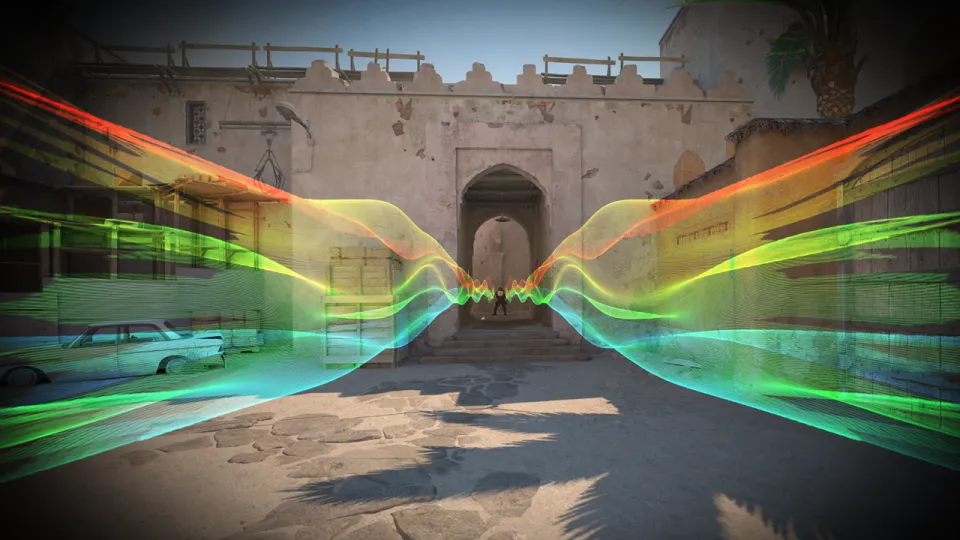
| Isolation | Rendu de la source | À retenir |
|---|---|---|
| 0 % | Panoramique fidèle à la position physique | Réglage de départ pour localiser les sources avec précision |
| 100 % | Une source directement sur le côté s’entend presque uniquement dans le canal correspondant | Le côté est plus facile à repérer, mais certains angles peuvent induire en erreur |
Quand désactiver la correction de perspective
Sur « Oui », le son tient compte du champ de vision. Une source au bord de l’écran semble légèrement devant vous, tandis qu’une source sur le côté, hors champ, s’entend uniquement dans le canal gauche ou droit. Cette option est activée par défaut.
Sur « Non », les sources situées à la limite du champ de vision sont diffusées uniquement dans le canal gauche ou droit. Ce réglage peut convenir si vous êtes très près de l’écran, jouez sur un écran portable ou êtes habitué au son classique. Selon l’angle, il peut aussi vous induire en erreur.
Ne réglez pas l’isolation sur 100 % simplement parce que c’est le maximum. Séparer davantage les canaux gauche et droit ne permet pas de mieux localiser les sons sous tous les angles.
Nous vous conseillons de garder l’isolation à 0 % et la correction sur « Oui », sauf si vous êtes habitué à l’ancien panoramique. Ces réglages préservent une position réaliste des sources et tiennent compte du champ de vision.
Volume général, musique des manches et hymne du MVP
Le « Volume général » règle tous les sons via volume. Le volume du jeu se règle séparément avec snd_gamevolume. Les réglages de musique varient selon le mode : vérifiez celui auquel vous jouez ou cliquez sur « Appliquer les réglages du mode compétitif aux autres modes ».
Les variables du tableau s’appliquent à un seul mode. Pour les autres, ajoutez le suffixe correspondant, par exemple snd_mvp_volume_casual, snd_mvp_volume_deathmatch, snd_mvp_volume_armsrace ou snd_mvp_volume_rush. Le plus simple est de régler le mode voulu dans le menu ou de cliquer sur « Appliquer les paramètres du mode compétitif aux autres ».
- La musique du menu se règle séparément de celle des parties.
- Le début, le déroulement et la fin de la manche ont chacun leur propre curseur.
- La musique de la bombe ou de l’otage et l’alerte des 10 dernières secondes se règlent séparément.
- La musique après la mort et l’hymne du MVP ont aussi leur propre volume.
Si la musique vous déconcentre, baissez le curseur correspondant plutôt que le volume général. Pour couper complètement l’hymne du MVP, réglez son volume sur 0 : c’est le nom utilisé dans le menu français. Vous trouverez plus bas la liste des commandes, avec les valeurs par défaut et les variables de chaque type de musique.
Le curseur « Volume général de la musique » (snd_musicvolume, de 0 à 1, réglé sur 1 par défaut) ajuste le volume de tous les autres curseurs de musique, quel que soit le mode. Pour couper complètement la musique, réglez-le sur 0.
Couper l’hymne du MVP quand des joueurs sont en vie et garder le son en jeu réduit
« Couper l’hymne du MVP si les deux équipes comptent des joueurs en vie » désactive l’hymne du MVP uniquement dans ce cas. La commande snd_mute_mvp_music_live_players 1 active ce comportement.
« Ne pas couper le son quand le jeu est réduit » contrôle le son lorsque la fenêtre du jeu n’est pas active. La commande console fonctionne à l’inverse : snd_mute_losefocus 1 coupe le son du jeu, tandis que 0 le laisse actif.
Régler le micro et le volume des coéquipiers dans CS2
Choisissez d’abord le « Périphérique d’enregistrement vocal ». Vérifiez ensuite le « Mode voix/micro » et la touche attribuée. Le mode « Voix » laisse le micro ouvert.
Vous pouvez passer du micro ouvert au push-to-talk en cours de partie. Dans les paramètres du clavier, sélectionnez « Basculer entre l’activation vocale du micro et l’activation par maintien d’une touche » ou utilisez voice_toggle_open_mic dans la console. Le chat vocal fonctionne aussi bien dans le salon que pendant la phase de veto et de choix des cartes en Premier.
En mode push-to-talk, votre voix est transmise quand vous maintenez la touche enfoncée et que le son dépasse le « Seuil d’activation du micro ». Si le seuil est trop élevé, les voix faibles risquent de ne pas passer. Activez « Entendre sa propre voix » pour vérifier.
À quoi sert l’activation optimisée
« Activation optimisée du micro » est liée à voice_always_sample_mic et active le micro au lancement du jeu. Vous devez toujours régler séparément le mode de transmission vocale, la touche et le seuil.
Augmenter le volume des voix des autres joueurs
Le « Volume des voix des autres joueurs » se règle avec snd_voipvolume. La valeur par défaut est 1 et la plage disponible va de 0 à 2. L’option « Positionner les voix des autres joueurs » fait venir la voix du côté où se trouve la personne qui parle.
Le plus simple pour attribuer la touche du micro est de passer par les paramètres du clavier, à la ligne « Utiliser le micro ». Dans la console, la commande est bind "touche" "+voicerecord" ; par défaut, le micro est placé sur le bouton latéral de la souris (mouse4), tandis que V est prise par la roue de chat. Si vous créez vos propres binds pour CS2, tenez compte de la touche choisie pour le micro.
Que vérifier si personne ne vous entend
- Choisissez le « Périphérique d’enregistrement vocal » voulu.
- Vérifiez le « Mode voix/micro » : push-to-talk ou mode « Voix ».
- En push-to-talk, vérifiez la touche attribuée et maintenez-la enfoncée pendant que vous parlez.
- Vérifiez le « Seuil d’activation du micro » : votre voix doit dépasser ce seuil.
- Activez « Entendre sa propre voix » pour faire un test.
- Vérifiez voice_modenable : la valeur 1 active le chat vocal.
Commandes audio de CS2 et valeurs par défaut
Vous pouvez modifier ces variables dans la console de CS2. Dans les commandes, les décimales s’écrivent avec un point. Pour choisir le profil d’égaliseur, l’isolation ou la correction de perspective, le menu est plus pratique : les options y sont nommées.
- Volume général
- Volume du jeu
- Voix des autres joueurs
- Profil d’égaliseur
- Isolation des canaux latéraux
- Couper le son quand le jeu est réduit
- Couper le MVP quand les deux équipes comptent des joueurs en vie
- Musique du menu
- Début de manche
- Déroulement de la manche
- Fin de manche
- Bombe ou otage
- 10 dernières secondes
- Musique après la mort
- Hymne du MVP
Questions fréquentes
Quel profil d’égaliseur choisir dans CS2 ?
« Standard » restitue le son sans le colorer. « Net » aide à repérer la direction, mais peut sembler agressif. « Doux » atténue les sons agressifs et les variations de volume, ce qui fatigue moins les oreilles pendant les longues sessions.
Qu’est-ce que l’isolation des canaux latéraux dans CS2 ?
Ce réglage modifie le panoramique des sources latérales. À 0 %, il reste fidèle à la position physique. À 100 %, une source située directement sur le côté s’entend presque uniquement dans le canal correspondant. Le maximum facilite le repérage du côté, mais peut induire en erreur sous certains angles.
Comment mieux entendre les pas dans CS2 ?
Utilisez un casque stéréo et désactivez les améliorations audio externes ainsi que le son surround virtuel. Si vous avez du mal à localiser les sons, essayez le profil « Net ». Commencez avec l’isolation à 0 % et la correction de perspective sur « Oui », puis modifiez un réglage à la fois.
Pourquoi mes coéquipiers ne m’entendent pas dans CS2 ?
Vérifiez le périphérique d’enregistrement, le mode du micro et la touche attribuée. En mode push-to-talk, maintenez la touche enfoncée et assurez-vous que votre voix dépasse le seuil. Activez « Entendre sa propre voix » pour faire un test et vérifiez que voice_modenable est réglé sur 1.
Comment couper la musique du MVP dans CS2 ?
Réglez le « Volume de l’hymne du MVP » sur 0 (c’est son nom dans le menu) ou entrez snd_mvp_volume 0. Pour le couper uniquement quand les deux équipes comptent encore des joueurs en vie, activez l’option correspondante dans le menu ou entrez snd_mute_mvp_music_live_players 1.