Bind de saut sur la molette
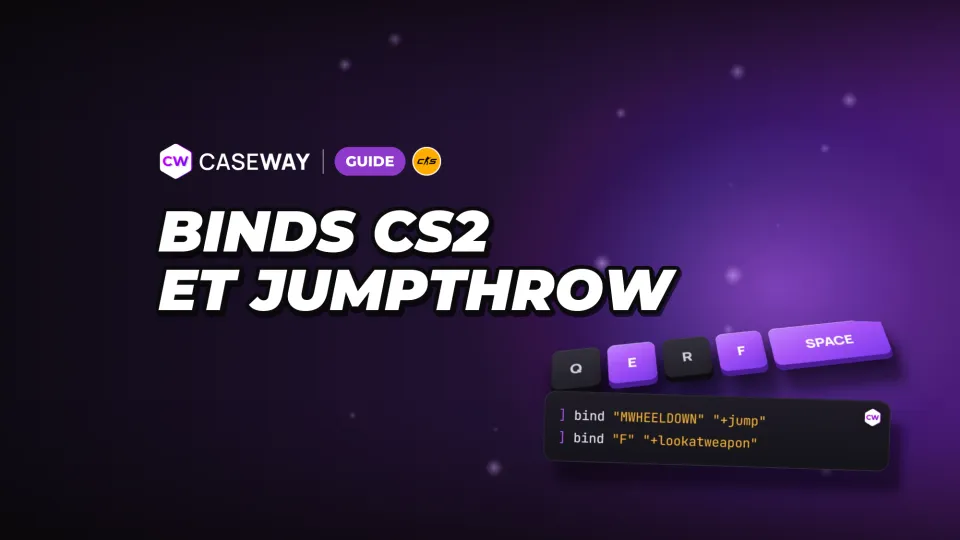
On met le saut sur la molette pour enchaîner plusieurs sauts : faites défiler vers le haut ou le bas pour sauter, tout en gardant la barre d’espace comme avant. Pour saisir les commandes, ouvrez la console : activez « Activer la console développeur » dans les paramètres du jeu, puis ouvrez-la avec la touche ~.
- Saut en faisant défiler vers le bas
- Saut en faisant défiler vers le haut
- Le saut reste attribué à la barre d’espace
Par défaut, la molette fait défiler les armes : vers le haut, invprev ; vers le bas, invnext. Un bind de saut remplace cette fonction. Pour retrouver le défilement des armes, entrez bind "mwheelup" "invprev" et bind "mwheeldown" "invnext". Le saut est déjà attribué à la barre d’espace. La troisième commande ne sert que si cette attribution a été modifiée.
Ce bind est autorisé, car il ne contient qu’une seule commande. Depuis le 19 août 2024, Valve interdit de combiner plusieurs actions de déplacement et de tir dans un même bind. Nous y revenons plus bas, dans la section consacrée au jumpthrow. Dans le générateur de binds, le saut sur la molette est proposé comme configuration prête à l’emploi. Le générateur indique quelles attributions par défaut seront remplacées.
Comment binder une touche dans CS2
Un bind est une commande associée à une touche. Pour en créer un, activez « Activer la console développeur » dans les paramètres du jeu, puis ouvrez la console avec la touche ~. Saisissez-y les commandes des exemples ci-dessous.
- Où saisir la commande
- Dans la console, avec la touche ~ (à activer dans les paramètres du jeu)
- Syntaxe
- bind "touche" "commande"
- Saut sur la molette
- bind "mwheeldown" "+jump"
- Enregistrer
- host_writeconfig
- Jumpthrow
- Ne fonctionne plus en matchmaking depuis le 19 août 2024
- Vérifiez quelles touches sont déjà bindéesAffiche la liste des touches et des commandes qui leur sont associées. Ouvrez la console et saisissez
key_listboundkeys. - Associez une commande à une toucheLa syntaxe générale est bind "touche" "commande". Placez la commande entre guillemets, surtout si elle regroupe plusieurs actions. Exemple : sélectionner la smoke avec Z. Ouvrez la console et saisissez
bind "z" "slot8". - Supprimez un bind si vous n’en avez plus besoinSupprime le bind de la touche sans rétablir sa commande précédente. Ouvrez la console et saisissez
unbind "z". - Rétablissez les commandes par défautRétablit les binds par défaut de toutes les touches. Ouvrez la console et saisissez
binddefaults.
Pour retrouver la touche associée à une action, utilisez key_findbinding suivi de la commande. Par exemple, key_findbinding slot8 affiche le bind de la smoke. C’est pratique si vous vous souvenez de l’action, mais plus de la touche.
N’utilisez pas unbindall pour rétablir les commandes par défaut : cette commande supprime les binds de toutes les touches. Pour retrouver les binds d’origine, utilisez binddefaults.
Binds pratiques : grenades, inspection et messages
Pour binder les grenades dans CS2, les emplacements individuels sont pratiques : une touche sélectionne une grenade précise, tandis que slot4 fait défiler les grenades. Par exemple, bind "z" "slot8" associe la smoke à Z et bind "x" "slot7" la flash à X.
- Sélectionne l’arme principale
- Sélectionne le pistolet
- Sélectionne le couteau
- Fait défiler les grenades
- Sélectionne la bombe
- Sélectionne la grenade explosive
- Sélectionne la grenade flash
- Sélectionne la grenade fumigène
- Sélectionne le leurre
- Sélectionne le cocktail Molotov ou la grenade incendiaire
- Ressort la dernière arme utilisée
- Inspecte l’arme
- Place un marqueur à l’endroit visé
- Ouvre le menu des graffitis
- Ouvre la roue des commandes
- Affiche l’équipement des alliés
- Passe l’arme dans l’autre main
- Envoie un message dans le chat général
- Envoie un message dans le chat d’équipe
- Affiche le compteur d’images par seconde
Placez la commande de la liste ci-dessus entre les deuxièmes guillemets après bind. L’inspection de l’arme (+lookatweapon) et le changement de main (switchhands) sont déjà assignés à F et H dans le jeu. Les commandes de la liste servent à les assigner à d’autres touches, par exemple bind "mouse4" "switchhands". Pour envoyer un message court sans guillemets à l’intérieur, vous pouvez utiliser bind "p" "say_team Besoin d’une smoke".
Les actions de déplacement et de tir peuvent être bindées de la même façon : +jump pour sauter, +duck pour s’accroupir, +attack pour tirer ou lancer une grenade et +attack2 pour utiliser le tir secondaire. Pour sauter avec la molette vers le bas, par exemple : bind "mwheeldown" "+jump". Cette commande ne regroupe qu’une action de déplacement, ce n’est pas un bind jumpthrow.
Le générateur de binds CS2 permet de configurer plusieurs touches et de copier toutes les commandes en une seule ligne. Pratique pour transférer plusieurs binds sans les saisir un par un.
Créer un bind d’achat
Pour acheter un objet, utilisez buy suivi de son nom interne. Pour regrouper plusieurs achats sur une seule touche, séparez-les par des points-virgules et placez l’ensemble entre guillemets. Le nom utilisé dans la commande peut différer de celui affiché dans le menu d’achat. Par exemple, pour la M4A1-S, il faut saisir m4a1_silencer.
Depuis octobre 2023, buy <objet> cherche l’objet indiqué dans votre inventaire et ne fonctionne pas si vous ne l’avez pas. Par exemple, buy m4a1 achète une M4A4 uniquement si elle se trouve dans l’emplacement des fusils. Sinon, utilisez buy m4a1_silencer ou achetez-la par son emplacement (buy rifle2).
| À acheter | Commande |
|---|---|
| AK-47 | buy ak47 |
| M4A1-S | buy m4a1_silencer |
| M4A4 | buy m4a1 |
| AWP | buy awp |
| Desert Eagle | buy deagle |
| Gilet pare-balles | buy vest |
| Gilet pare-balles et casque | buy vesthelm |
| Kit de désamorçage | buy defuser |
| Zeus x27 | buy taser |
| Grenade fumigène | buy smokegrenade |
| Grenade flash | buy flashbang |
| Grenade explosive | buy hegrenade |
| Cocktail Molotov | buy molotov |
| Grenade incendiaire | buy incgrenade |
| Leurre | buy decoy |
Armes des deux camps et équipement sur le pavé numérique
Vous pouvez associer les armes des Terroristes et des CT à une même touche : bind "kp_end" "buy ak47; buy m4a1_silencer". Le jeu ignore l’achat de l’arme réservée à l’autre camp, inutile donc de créer deux binds.
Voici un exemple de configuration sur la touche kp_end du pavé numérique : bind "kp_end" "buy ak47; buy m4a1_silencer; buy vesthelm; buy smokegrenade; buy flashbang". Cette commande regroupe le fusil de votre camp, le gilet avec casque, une smoke et une flash. Si vous préférez la M4A4, remplacez buy m4a1_silencer par buy m4a1.
Acheter par emplacement d’équipement
Vous pouvez remplacer le nom de l’objet par un emplacement : buy secondary0, buy midtier1 ou buy rifle2. Le chiffre indique sa position dans la catégorie d’équipement choisie, en commençant à 0. Le bind sélectionne ainsi un emplacement de votre équipement plutôt qu’une arme précise.
Vous pouvez aussi préparer vos binds d’achat avec le générateur de binds. Lors de vos essais, gardez en tête cette limite du jeu : les binds d’achat ne fonctionnent pas pendant la pause entre les deux moitiés du match. Cette restriction est en place depuis la mise à jour du 3 juillet 2025.
Que devient le bind jumpthrow dans CS2 ?
Depuis la mise à jour du 19 août 2024, les binds qui regroupent certaines commandes de déplacement ou d’attaque ne fonctionnent plus par défaut. Les binds jumpthrow sont également concernés. Un bind pour sélectionner une grenade ou la commande +jump utilisée seule sont des cas différents : ils ne combinent pas saut et lancer.
Dans les notes de mise à jour de Valve, une liste de commandes est donnée. Vous ne pouvez pas en regrouper plusieurs dans un même bind : sprint, reload, attack, attack2, turnleft, turnright, turnup, turndown, forward, back, left, right, moveup, movedown, klook, use, jump, duck, strafe, zoom, yaw, pitch, forwardback, rightleft. Le point-virgule n’est donc pas interdit en soi : une suite d’achats avec buy ne figure pas dans cette liste.
Pourquoi Valve a interdit l’automatisation
Dans son billet Side-stepping Skill, Valve explique qu’elle interdit désormais l’automatisation qui remplace les compétences de coordination et de réaction par des scripts ou des périphériques. Cela concerne notamment les null binds et les binds jumpthrow.
Sur les serveurs officiels de Valve, un joueur soupçonné d’automatiser plusieurs actions avec une seule touche peut être expulsé de la partie. La mise à jour mentionne aussi la détection de certaines formes d’automatisation des déplacements et des tirs, comme le counter-strafe matériel. Valve demande de désactiver les fonctions de clavier telles que Snap Tap avant de lancer une partie.
Lancer une grenade en sautant sans bind
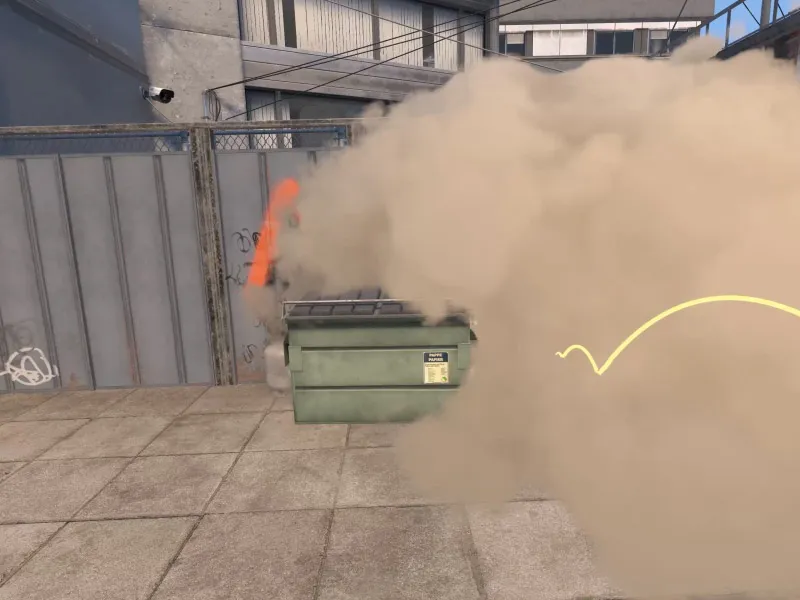
Selon Valve, le jumpthrow est fiable sans script ni bind spécial : il suffit de sauter et de lancer la grenade rapidement. Faites ces deux actions vous-même, sans les regrouper sur une seule touche. Le son qui confirme le jumpthrow est désormais audible par le lanceur et les joueurs à proximité.
Depuis novembre 2024, la caméra de prévisualisation des grenades montre le résultat d’un lancer en saut tant que vous maintenez la touche de saut. Dans la mise à jour de mai 2026, Valve a amélioré la stabilité du lancer et la précision de la caméra.
Où les binds avec plusieurs actions fonctionnent-ils ?
Vous pouvez réactiver ces binds sur votre serveur d’entraînement. La variable cl_allow_multi_input_binds vaut 0 par défaut et est protégée comme une commande de triche. Pour l’activer, vous devez d’abord saisir sv_cheats 1. Cette méthode n’est pas disponible en matchmaking.
- Activez les commandes de triche sur votre serveurLa variable ne s’activera pas sans cette étape : elle est protégée comme une commande de triche. Ouvrez la console et saisissez
sv_cheats 1. - Autorisez les binds avec plusieurs actionsÀ réserver à l’entraînement sur votre propre serveur, pas à utiliser pour automatiser des actions en match officiel. Ouvrez la console et saisissez
cl_allow_multi_input_binds 1.
Retrouvez d’autres réglages pour vos sessions d’entraînement dans notre guide « Commandes pour les bots et l’entraînement dans CS2 ». Autoriser plusieurs actions sur votre serveur ne change rien aux règles des serveurs officiels de Valve.
Sauvegarder ses binds et lancer sa configuration
Une fois vos réglages terminés, utilisez host_writeconfig pour les sauvegarder. Si vous conservez vos commandes dans un fichier cfg, lancez-le avec exec suivi du nom du fichier. Vous pourrez ainsi appliquer votre configuration sans avoir à ressaisir chaque ligne dans la console.
- Sauvegarde les réglages du joueur
- Exécute un fichier cfg
- Attribue un nom à une commande ou à une suite de commandes
- Fait alterner une variable entre les valeurs indiquées à chaque pression
- Augmente la valeur d’une variable par incréments
alias permet de créer vos propres suites de commandes, toggle de basculer entre plusieurs valeurs et incrementvar de modifier une valeur par incréments. Ce sont des outils pour organiser vos réglages, pas un moyen de contourner la limite sur les actions de déplacement ou d’attaque.
Avant de modifier vos commandes, affichez key_listboundkeys et enregistrez les lignes utiles dans votre fichier cfg. Vous pourrez ainsi restaurer certains binds sans réinitialiser toute votre configuration avec binddefaults.
Pour préparer votre fichier, utilisez le créateur d’autoexec dans « Commandes FPS ». Commencez par définir les binds dont vous avez besoin et les tester, puis enregistrez votre configuration.
Questions fréquentes
Comment binder une touche dans CS2 ?
Activez la console développeur dans les paramètres, puis ouvrez-la avec la touche ~. Saisissez bind "z" "slot8" pour associer la smoke à Z, ou remplacez la touche et la commande selon vos besoins. Pour supprimer ce bind, utilisez unbind "z".
Comment mettre le saut sur la molette dans CS2 ?
Dans la console, saisissez bind "mwheeldown" "+jump" pour sauter en faisant défiler vers le bas, ou bind "mwheelup" "+jump" pour le faire vers le haut. La molette ne fera alors plus défiler les armes. Pour rétablir cette fonction, saisissez bind "mwheeldown" "invnext" et bind "mwheelup" "invprev".
Comment créer un bind d’achat dans CS2 ?
Utilisez bind avec la commande buy et le nom interne de l’objet. Par exemple : bind "kp_end" "buy ak47; buy m4a1_silencer". Séparez les achats par un point-virgule. Le jeu ignore l’achat d’une arme réservée à l’autre équipe. Les binds d’achat ne fonctionnent pas pendant la pause entre les deux moitiés du match.
Le bind jumpthrow fonctionne-t-il dans CS2 ?
En matchmaking, un bind qui combine saut et lancer ne fonctionne plus. Valve recommande de sauter et de lancer la grenade rapidement, à la main. Vous pouvez autoriser plusieurs actions uniquement sur votre propre serveur, avec sv_cheats 1 et cl_allow_multi_input_binds 1.
Comment réinitialiser tous ses binds dans CS2 ?
Pour rétablir les binds par défaut, saisissez binddefaults. La commande unbindall fait autre chose : elle supprime les binds de toutes les touches. Pour en retirer un seul, utilisez unbind suivi de la touche concernée.
Comment binder les grenades dans CS2 ?
Associez une touche à chaque emplacement : slot6 pour la grenade explosive, slot7 pour la flash, slot8 pour la smoke, slot9 pour le leurre et slot10 pour le cocktail Molotov ou la grenade incendiaire. Par exemple, bind "z" "slot8" sélectionne la smoke avec Z. Pour faire défiler les grenades, utilisez slot4.