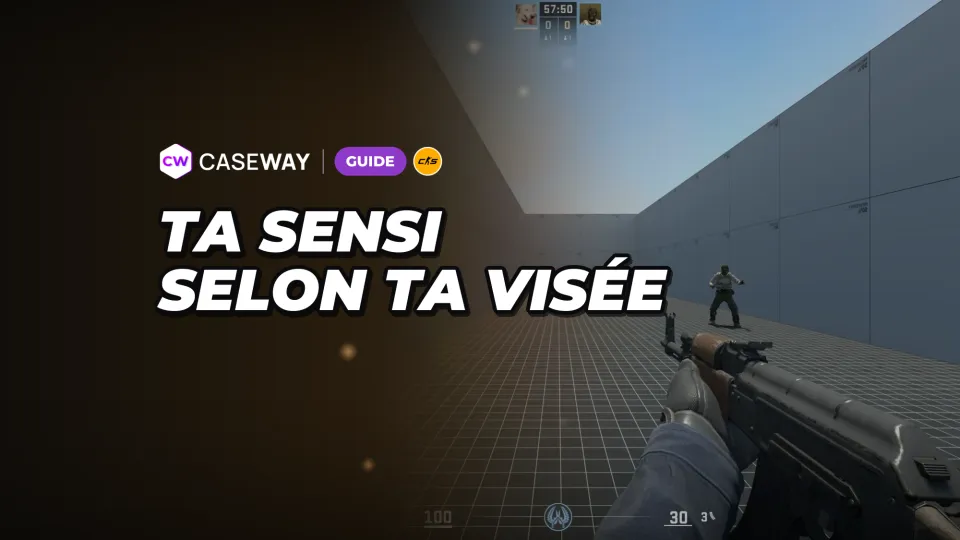
En général, on choisit sa sensi au feeling ou en copiant celle d’un pro. Sensitivity Finder propose une autre méthode : vous effectuez les mêmes exercices avec plusieurs sensibilités, puis la carte compare vos résultats et vous indique celle avec laquelle vous avez le mieux tiré. La carte a été créée par Prank et publiée dans le Workshop le 12 octobre 2026. Plus de 3 000 joueurs s’y sont abonnés au cours des 3 premiers jours.
- Fonction
- Détermine votre sensi en comparant vos résultats de tir avec plusieurs valeurs
- Durée
- Environ 10 minutes par test
- À saisir
- Votre sensi et le DPI de votre souris, une seule fois dans le chat
- Résultat
- Sensi et précision en pourcentage, plage de valeurs presque équivalentes, eDPI et centimètres par tour
- Langues
- Anglais, russe, japonais, chinois et coréen
Installer et lancer Sensitivity Finder
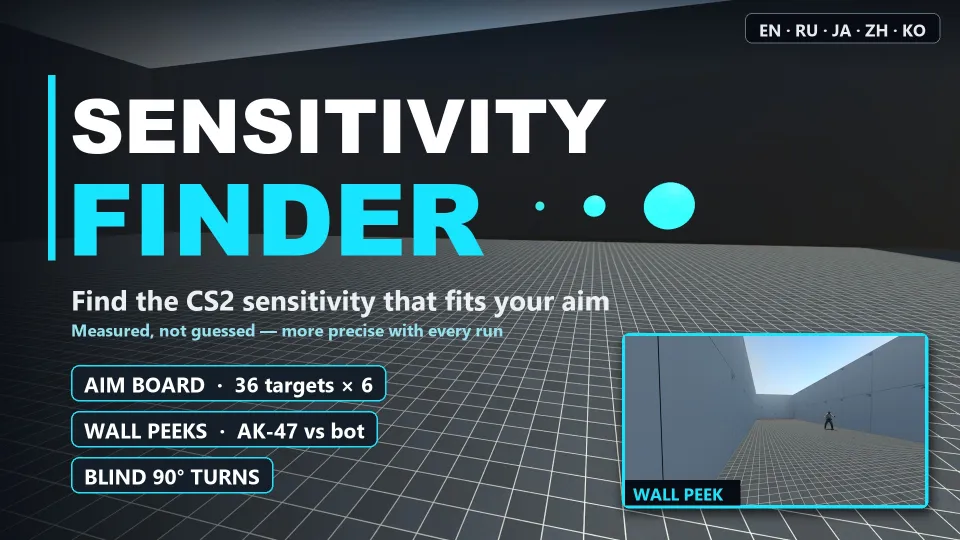
La carte pèse environ 14 Mo. Abonnez-vous dans le Workshop Steam, attendez le téléchargement, puis sélectionnez-la dans CS2 sous « Jouer », « Cartes du Workshop ». Vous pouvez aussi la lancer directement depuis la console avec host_workshop_map 3818299372. La commande télécharge la dernière version et lance la carte. Pour en savoir plus sur le lancement des cartes du Workshop et jouer à deux, consultez notre guide de la carte procédurale SCOPE.GG.
Premier réglage : sensi, DPI et m_yaw
La carte ne peut pas lire les paramètres du jeu ni ceux de votre souris. Vous devez donc les saisir une fois dans le chat : votre sensi avec une commande du type !sens 1.66, et le DPI de votre souris avec une commande du type !dpi 800. Remplacez les valeurs par les vôtres ; la carte les gardera en mémoire. Pour changer de langue, utilisez les boutons de l’écran d’accueil ou la commande !lang ru.
Si vous avez modifié m_yaw (la rotation associée à une unité de mouvement de la souris, réglée par défaut sur 0,022), indiquez aussi cette valeur à la carte, par exemple avec !yaw 0.0165. L’auteur donne cette valeur pour un affichage étiré en 4:3. Sans cette précision, la distance en centimètres pour effectuer un tour complet sera mal calculée.
 Guides
 GuideLire
Comment se déroule le test
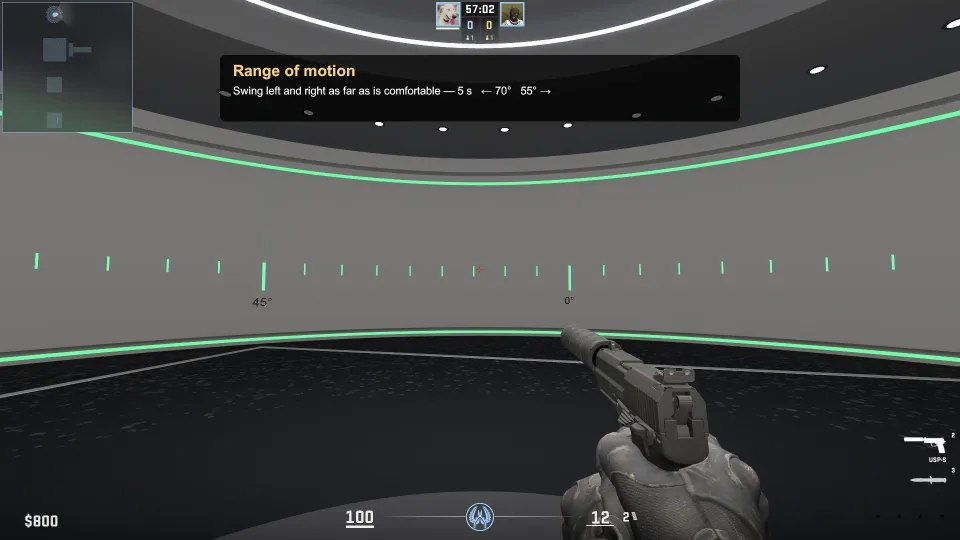
- Amplitude de mouvementDéplacez votre viseur aussi loin que vous le souhaitez, à gauche et à droite. Les lignes claires de la pièce et l’échelle sur le mur passent au vert à mesure que vous pivotez.
- Pivots les yeux fermésFermez les yeux, pivotez de 90° à droite ou à gauche, puis tirez pour terminer le mouvement. Répétez 5 fois de chaque côté. La carte cherche la sensi qui correspond à votre perception de la rotation.
- 6 séries de tirChaque série utilise une sensi différente : votre valeur de départ, puis cette valeur multipliée par 1,35 et divisée par 1,35. Viennent ensuite 2 valeurs choisies selon vos résultats ou votre ressenti, puis la valeur de départ une nouvelle fois. Si la série vous demande de changer de sensi, entrez la nouvelle valeur dans la console et tirez sur le bouton NEXT.
- RésultatLa sensi recommandée et son niveau de précision en pourcentage, la plage de valeurs à moins de 3 % du meilleur résultat, l’eDPI et la distance en centimètres pour effectuer un tour complet.
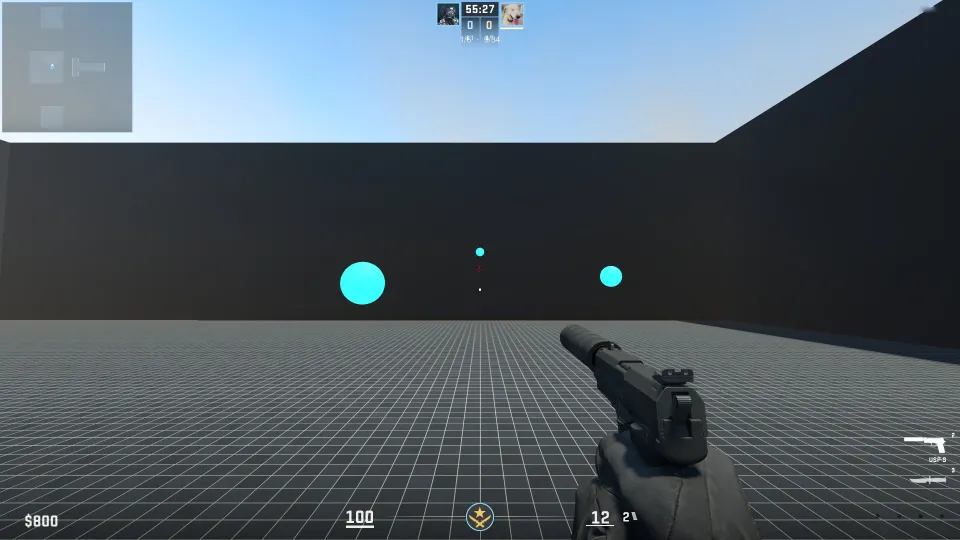
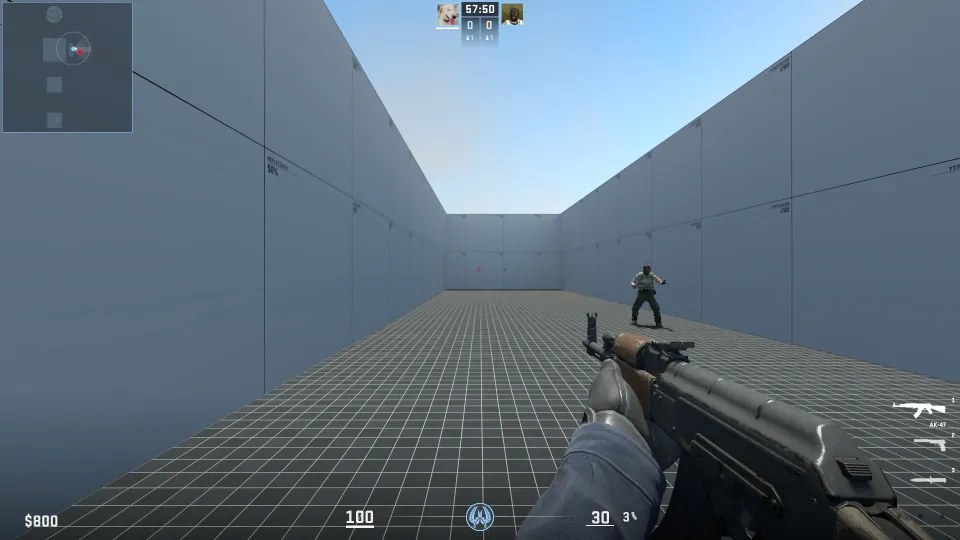
Chaque série comprend 6 cibles d’échauffement et 36 cibles à valider sur le stand. Elles apparaissent une par une ou par groupes de trois, à chaque fois à de nouveaux endroits. Les tirs manqués comptent aussi. Vous enchaînez ensuite 4 sorties à l’angle avec un AK-47 face à un bot. Si votre sensi n’a pas changé depuis le test précédent, la carte reprend les mesures d’amplitude et de pivot à l’aveugle de ce test. Pour les refaire, entrez !full.
Comment la carte choisit votre sensi
L’exercice principal se déroule sur le stand de tir. Pour chaque sensi, la carte calcule le débit de pointage selon la norme ISO 9241-9, utilisée dans les études sur les souris et autres dispositifs de pointage. Cette mesure prend en compte la vitesse et la précision. Le temps est compté du premier mouvement de souris jusqu’au tir qui touche la cible ; les tirs de correction après un échec sont inclus, mais pas le temps de réaction. Votre style de tir rapide et votre style plus précis sont donc comparés équitablement : seul compte le temps nécessaire pour toucher réellement la cible.
À partir des valeurs testées, la carte trace une courbe et en retient le sommet. Les valeurs mesurées plus précisément ont davantage de poids. La recommandation reste dans la plage testée : la carte ne devine pas votre sensi pour une valeur avec laquelle vous n’avez pas tiré.
Pour chaque position, les sorties à l’angle mesurent le temps entre le moment où l’adversaire devient visible et le premier tir réussi. Les résultats sont comparés séparément et pèsent moins lourd que ceux du stand. La carte ne se fie pas aveuglément à votre sens de la rotation : elle le vérifie avec des tirs. Une valeur qui vous semble naturelle peut vous donner l’impression de mieux tourner, alors que votre main pivote autrement. Les séries 4 et 5 ne reprennent jamais une valeur déjà testée. La série 6 répète la première pour tenir compte de l’échauffement ou de la fatigue en fin de test.
Comment lire le résultat
La carte affiche aussi toutes les valeurs dont le résultat est à moins de 3 % du meilleur, pas seulement une valeur unique. Selon l’auteur, les résultats sont généralement très proches sur une large plage de sensibilités. Nous vous conseillons de lire le résultat ainsi : si votre sensi actuelle se trouve dans cette plage, inutile de la changer pour suivre la recommandation. L’écart ne dépasse pas 3 %.
Chaque nouveau test affine le résultat. La carte le combine aux résultats précédents enregistrés, en accordant moins de poids à ceux qui s’en écartent. Le test suivant vérifie les valeurs proches de la meilleure estimation actuelle. Pour afficher le résultat sous forme de texte à copier et à envoyer, entrez !result dans la console. La commande !clear supprime les résultats enregistrés.
Ne changez pas votre sensi après un seul test. Refaites-en un un autre jour : si la recommandation et la plage de valeurs se confirment, vous pourrez davantage vous y fier.
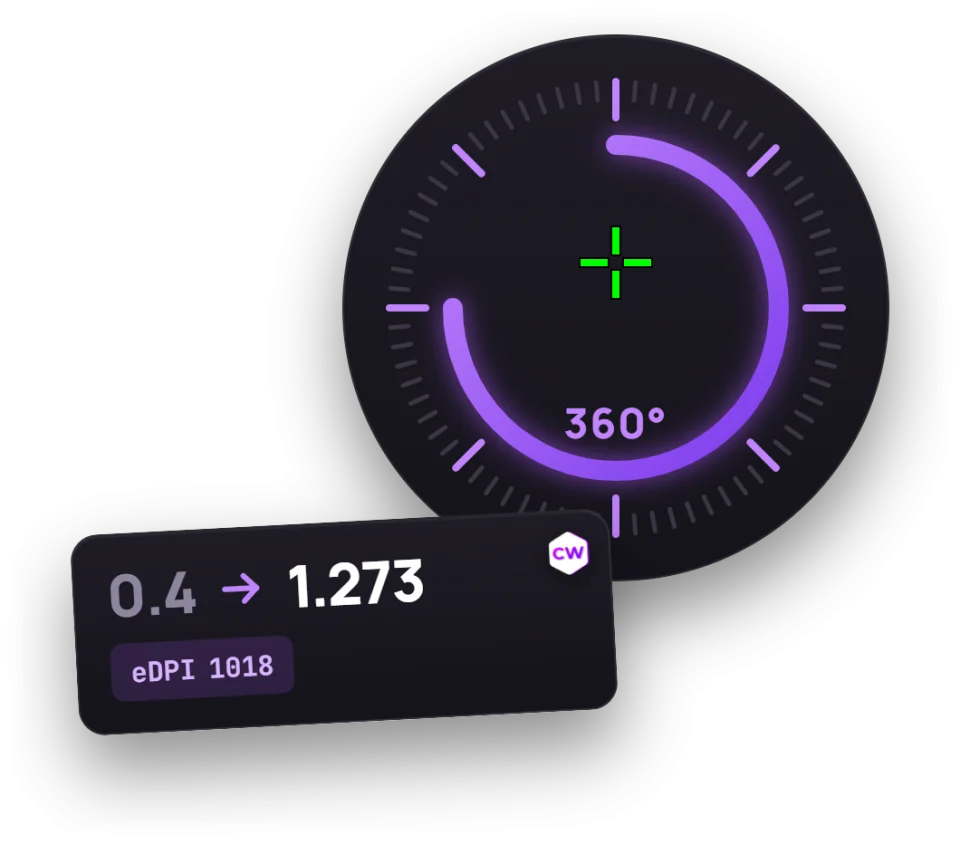
Le résultat indique votre eDPI et la distance en centimètres nécessaire pour effectuer un tour complet. Ces valeurs permettent de comparer les sensibilités malgré des DPI différents. Pour comprendre leur lien et connaître les valeurs utilisées par les pros, consultez notre guide sur la sensi et le DPI des joueurs pros. Et si vous voulez trouver des joueurs de grandes équipes avec une sensibilité proche de la vôtre, saisissez votre DPI et votre sensi dans l’outil ci-dessous.
Entraînements sur la même carte : tracking et flicks
L’écran d’accueil propose aussi 2 autres modes, qui ne sont pas pris en compte dans le test. Avec TRACKING, pas besoin de tirer : gardez simplement votre viseur sur la sphère jaune. Le round dure 10 secondes. Le temps passé sur la cible s’affiche à l’écran et sur l’échelle sous le stand, qui va du rouge au vert. La carte conserve une moyenne pour chaque sensi. Pratique pour tester une nouvelle valeur sur une cible en mouvement.
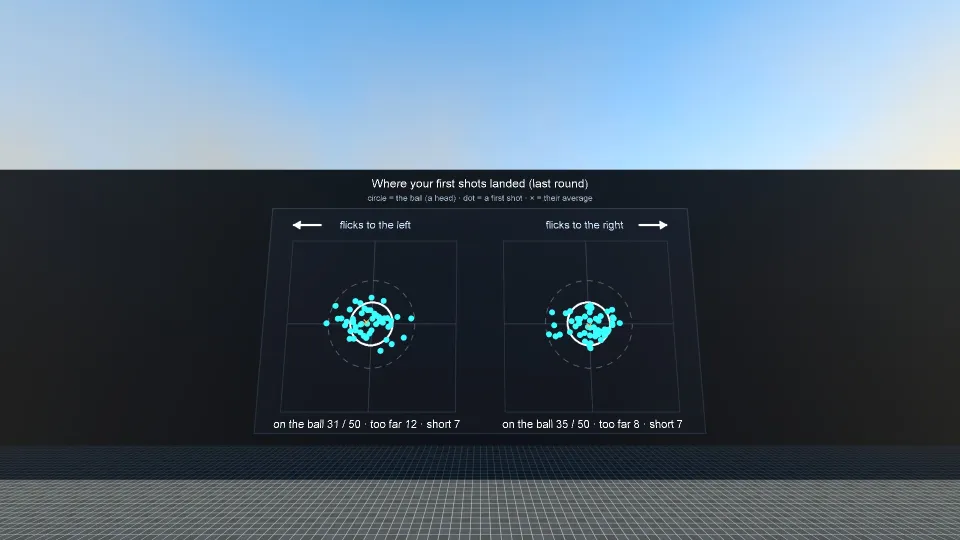
FLICK (à gauche de NEXT ; démarrez avec le bouton START en bas à gauche) : 100 sphères bleues de la taille d’une hitbox de tête dans CS2. Une nouvelle apparaît dès que vous touchez la précédente. La plupart des flicks sont courts, quelques-uns sont moyens ou longs, et ils partent autant à gauche qu’à droite. À la fin, la carte affiche le temps, la précision, le pourcentage de cibles touchées du premier coup et l’écart entre votre premier tir et la cible, en cas de dépassement ou de tir trop court. Les résultats sont détaillés par distance et par côté. Le mur de gauche affiche vos 5 derniers rounds, avec la sensi, le DPI et le m_yaw ; celui de droite montre où sont partis vos premiers tirs.
Commandes de la carte et de la console
| Commande dans le chat | Fonction |
|---|---|
| !sens <valeur> | Votre sensi en jeu |
| !dpi <valeur> | Le DPI de votre souris |
| !yaw <valeur> | Votre m_yaw, s’il est différent de 0,022 |
| !lang en, ru, ja, zh ou ko | Langue de la carte |
| !restart | Recommencer |
| !result | Afficher le résultat en texte dans la console |
| !full | Refaire les mesures d’amplitude et de pivot à l’aveugle |
| !clear | Supprimer les résultats enregistrés |
- Votre sensi en jeu : la carte vous demande de la modifier entre les séries
- Rotation associée à une unité de mouvement de la souris
Questions fréquentes
Quelle sensi choisir dans CS2 si vous n’avez pas le temps de faire le test ?
Un bon point de départ est 800 eDPI : c’est la médiane des joueurs pros de notre échantillon, soit une sensi de 2 à 400 DPI ou de 1 à 800 DPI. La moitié des pros jouent entre 708 et 1000 eDPI. Quand vous aurez 10 minutes, faites le test : la carte vous montrera si cette valeur vous convient vraiment.
Combien de temps dure le test de sensi ?
Comptez environ 10 minutes. Si vous refaites le test avec la même sensi, la carte reprend les mesures d’amplitude et de pivot à l’aveugle du test précédent, ce qui raccourcit la session.
La carte détecte-t-elle automatiquement ma sensi et mon DPI ?
Non, la carte n’a pas accès aux paramètres du jeu ni de votre souris. Saisissez-les dans le chat avec les commandes !sens et !dpi. Si vous avez modifié m_yaw, indiquez aussi sa valeur avec !yaw.
Sensitivity Finder est-elle disponible en français ?
Oui. Choisissez « Russe » sur l'écran d'accueil ou tapez !lang ru dans le chat.
Le tracking et les flicks influencent-ils la recommandation ?
Non, ce sont des entraînements. La recommandation se base uniquement sur le stand de tir et les sorties à l’angle des 6 séries du test.