- Paramètres
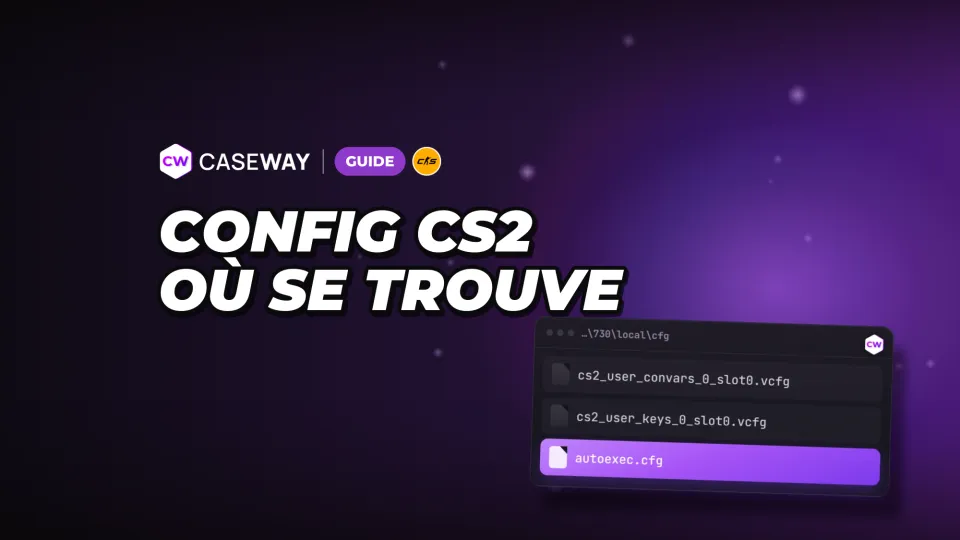
- Les 2 fichiers vcfg se trouvent dans userdata\ID\730\local\cfg, où ID correspond au numéro du compte.
- Sauvegarde
- host_writeconfig enregistre immédiatement les paramètres.
- Transfert
- Copiez les 2 fichiers en désactivant temporairement Steam Cloud pour CS2.
- Autoexec
- Placez autoexec.cfg dans game\csgo\cfg et exécutez exec autoexec.
- Touches
- binddefaults rétablit les binds par défaut.
Où CS2 stocke les paramètres et les binds
Les paramètres de votre compte se trouvent dans Steam\userdata\ID\730\local\cfg. Avec une installation Steam classique sous Windows, le chemin commence par C:\Program Files (x86)\Steam. Le numéro 730 correspond à CS2 sur Steam. Remplacez ID par le numéro de votre compte.
| Fichier | Contenu |
|---|---|
| cs2_user_convars_0_slot0.vcfg | Paramètres du joueur et valeurs des variables |
| cs2_user_keys_0_slot0.vcfg | Binds des touches |
Comment trouver votre dossier dans userdata
Le numéro du dossier correspond à la troisième partie du SteamID3. Dans une valeur au format [U:1:nombre], prenez le dernier nombre. Vous pouvez le trouver avec l’outil Steam ID, à partir du lien de votre profil. Si plusieurs comptes ont été utilisés sur l’ordinateur, userdata contient plusieurs dossiers. Ne choisissez donc pas le premier au hasard.
Où placer vos fichiers cfg
Placez vos configs dans Steam\steamapps\common\Counter-Strike Global Offensive\game\csgo\cfg. Ce dossier se trouve dans le répertoire du jeu. Les fichiers vcfg dans userdata stockent les paramètres de votre compte, tandis que les fichiers cfg du répertoire du jeu contiennent les commandes que vous voulez exécuter.
- Bind
- Commande assignée à une touche.
- CFG
- Fichier texte contenant des commandes à exécuter dans le jeu.
- Steam Cloud
- Synchronisation des fichiers de paramètres via Steam Cloud.
Comment sauvegarder son config CS2 avant de réinstaller le jeu
Le jeu enregistre vos paramètres à la fermeture. Pour sauvegarder vos modifications immédiatement, exécutez host_writeconfig dans la console. Avant une réinstallation ou des tests, faites une copie séparée des 2 fichiers vcfg. L’un stocke les paramètres, l’autre les touches.
- Dans les paramètres du jeu, activez « Activer la console développeur ». Ouvrez la console avec la touche ~.
- Saisissez host_writeconfig pour enregistrer les paramètres actuels.
- Quittez le jeu et ouvrez Steam\userdata\ID\730\local\cfg, en remplaçant ID par le numéro de votre compte.
- Copiez cs2_user_convars_0_slot0.vcfg et cs2_user_keys_0_slot0.vcfg dans un autre emplacement.
Gardez une copie de sauvegarde en dehors des dossiers de travail de CS2. Après une mauvaise manip, vous n’aurez ainsi pas à retrouver de mémoire votre sensibilité et chaque touche assignée.
host_writeconfig enregistre les paramètres en cours, tandis qu’une copie vous permet de conserver leur version précédente. Si vous écrasez votre seule copie avec des paramètres modifiés, vous ne pourrez plus retrouver l’ancienne version.
Comment transférer son config CS2 sur un autre ordinateur
Vous devez transférer les 2 fichiers du dossier de votre compte. Avant de les copier, désactivez temporairement Steam Cloud pour CS2. Le cloud peut restaurer d’anciennes versions et remplacer les paramètres que vous venez de transférer. L’option se trouve dans la bibliothèque Steam, dans les propriétés du jeu, sous « Général ».
- Sur l’ancien ordinateur, sauvegardez les paramètres actuels avec host_writeconfig, puis quittez CS2.
- Copiez cs2_user_convars_0_slot0.vcfg et cs2_user_keys_0_slot0.vcfg depuis le dossier de votre compte.
- Sur le nouvel ordinateur, désactivez temporairement Steam Cloud pour CS2 dans les propriétés du jeu.
- Ouvrez Steam\userdata\ID\730\local\cfg, en remplaçant ID par le numéro du compte concerné. Si ces fichiers s’y trouvent déjà, faites-en d’abord une copie de sauvegarde.
- Placez les fichiers transférés dans ce dossier, puis lancez CS2 et vérifiez vos paramètres et vos touches.
Pour le même compte, le numéro du dossier ne change pas. Si vous transférez vos paramètres vers un autre compte, utilisez son ID et non celui du compte d’origine. Si Steam est installé dans un autre dossier, le début du chemin change, mais le dossier correspondant au compte se trouve toujours dans userdata.
Transférez votre autoexec séparément dans game\csgo\cfg sur la nouvelle installation. La copie des 2 fichiers vcfg transfère les paramètres et les binds enregistrés ; votre config texte reste un fichier distinct contenant vos commandes.
Les paramètres vidéo sont stockés séparément, dans le fichier cs2_video.txt du même dossier. Vous pouvez le copier avec les 2 fichiers vcfg, mais pensez à vérifier les réglages vidéo sur l’autre ordinateur et à les configurer à nouveau si besoin : ils dépendent de la carte graphique et de l’écran.
Comment créer un autoexec dans CS2
Un autoexec est un simple fichier texte nommé autoexec.cfg, placé dans Steam\steamapps\common\Counter-Strike Global Offensive\game\csgo\cfg. Vous pouvez y regrouper les commandes que vous voulez appliquer ensemble. Écrivez une commande par ligne et ajoutez host_writeconfig à la fin.
- Créez un fichier texte classique nommé autoexec.cfg.
- Ajoutez les commandes voulues, une par ligne.
- Ajoutez host_writeconfig à la dernière ligne.
- Enregistrez le fichier dans game\csgo\cfg.
- Ouvrez la console de CS2 et exécutez exec autoexec.
Pour lancer le fichier au démarrage du jeu, ouvrez les propriétés de CS2 dans Steam et saisissez +exec autoexec dans le champ « Options de lancement ». Cette commande exécute le fichier au démarrage. Dans la console, entrez exec autoexec sans le signe + ; dans les options de lancement, utilisez +exec autoexec.
Que mettre dans votre propre fichier
Nous vous conseillons de ne mettre dans votre autoexec que des commandes dont vous connaissez l’utilité. Le fichier sera plus facile à vérifier si quelque chose change après son exécution. Vous pouvez le créer avec le générateur d’autoexec et préparer les commandes clavier avec le générateur de binds.

Comment alterner entre les configs d’entraînement et de match
Vous pouvez garder des fichiers séparés pour l’entraînement et les matchs dans game\csgo\cfg. La commande exec exécute le cfg indiqué : vous n’avez donc pas à saisir toutes les commandes une par une à chaque fois. Indiquez le nom du fichier sans son extension.
| Commande | Effet |
|---|---|
| exec nom | Exécute le fichier nom.cfg dans game\csgo\cfg |
| execifexists nom | Exécute le fichier s’il existe et ne renvoie pas d’erreur dans le cas contraire |
Remplacez « nom » par le nom de votre fichier. Pour autoexec.cfg, utilisez la commande exec autoexec. Pour un config facultatif, utilisez execifexists avec le même nom. Si le fichier n’existe pas, la commande ne renverra pas d’erreur.
Comment réinitialiser les paramètres de CS2 et retrouver les touches par défaut
Commencez par déterminer ce que vous voulez réinitialiser : une touche, tous les binds ou les paramètres stockés dans les fichiers de votre compte. Il existe des commandes distinctes pour les touches. Pour repérer les paramètres modifiés, utilisez differences. Pour afficher les touches assignées, lancez key_listboundkeys.
Le plus simple est de réinitialiser les paramètres directement dans le jeu. Vous trouverez des boutons « Réinitialiser les paramètres du clavier et de la souris », « Réinitialiser les paramètres du jeu » et « Réinitialiser les paramètres audio » dans les menus correspondants. Dans le menu vidéo, il suffit de cliquer sur « Réinitialiser ». Le jeu vous demandera de confirmer. La console et le renommage des fichiers sont utiles si vous voulez tout réinitialiser d’un coup ou pouvoir retrouver vos anciens réglages.
- Supprime le bind de la touche indiquée
- Supprime les binds de toutes les touches
- Rétablit les valeurs par défaut de toutes les touches
- Affiche la liste des touches assignées
- Indique quelle touche est associée à la commande spécifiée
- Affiche les variables dont la valeur diffère de celle par défaut
unbindall ne rétablit pas les commandes par défaut : cette commande supprime tous les binds. Vous ne pourrez plus vous déplacer ni tirer tant que vous ne les aurez pas réattribués. Pour retrouver les touches par défaut, utilisez binddefaults.
Comment réinitialiser les fichiers tout en pouvant retrouver ses anciens paramètres
Avant la réinitialisation, quittez CS2 et désactivez temporairement Steam Cloud pour le jeu. Dans Steam\userdata\ID\730\local\cfg, où ID correspond au numéro de votre compte, renommez cs2_user_convars_0_slot0.vcfg et cs2_user_keys_0_slot0.vcfg en conservant leurs noms d’origine à part. Lancez ensuite le jeu et vérifiez le résultat.
Ne supprimez pas tout le dossier cfg. En renommant les fichiers, vous pourrez revenir aux anciens paramètres. Pour les restaurer, quittez le jeu et redonnez-leur leur nom d’origine. Vérifiez aussi votre autoexec et l’option +exec autoexec, si vous les utilisez. À son exécution, le fichier appliquera de nouveau les commandes qu’il contient.
Questions fréquentes
Où se trouve le config de CS2 ?
Les paramètres et les binds se trouvent dans Steam\userdata\ID\730\local\cfg, dans les fichiers cs2_user_convars_0_slot0.vcfg et cs2_user_keys_0_slot0.vcfg. ID correspond au dernier nombre du SteamID3, au format [U:1:nombre]. Placez vos propres fichiers cfg dans Steam\steamapps\common\Counter-Strike Global Offensive\game\csgo\cfg.
Comment transférer ses paramètres CS2 sur un autre ordinateur ?
Sauvegardez vos paramètres avec host_writeconfig, puis copiez les 2 fichiers vcfg du dossier de votre compte. Sur le nouvel ordinateur, désactivez temporairement Steam Cloud pour CS2, placez les fichiers dans le dossier correspondant au bon ID, puis lancez le jeu. Si vous utilisez un autre compte, prenez le numéro du dossier dans son SteamID3.
Comment créer un autoexec dans CS2 ?
Créez un fichier texte nommé autoexec.cfg dans game\csgo\cfg, avec une commande par ligne. Ajoutez host_writeconfig à la fin, puis exécutez exec autoexec dans la console. Pour le lancer au démarrage, ajoutez +exec autoexec aux options de lancement de CS2 dans Steam.
Comment réinitialiser tous les binds dans CS2 ?
unbindall supprime tous les binds, y compris ceux du déplacement et du tir. Pour retrouver les touches par défaut, exécutez binddefaults. La commande key_listboundkeys affiche les binds actuels.
Pourquoi mes paramètres CS2 reviennent-ils à leur état précédent ?
Steam Cloud peut restaurer d’anciennes versions des fichiers après leur copie. Désactivez donc temporairement la synchronisation pour CS2 pendant le transfert. Si vous utilisez votre propre autoexec, vérifiez les commandes qu’il contient : le fichier applique les paramètres qui y sont enregistrés. Avant de copier les fichiers, sauvegardez les modifications en cours avec host_writeconfig.