- Anciens codes
- Le jeu n’accepte plus les codes CSGO-.
- Nouveau format
- Le code commence par CS, suivi de 44 caractères.
- Dimensions
- La longueur, l’épaisseur et l’espacement sont exprimés en pixels.
- Conversion
- Le générateur Caseway lit les anciens codes et produit les nouveaux.
Qu’est-ce qui a changé dans les paramètres du viseur ?
La mise à jour du 22 septembre 2026 a modifié le système de taille : le viseur est désormais indépendant de la résolution de l’écran et les paramètres ont été déplacés dans l’onglet « Viseur » (Crosshair/Scopes). De nouveaux styles ont fait leur apparition. Par défaut, le jeu utilise « Quadrant dynamique » (Dynamic Quadrant), qui montre mieux la précision de l’arme.
La mise à jour du 30 septembre a ajouté Static Quadrant (« Quadrant statique »), le choix de la couleur du contour et l’espacement négatif pour la croix dynamique classique. La taille et la couleur du point dans la lunette ont été intégrées au code de viseur, dont le format a été modifié pour prendre en charge ces nouveaux réglages. Ces changements sont détaillés dans les notes de mise à jour de Valve.
L’affichage de l’imprécision et de la dispersion des armes a également été corrigé. Le viseur des grenades est désormais visible pendant le temps de gel avant le round : pour lancer des fumigènes instantanés, il suffit de maintenir n’importe quelle touche d’attaque avec une grenade en main.
Pourquoi l’ancien code de viseur ne fonctionne plus
Depuis le 30 septembre, le jeu n’accepte que le nouveau format. Si vous collez un ancien code, CS2 affiche : « Code de viseur non valide ou obsolète ». Les tests de Caseway ont montré que ni les codes antérieurs au 22 septembre ni ceux générés entre les mises à jour du 22 et du 30 septembre ne sont acceptés. Valve n’a pas annoncé séparément la désactivation des anciens codes : c’est la réponse du jeu qui le montre.
| Format | Présentation | Accepté par le jeu |
|---|---|---|
| Ancien | CSGO-xxxxx-xxxxx-xxxxx-xxxxx-xxxxx | Non, y compris les codes créés entre les deux mises à jour |
| Nouveau | CS suivi de 44 caractères | Oui |
Voici un exemple de nouveau code de viseur CS2 avec les paramètres par défaut du jeu : CSpb9t3x5NtrX5fWaENsr8vusEtwpiURjzqauLkOiYHMqF. Remplacer simplement le début CSGO- par CS ne suffit pas : les paramètres doivent être convertis.
Comment convertir un ancien viseur CS2 au nouveau format
Le générateur de viseur Caseway lit les codes des trois générations : le nouveau format CS…, les codes CSGO-… du 22 au 30 septembre et ceux d’avant le 22 septembre. Voici la marche à suivre :
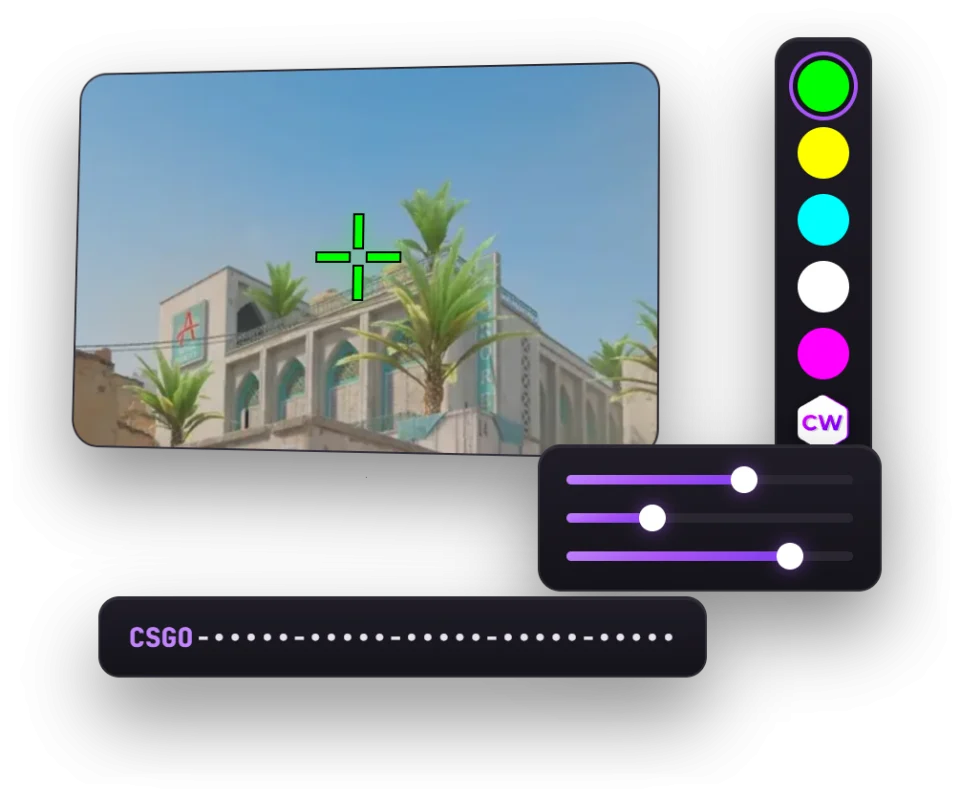
- Collez l’ancien codeDans le générateur, dans le champ « Collez un code CS… ou CSGO-… ».
- Vérifiez la hauteur de l’écranPour un code antérieur au 22 septembre, indiquez la hauteur d’écran utilisée avec ce viseur. La valeur par défaut dans le générateur est 1080.
- Copiez le nouveau codeVous pouvez aussi utiliser les commandes de console et les saisir dans le jeu sur une seule ligne.
- Importez le code dans le jeuOnglet « Viseur » des paramètres, fenêtre « Partager ou importer ».
Les codes utilisés entre les mises à jour du 22 et du 30 septembre se convertissent sans perdre les réglages enregistrés. Le contour sera noir et le point dans le viseur reprendra le réglage par défaut : ces options n’existaient pas dans l’ancien code. Pour les codes antérieurs au 22 septembre, le générateur convertit la longueur et l’épaisseur en pixels selon l’ancienne échelle, où une unité correspondait à 1/480 de la hauteur de l’écran.
Pour convertir un code antérieur au 22 septembre, vérifiez d’abord la hauteur de l’écran dans le générateur. Sinon, la longueur et l’épaisseur seront recalculées pour une hauteur standard de 1080 pixels, et non pour votre ancienne résolution.
Styles de viseur : numéros et comportement
Vous pouvez choisir un style dans les paramètres ou avec la commande cl_crosshairstyle. Les styles dynamiques s’écartent en mouvement et pendant les tirs ; les styles statiques gardent leur forme. Le tableau récapitule les dix styles et leurs numéros, avec leur nom anglais à côté du nom français.
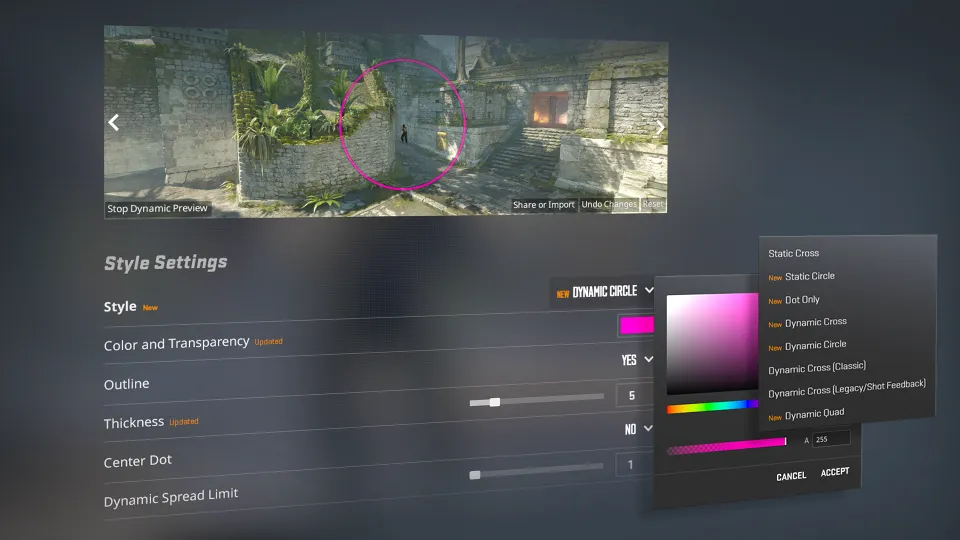
| Numéro | Nom dans le jeu | Nom anglais | Change avec les déplacements et les tirs |
|---|---|---|---|
| 0 | Croix dynamique | Dynamic Cross | Oui |
| 1 | Cercle dynamique | Dynamic Circle | Oui |
| 2 | Croix dynamique(classique) | Dynamic Cross(Classic) | Oui |
| 3 | Cercle statique | Static Circle | Non |
| 4 | Croix statique | Static Cross | Non |
| 5 | Croix dynamique(ancienne/réactive aux tirs) | Dynamic Cross(Legacy/Shot Feedback) | Oui |
| 6 | Point seul | Dot Only | Non |
| 7 | Quadrant dynamique | Dynamic Quadrant | Oui |
| 8 | Carré statique | Static Square | Non |
| 9 | Static Quadrant | Static Quadrant | Non |
Le style 9 n’a pas encore de nom français dans le jeu : le menu l’affiche en anglais.
Les nouveaux styles dynamiques montrent la dispersion et l’imprécision réelles de l’arme. Le paramètre « Limite de dispersion dynamique » (Dynamic Spread Limit) plafonne l’écartement du viseur lorsque l’arme est au maximum de son imprécision. Dans ses explications du 23 septembre, Valve a indiqué que la valeur minimale de dispersion dynamique avait été réduite à 64 pixels.
Le style Static Quadrant dispose d’un paramètre distinct, Quadrant Size, qui règle la taille des quadrants. Il modifie leur taille sans rendre le viseur dynamique. Ne confondez pas ce style avec « Carré statique » : ce sont deux options différentes, correspondant aux numéros 9 et 8.
Viseur CS2 en pixels : longueur, épaisseur et espacement
Auparavant, les dimensions étaient définies sur une échelle arbitraire, puis converties en pixels en fonction de la résolution. Désormais, la longueur, l’épaisseur et l’espacement sont exprimés en pixels à l’écran. Exemple donné par Valve : une épaisseur de 1 pixel, des lignes de 8 pixels et un espacement de 4 pixels correspondent à thickness = 1, length = 8, gap = 4.
Lorsque vous changez de résolution, le jeu recalcule automatiquement les dimensions en conservant les proportions. Un viseur d’une épaisseur de 2 pixels en 1280x720 passera à 4 pixels en 2560x1440. L’indépendance vis-à-vis de la résolution ne signifie donc pas que le nombre réel de pixels reste toujours le même.
Contour partiel et choix de sa couleur
Le contour partiel est dessiné uniquement au-dessus et à gauche des lignes du viseur. Il a été ajouté dans les changements du 23 septembre ; le 30 septembre, il est devenu possible de choisir la couleur du contour. La console permet de régler séparément ses composantes rouge, verte et bleue, ainsi que son opacité.
Espacement nul ou négatif
Le bug qui empêchait d’utiliser un espacement nul a été corrigé le 23 septembre. Un espacement négatif est autorisé avec « Croix dynamique (classique) », c’est-à-dire le style 2 : dans le menu, la limite inférieure est −10. La mise à jour du 30 septembre a également modifié le pas d’opacité de ce style, qui est passé à 0,01.
N’appliquez pas un espacement négatif à n’importe quel style : il est autorisé uniquement avec la croix dynamique classique, numéro 2.
Commandes de console pour les nouveaux réglages
Saisissez les commandes dans la console du jeu. Par exemple, cl_crosshairstyle 9 sélectionne Static Quadrant, tandis que cl_crosshair_length 8 définit la longueur des lignes à 8 pixels. Voici les paramètres nouveaux ou modifiés, avec les limites indiquées dans les fichiers du jeu.
Les anciennes commandes cl_crosshairsize, cl_crosshairthickness et cl_crosshairgap ont été remplacées par cl_crosshair_length, cl_crosshair_thickness et cl_crosshair_gap. La transparence se règle avec cl_crosshaircolor_a. Si votre fichier autoexec contient encore les anciennes lignes, remplacez-les : les anciennes valeurs utilisaient une échelle arbitraire, tandis que les nouvelles sont exprimées en pixels.
- Style de viseur
- Longueur des lignes
- Épaisseur des lignes
- Espacement
- Mode de contour
- Composante rouge du contour
- Composante verte du contour
- Composante bleue du contour
- Opacité du contour
- Taille des quadrants de Static Quadrant
- Taille du point dans la lunette des AUG et SG 553
- Utiliser la couleur du viseur pour le point dans la lunette
- Hauteur d’écran utilisée pour créer le viseur
Comment importer le code d’un autre joueur et partager le vôtre
L’importation et la copie de votre code se font dans la même fenêtre des paramètres. Pour l’importer, il faut un code au nouveau format, qui commence par CS. Pour convertir un ancien code, passez d’abord par le générateur.
- Ouvrez l’onglet « Viseur »Dans les paramètres du jeu.
- Cliquez sur « Partager ou importer un code de viseur »La fenêtre « Partager ou importer » (Share or Import) s’ouvre.
- Partagez votre codeLe code se trouve dans le champ « Code du viseur : ».
- Ou collez celui d’un autre joueurCollez le code et cliquez sur « Importer ».
Il existe aussi la fonction « Copier le viseur », qui permet de copier celui du joueur que vous observez. Si vous cherchez le code enregistré d’un joueur pro, les codes sont déjà au nouveau format dans les « Paramètres des joueurs pro » de Caseway.
Questions fréquentes
Pourquoi CS2 affiche-t-il « Code de viseur non valide ou obsolète » ?
C’est la réponse du jeu lorsqu’un code n’est pas accepté. L’ancien format CSGO- n’est plus pris en charge, y compris pour les codes créés entre les mises à jour du 22 et du 30 septembre. Vous devez convertir l’ancien code, puis importer le résultat.
Comment convertir un ancien code de viseur au nouveau format ?
Collez le code dans le générateur de viseur Caseway, puis copiez le nouveau code. Pour un code antérieur au 22 septembre, indiquez la hauteur d’écran utilisée avec ce viseur : elle sert à recalculer ses dimensions. Les codes créés entre les deux mises à jour de septembre sont convertis sans perte des réglages enregistrés.
Qu’est-ce que « Quadrant statique » dans CS2 ?
Il s’agit du style Static Quadrant, associé au numéro 9 de la commande cl_crosshairstyle. Le viseur ne s’écarte ni en mouvement ni pendant les tirs. Le paramètre Quadrant Size définit la taille des quadrants.
Pourquoi le viseur a-t-il changé après une mise à jour de CS2 ?
Le système de dimensions a changé : l’échelle arbitraire a été remplacée par des pixels. Le style par défaut est désormais « Quadrant dynamique », et les nouveaux styles dynamiques montrent la dispersion et l’imprécision réelles de l’arme. Pour convertir un ancien code, vérifiez la hauteur d’écran choisie pour le recalcul.
Peut-on régler un espacement négatif pour le viseur dans CS2 ?
Oui, avec « Croix dynamique (classique) », le style 2. Dans le menu du jeu, son espacement commence à −10. Cette possibilité n’est pas indiquée pour les autres styles.