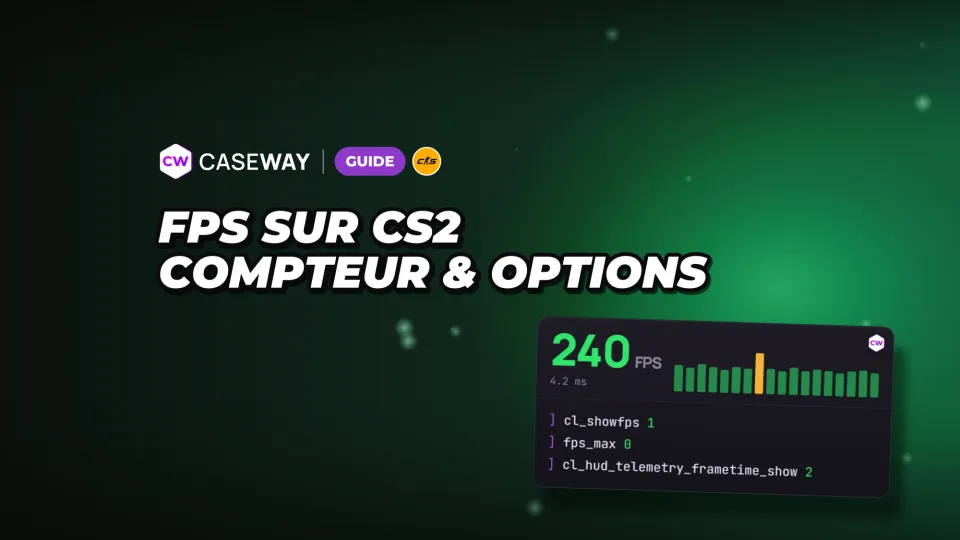
Pour afficher les FPS sur CS2, saisissez cl_showfps 1 dans la console. Pour voir aussi le temps de frame, activez la télémétrie dans les paramètres du jeu. Modifiez ensuite les réglages graphiques un par un et observez le résultat : vous trouverez plus facilement celui qui sollicite le plus votre PC.
- Compteur
- cl_showfps 1
- Sans limite
- fps_max 0
- Visibilité
- Contraste des joueurs activé, ombres au moins sur moyen
- Enregistrement
- Commandes dans autoexec.cfg
Afficher les FPS sur CS2
Ouvrez d'abord les paramètres du jeu, onglet « Jeu », puis réglez « Activer la console de développeur » sur « Oui ». Ensuite, la console s'ouvre avec la touche ~ (sur un clavier AZERTY, c'est généralement la touche ² à gauche du 1). Il suffit d'activer ce paramètre 1 seule fois.
Le compteur par console et la télémétrie
La commande cl_showfps 1 affiche les FPS en haut de l’écran. Elle propose 3 autres modes : la valeur 2 affiche les FPS lissés, la valeur 3 indique le temps serveur en millisecondes et la valeur 4 affiche les FPS tout en les enregistrant dans un fichier. Pour couper le compteur, saisissez cl_showfps 0.
Dans la section « Télémétrie », sélectionnez « Afficher le temps de frame et les images par seconde », puis « Toujours ». Vous verrez la moyenne des FPS et le pire temps de frame récent, en millisecondes. L’option « Si les conditions sont mauvaises » n’affiche les indicateurs qu’en cas de problème ; « Jamais » les masque.
- Affiche les FPS en haut de l’écran.
- Affiche en permanence la moyenne des FPS et le pire temps de frame récent.
Vous pouvez utiliser ces 2 indicateurs séparément. Pour masquer la télémétrie du temps de frame, saisissez cl_hud_telemetry_frametime_show 0. Sur la page « Commandes pour les FPS », vous pouvez copier le compteur et des préréglages en une seule ligne.

Le compteur FPS de Steam, sans console
Ouvrez Steam, puis allez dans « Paramètres », « En jeu » et « Compteur de FPS en jeu ». Choisissez le coin de l’écran où afficher le compteur. Cette méthode fonctionne dans tous les jeux Steam. Pour le désactiver, retournez au même réglage.
Quel nombre de FPS viser avec votre écran
Pour régler les performances, visez un nombre de FPS au moins égal à la fréquence de votre écran. Avec un écran 144 Hz, cela signifie au moins 144 FPS ; avec un 240 Hz, au moins 240. À nos yeux, la régularité compte davantage : 200 FPS stables valent mieux que des variations entre 150 et 300.
Ne choisissez pas vos réglages en fonction du pic le plus élevé affiché par le compteur. Surveillez les baisses de FPS et le temps de frame dans la télémétrie. La moyenne des FPS et le pire temps de frame récent montrent deux aspects différents des performances du jeu.
Commandes pour les FPS, la limite d’images et le réseau
La commande fps_max règle la limite en match ; fps_max_ui s’occupe du menu. La valeur 0 supprime la limite correspondante. Vous trouverez aussi ces options dans le jeu sous « Fréquence d’images maximale en match » et « Fréquence d’images maximale dans le menu ».
- Définit le nombre maximal de FPS en match. Remplacez par la limite souhaitée.
- Définit le nombre maximal de FPS lorsque le menu du jeu est ouvert.
- Affiche le ping en permanence.
- Affiche en permanence la proportion des commandes et des mises à jour du serveur perdues à cause du réseau.
La limite dans le menu évite que la carte graphique tourne inutilement entre les matchs. Avec un écran G-Sync ou FreeSync, nous conseillons de fixer la limite 3 FPS sous la fréquence de l’écran. Par exemple, pour 144 Hz, utilisez fps_max 141.
Pourquoi les anciennes commandes réseau ne fonctionnent plus
La commande net_graph existe toujours dans CS:GO, mais cq_netgraph a été retirée de CS2. Les commandes cl_updaterate et cl_cmdrate n’existent pas non plus dans le jeu. Pour les FPS, le ping et les pertes de paquets, utilisez les indicateurs de télémétrie dédiés.
La commande cl_interp_ratio existe dans le jeu, mais sa valeur ne peut pas être modifiée directement. Elle est contrôlée par cl_net_buffer_ticks, qui règle le nombre de ticks de délai pour les instantanés du serveur et les commandes du joueur. La valeur par défaut est 0, pour réduire la latence au minimum ; les valeurs 1 et 2 sont prévues pour les connexions instables.
Réglages graphiques de CS2 : ce qui sollicite votre PC
Commencez par les réglages qui influent sur les effets et la qualité d’image. Vous trouverez ci-dessous les noms des options du menu du jeu en russe et leur rôle. Réduire la qualité n’est pas toujours le meilleur choix en match : les ombres et le contraste peuvent vous aider à repérer vos adversaires.
| Option du menu | Rôle |
|---|---|
| Niveau de détail des shaders | Modifie la qualité de l’éclairage et des ombres sur les surfaces. Une valeur élevée réduit les performances. |
| Niveau de détail des particules | Modifie le niveau de détail des effets de particules et détermine s’ils projettent des ombres. |
| Qualité générale des ombres | Modifie la précision des ombres dynamiques. Une valeur plus élevée peut solliciter le processeur et la carte graphique. |
| Ombres dynamiques | Détermine quelles sources lumineuses projettent des ombres pour les joueurs et la fumée. L’option « Soleil uniquement » peut améliorer les performances. |
| Antialiasing multisample | Atténue l’effet d’escalier sur les contours. Plus l’antialiasing est élevé, plus les performances diminuent. |
| Mode de filtrage des textures | Améliore le rendu des textures, mais peut réduire les performances. |
| Occlusion ambiante | Peut réduire les performances. |
| Contraste élevé des joueurs | Améliore la visibilité des joueurs lorsque le contraste est faible. Peut réduire les performances. |
| FidelityFX Super Resolution | Effectue le rendu à une résolution inférieure, puis agrandit l’image. Peut améliorer les performances. |
| Synchronisation verticale | Synchronise la fréquence d’images avec la fréquence de rafraîchissement de l’écran et supprime les déchirures d’image. |
| NVIDIA Reflex faible latence | Réglage de la faible latence dans le menu vidéo, avec notamment l’option « Activé + Boost ». |
| AMD Anti-Lag 2.0 | Réduit la latence du système. |
Gagner des FPS sur CS2 sans perdre en visibilité
Si vous manquez de FPS, partez de ces réglages. Gardez la qualité générale des ombres au moins sur moyen : les ombres peuvent révéler un adversaire derrière un coin. Laissez également le contraste des joueurs activé.
- Réglez le niveau de détail des modèles, des textures, des shaders et des particules sur faible.
- Choisissez le filtrage bilinéaire et désactivez l’occlusion ambiante.
- Désactivez l’antialiasing. Si vous avez de la marge côté FPS, essayez le MSAA 2x ; le 4x demande une grosse réserve de performances.
- Pour les ombres dynamiques, choisissez « Soleil uniquement ».
- Désactivez la synchronisation verticale : elle ajoute de la latence à la saisie.
- Laissez FidelityFX Super Resolution désactivé pour éviter de flouter l’image.
- Activez NVIDIA Reflex dans les paramètres vidéo.
NVIDIA Reflex et AMD Anti-Lag 2 se règlent dans le menu vidéo, pas dans la console. La variable r_low_latency est inaccessible aux joueurs. Pour comparer les options, consultez notre récapitulatif des réglages pour gagner des FPS et les réglages des joueurs pros.
Modifiez un réglage à la fois et surveillez le compteur. Le résultat varie selon la carte graphique. Si vous changez plusieurs options d’un coup, vous aurez du mal à savoir laquelle a fait la différence.
Baisse des FPS : que vérifier en dehors du jeu
Si réduire les réglages graphiques ne suffit pas, vérifiez l’alimentation, les programmes en arrière-plan et l’état de votre PC. Si les baisses de FPS commencent après 10–20 minutes de jeu, contrôlez aussi les températures.
- Vérifiez les pilotes de votre carte graphique NVIDIA ou AMD. Des mises à jour sortent aussi pour accompagner celles de CS2. Si les performances se dégradent après une mise à jour, essayez de réinstaller proprement le pilote.
- Choisissez le mode d’alimentation Windows « Performances élevées ». Sur un ordinateur portable, branchez-le au secteur : sur batterie, le processeur et la carte graphique tournent au ralenti.
- Sur un ordinateur portable, ouvrez « Paramètres », « Affichage », puis « Graphiques », et choisissez « Performances élevées » pour cs2.exe. Sinon, le jeu risque d’utiliser la carte graphique intégrée.
- Fermez le navigateur, l’enregistrement d’écran et les superpositions dont vous n’avez pas besoin. Dans « Paramètres », puis « Jeux », désactivez Xbox Game Bar et l’enregistrement en arrière-plan si vous ne les utilisez pas.
- Si les FPS chutent après 10–20 minutes de jeu, vérifiez les températures et dépoussiérez votre PC.
- Vérifiez que le jeu est installé sur un SSD. Les cartes et les modèles se chargent moins vite depuis un disque dur, ce qui peut provoquer des saccades en début de manche.
- Si les saccades ont commencé après une mise à jour, ouvrez les propriétés de CS2 dans Steam, allez dans « Fichiers installés » et vérifiez l’intégrité des fichiers.
Comparez aussi votre PC à la configuration requise pour CS2. Le compteur affiche les FPS, tandis que la télémétrie du ping et des pertes de paquets vous permet de vérifier votre connexion séparément.
Enregistrer les commandes dans autoexec.cfg
Sans autoexec.cfg, il faut ressaisir les commandes de la console après chaque redémarrage du jeu. Le jeu exécute ce fichier à chaque lancement : vous pouvez donc y enregistrer le compteur et la limite de FPS de votre choix.
Cochez les options voulues dans le configurateur d’autoexec pour générer le fichier automatiquement. Le guide de configuration de CS2 vous indique où le placer.
Questions fréquentes
Comment afficher les FPS sur CS2 ?
Activez la console de développeur dans l'onglet « Jeu », ouvrez-la avec la touche console (~ ou ²) et entrez cl_showfps 1. Sans passer par la console, vous pouvez choisir « Toujours » pour l'option de télémétrie « Temps d'affichage et fréquence d'images » ou bien activer le compteur dans les paramètres de Steam.
Quelle commande affiche les FPS sur CS2 ?
cl_showfps 1 affiche les FPS en haut de l’écran. La commande cl_hud_telemetry_frametime_show 2 affiche la moyenne des FPS ainsi que le pire temps de frame récent.
Comment supprimer la limite de FPS sur CS2 ?
Saisissez fps_max 0 pour supprimer la limite de FPS en match. Pour le menu, utilisez la commande dédiée fps_max_ui 0. Vous pouvez conserver une limite dans le menu pour éviter que votre carte graphique tourne inutilement.
Pourquoi net_graph ne fonctionne-t-il pas sur CS2 ?
Cette commande existe toujours dans CS:GO, mais pas dans CS2. Utilisez le compteur de FPS et la télémétrie du temps de frame, du ping et des pertes de paquets. La commande cq_netgraph a elle aussi été retirée de CS2.
Quels réglages graphiques augmentent les FPS sur CS2 ?
Commencez par réduire le niveau de détail des shaders et des particules, désactiver l’antialiasing et l’occlusion ambiante, puis choisir le filtrage bilinéaire. Gardez la qualité générale des ombres au moins sur moyen et activez le contraste des joueurs pour mieux repérer vos adversaires. Vérifiez le résultat après chaque changement.