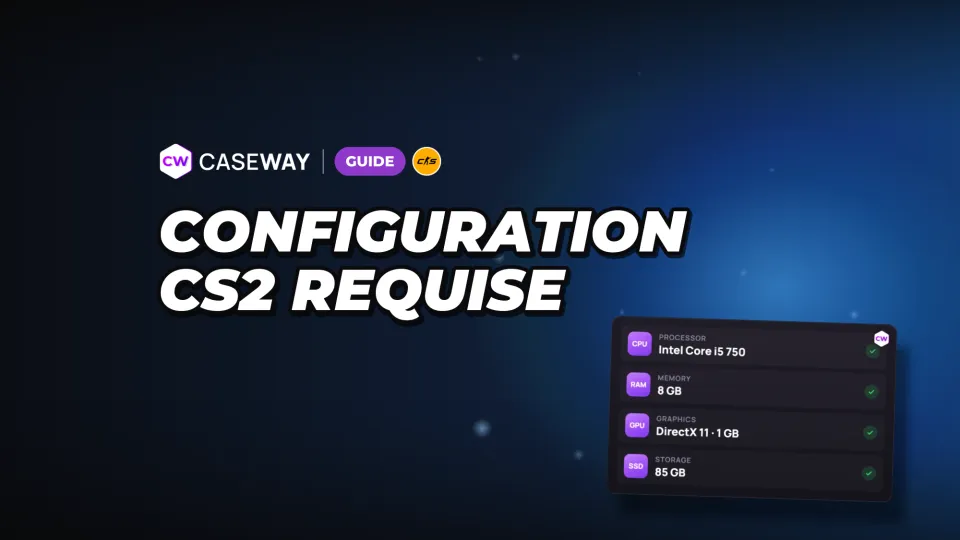
- Mémoire
- 8 Go de mémoire vive minimum
- Disque
- 85 Go d’espace libre
- Plateformes
- Windows et Linux
- Mac
- CS2 n’est pas pris en charge
Configuration minimale requise pour CS2 sous Windows
La page Steam indique Windows 10 comme système minimum. Vérifiez l’ensemble du tableau : un processeur compatible ne suffit pas si vous manquez de RAM ou si votre carte graphique ne prend pas en charge les technologies requises.
| Composant | Configuration minimale |
|---|---|
| Système d’exploitation | Windows 10 |
| Processeur | 4 threads, Intel Core i5 750 ou supérieur |
| Mémoire vive | 8 Go |
| Carte graphique | 1 Go de mémoire vidéo ou plus, prise en charge de DirectX 11 et de Shader Model 5.0 |
| DirectX | Version 11 |
| Espace libre | 85 Go |
Faites attention aux 2 lignes qui mentionnent la mémoire. Les 8 Go correspondent à la mémoire vive de votre PC, tandis que le 1 Go concerne la mémoire vidéo. Votre carte graphique doit aussi prendre en charge DirectX 11 et Shader Model 5.0.
Valve ne publie pas de configuration recommandée sur la page du jeu. La configuration minimale sert à vérifier la compatibilité, elle ne garantit pas un nombre précis d’images par seconde. Si votre PC est proche du minimum, prêtez attention aux réglages graphiques.
CS2 sur Linux et Mac : quels systèmes sont pris en charge ?
CS2 existe aussi sur Linux. Les exigences concernant le processeur, la mémoire vive et l’espace disque sont les mêmes que sous Windows, mais Steam indique d’autres critères pour la carte graphique, liés à Vulkan.
| Composant | Configuration requise sous Linux |
|---|---|
| Système d’exploitation | Ubuntu 20.04 |
| Processeur | 4 threads, Intel Core i5 750 ou supérieur |
| Mémoire vive | 8 Go |
| Carte graphique | AMD GCN+ ou NVIDIA Kepler+ avec des pilotes Vulkan à jour |
| Prise en charge de l’extension | VK_EXT_graphics_pipeline_library fortement recommandée |
| Espace libre | 85 Go |
| Carte son | Fortement recommandée |
CS2 n’est pas compatible avec macOS. Les exigences Mac encore affichées sur la page Steam concernent CS:GO.
Ne vous fiez pas aux lignes El Capitan, Intel Core Duo, 2 Go de mémoire et 15 Go d’espace disque pour vérifier la compatibilité avec CS2. Elles correspondent à l’ancienne configuration requise pour CS:GO sur macOS.
Comment savoir si CS2 peut tourner sur votre PC ?
Sous Windows, vous pouvez consulter les caractéristiques de votre PC avec l’outil intégré dxdiag. Il affiche le processeur, la mémoire vive, la carte graphique et la version de DirectX. Aucun logiciel supplémentaire n’est nécessaire pour cette vérification.
- Appuyez sur Win+R, saisissez dxdiag et lancez l’outil de diagnostic.
- Dans l’onglet « Système », repérez le processeur, la mémoire et la version de DirectX. Comparez-les à la configuration requise pour Windows.
- Ouvrez l’onglet « Affichage ». Vérifiez le nom de la carte graphique et la quantité de mémoire vidéo.
- Ouvrez « Ce PC » et vérifiez l’espace libre sur le disque où vous prévoyez d’installer le jeu. Steam demande 85 Go.
La version de DirectX affichée dans l’onglet « Système » ne suffit pas à vérifier que votre carte graphique est compatible. Contrôlez sa mémoire vidéo ainsi que la prise en charge de DirectX 11 et de Shader Model 5.0.
Quels réglages graphiques modifier si votre PC est juste au minimum ?
Ouvrez « Paramètres », allez dans l’onglet « Vidéo », puis dans « Paramètres vidéo avancés ». Nous commencerions par les réglages dont les infobulles indiquent clairement l’impact sur les performances. Vous verrez plus facilement ce que vous sacrifiez pour gagner en fluidité.
Contraste, occlusion ambiante, FSR et plage dynamique
Ces réglages n’ont pas le même rôle. Certains aident à mieux repérer les joueurs, tandis que d’autres changent le rendu de l’image ou la quantité de mémoire vidéo utilisée.
- Le « contraste élevé des joueurs » facilite leur repérage lorsque le contraste est faible, mais peut réduire les performances. En le désactivant, vous perdez cette aide visuelle.
- L’« occlusion ambiante » peut réduire les performances lorsqu’elle est activée. Vérifiez le comportement du jeu en la désactivant.
- FidelityFX Super Resolution (FSR) peut améliorer les performances. L’image est rendue dans une résolution plus basse, puis mise à l’échelle.
- Dans « Plage dynamique étendue », sélectionnez « Performance » pour faire un essai. Cette option réduit la plage de luminosité, mais peut améliorer les performances et diminuer l’utilisation de la mémoire vidéo.
Modifiez un réglage à la fois et vérifiez le résultat. Si vous changez tout d’un coup, vous ne saurez pas quel réglage a aidé ni lequel a modifié l’image.
NVIDIA Reflex et l’anticrénelage des images
« NVIDIA Reflex faible latence » réduit la latence. Activez-le pour obtenir une meilleure réactivité. Le mode « Activé + Boost » réduit encore davantage la latence, mais peut faire légèrement baisser le nombre d’images par seconde.
L’« anticrénelage des images » réduit fortement les variations du nombre d’images par seconde, mais le plafonne. Si ce sont les à-coups qui vous gênent, testez ce réglage à part.
Où trouver les autres réglages ?
Le mode d’affichage, le format d’image, la résolution et le taux de rafraîchissement se règlent dans la section « Graphismes » de l’onglet « Image ». Les « Paramètres d’image avancés » regroupent le préréglage graphique actuel, le niveau de détail des modèles et des textures, des shaders et des particules, la qualité des ombres, les ombres dynamiques, le filtrage des textures, le MSAA et le streaming des textures. La section « Cadencement des images » permet de régler la synchronisation verticale, G-Sync, NVIDIA Reflex et la limite de FPS en match et dans les menus.
Ces réglages ne garantissent pas un nombre précis d’images par seconde sur votre PC. Utilisez les commandes d’affichage du nombre d’images par seconde et comparez les résultats après chaque modification.

Quelle est la taille de CS2 et combien d’espace prévoir ?
Steam indique que CS2 nécessite 85 Go d’espace libre, aussi bien sous Windows que sous Linux. Il s’agit de l’espace nécessaire sur le disque, pas de la taille de chaque téléchargement. Vérifiez l’espace disponible sur le disque où vous comptez installer le jeu.
Les mises à jour se téléchargent par-dessus le jeu installé. Évitez de prévoir une installation sur un disque où il ne reste que le minimum requis : gardez une marge pour ne pas avoir à libérer de l’espace avant chaque mise à jour.
Le jeu est-il payant et est-il disponible en français ?
CS2 est gratuit : vous n’avez pas besoin d’acheter le jeu. Découvrez à quoi sert le statut Prime et pourquoi il est nécessaire dans les modes compétitifs dans notre guide sur le statut Prime dans CS2.
L’interface est disponible en 29 langues, dont le russe et l’ukrainien. Les voix restent en anglais, quelle que soit la langue de l’interface.
Questions fréquentes
CS2 peut-il tourner avec 4 Go de RAM ?
Avec 4 Go de RAM, vous êtes en dessous du minimum indiqué par Steam, qui est de 8 Go. Un PC doté de cette quantité de mémoire vive ne répond donc pas à la configuration minimale de CS2.
Quelle est la taille de CS2 ?
Selon les exigences de Steam, le jeu nécessite 85 Go d’espace libre sur le disque. La même capacité est indiquée pour Windows et Linux.
Peut-on jouer à CS2 sur Mac ?
CS2 n’est pas compatible avec macOS. Les plateformes prises en charge sont Windows et Linux. Les exigences Mac encore affichées sur Steam concernent CS:GO.
Quelle est la configuration recommandée pour CS2 ?
Valve ne publie pas de configuration recommandée sur la page Steam du jeu. La configuration minimale ne garantit pas un nombre précis d’images par seconde. Elle permet de vérifier si votre PC est compatible avec CS2.
Que faire si CS2 rame sur un PC peu puissant ?
Dans « Paramètres », ouvrez « Vidéo », faites défiler jusqu’à « Paramètres vidéo avancés » et vérifiez les options « Contraste élevé des joueurs » et « Ombres globales » : elles peuvent réduire les performances. Essayez le FSR et le mode « Performances » pour la plage dynamique étendue. Modifiez les réglages un par un et comparez le résultat.