- Éloigner les mains
- FOV 68, décalages X 2,5, Y 2, Z -2
- Main gauche
- cl_prefer_lefthanded 1
- Changer de main
- switchhands
- Balancement
- Les commandes cl_bob ne fonctionnent pas dans CS2
- Tirs
- Le viewmodel ne change que l’image à l’écran
À quoi sert le viewmodel dans CS2 ?
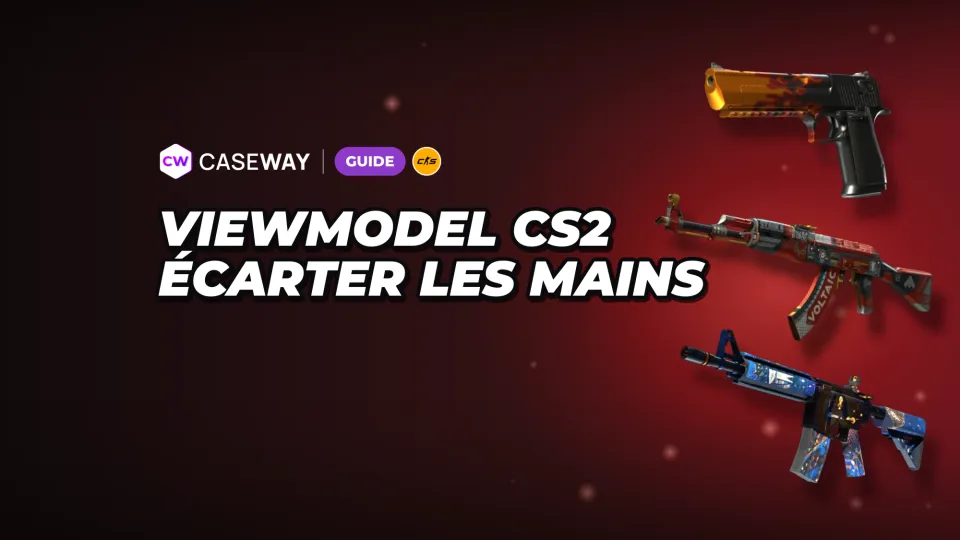
Le viewmodel est le modèle des mains et de l’arme affiché à l’écran. Vous pouvez le déplacer pour qu’il gêne moins votre vision à droite et en bas. Cela ne concerne que ce modèle : les balles partent dans la direction indiquée par le réticule, pas par le canon représenté à l’écran.
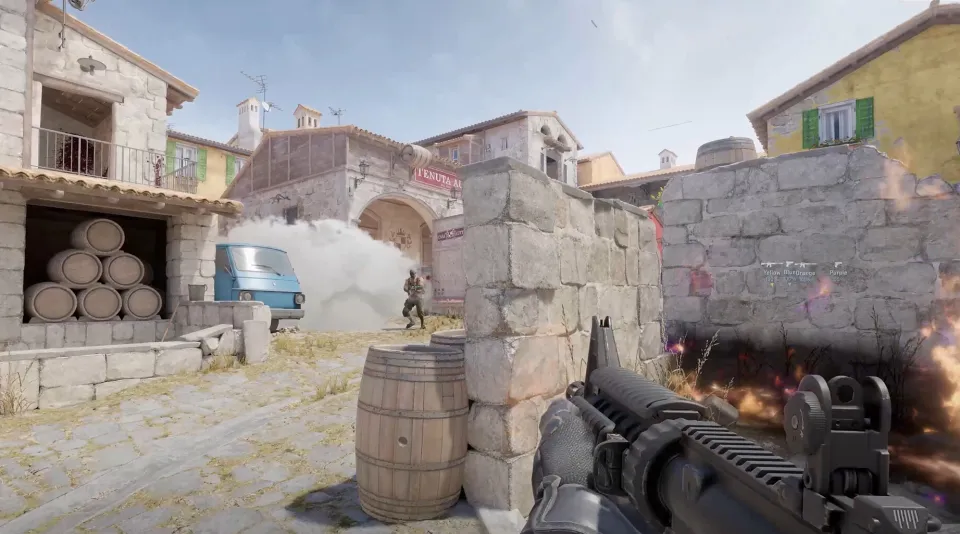
Si l’arme gêne une partie de l’écran, commencez par choisir une position prédéfinie ou utilisez le preset ci-dessous. Nous vous conseillons d’abord d’éloigner le modèle, puis de modifier chaque décalage séparément. Vous verrez plus facilement quel réglage rend l’image plus confortable.
Les positions prédéfinies dans le menu
Dans les réglages du jeu, cherchez l’option « Position du modèle des mains et de l’arme ». Vous pouvez y choisir une position prédéfinie sans passer par la console et voir la place que prend l’arme à l’écran.
- « Standard ».
- « Classique ».
Valve a supprimé la troisième position, « Agrandie », en avril 2024.
La variable viewmodel_presetpos définit la position prédéfinie. Sa valeur par défaut est 1, soit « Standard ». Le menu est plus pratique pour choisir : les options y sont indiquées.
Commandes pour les mains dans CS2 et valeurs autorisées
Quatre variables permettent de régler la position manuellement. viewmodel_fov définit le champ de vision du modèle, tandis que viewmodel_offset_x, viewmodel_offset_y et viewmodel_offset_z le déplacent selon les trois axes. Les quatre fonctionnent sans sv_cheats et sont enregistrées dans les réglages du joueur.
- Dans les réglages du jeu, activez « Activer la console développeur ».
- Ouvrez la console avec la touche ~ et saisissez la commande souhaitée avec sa valeur.
- Champ de vision du modèle des mains et de l’arme
- Décalage à gauche ou à droite
- Décalage vers l’avant ou l’arrière
- Décalage en hauteur
Dans les commandes, séparez les décimales par un point, par exemple viewmodel_offset_x 2.5. Vous ne pouvez pas dépasser ces limites : viewmodel_fov est plafonné à 68, et une valeur plus élevée n’éloignera pas davantage le modèle.
Presets pour éloigner le modèle ou rétablir la position par défaut
Vous pouvez saisir chacun des deux presets ci-dessous en une seule ligne. Le bouton « Tout copier » rassemble les commandes en les séparant par des points-virgules. Le premier applique les valeurs maximales : le modèle est repoussé au maximum vers la droite, vers l’avant et vers le bas. Le second rétablit les valeurs par défaut.
Si les valeurs maximales ne vous conviennent pas, gardez un FOV de 68 et ajustez les décalages un par un. Vous verrez ainsi lequel vous gênait.
Cette ligne rétablit les valeurs par défaut du champ de vision et des décalages. Elle ne change pas la main sélectionnée : une variable distincte permet de choisir entre la main droite et la gauche.
Comment changer de main dans CS2
La variable cl_prefer_lefthanded définit la main préférée. Sa valeur par défaut est 0, ce qui place l’arme à droite. La valeur 1 la passe dans la main gauche, tandis que switchhands la fait passer dans l’autre main.
Il existe aussi des commandes dédiées : switchhandsleft met l’arme dans la main gauche, et switchhandsright dans la main droite. Vous pouvez les associer à deux touches différentes pour choisir directement la main, sans devoir alterner à chaque fois.
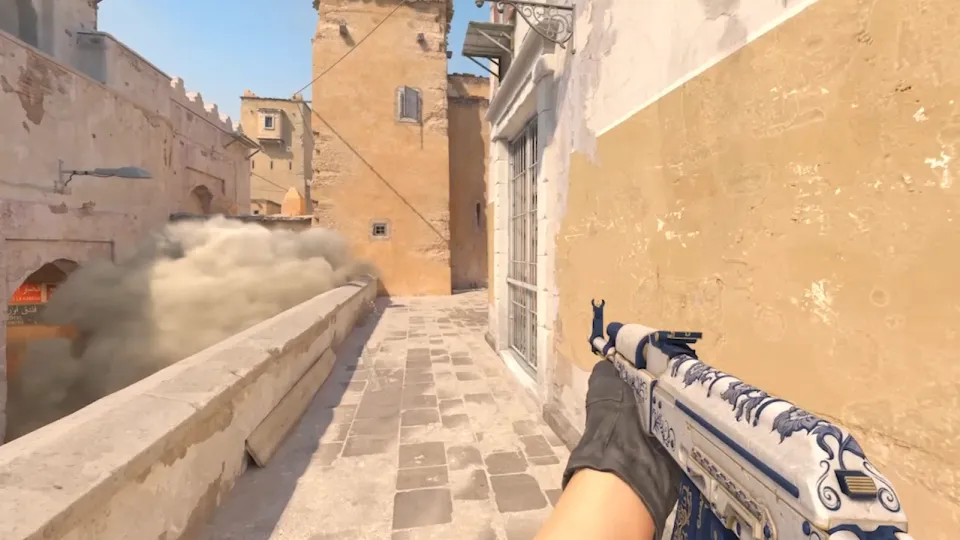
- cl_prefer_lefthanded 1 : choisir la main gauche.
- cl_prefer_lefthanded 0 : choisir la main droite.
- switchhands : passer l’arme dans l’autre main.
- bind "mouse5" "switchhands" : attribuez le changement de main au bouton latéral de la souris (mouse4 est par défaut occupée par le micro). Par défaut, le changement de main est déjà sur H ; vous pouvez modifier la touche dans les paramètres du clavier (« Changer de main en vue subjective (gauche/droite) »).
Utilisez cette variable si vous voulez toujours avoir l’arme à gauche. Le bind est pratique si vous changez de côté selon la situation, par exemple pour tenir un angle à gauche sans que le canon gêne votre vision. Pour savoir comment attribuer des touches, consultez notre guide sur les binds dans CS2.
N’utilisez pas cl_righthand, une commande issue des anciens fichiers de configuration de CS:GO. Cette variable n’existe pas dans CS2. Pour choisir la main, utilisez cl_prefer_lefthanded et switchhands.
Balancement des mains dans CS2 : que peut-on désactiver ?
Les commandes de CS:GO ne permettent pas de désactiver le balancement du modèle en marchant. CS2 ne dispose pas de cl_bob, cl_bobamt_lat, cl_bobamt_vert ni de cl_bobcycle. Si vous les saisissez, le jeu indique que la commande est inconnue.
Pourquoi viewmodel_recoil ne fonctionne pas
La variable viewmodel_recoil n’existe pas non plus dans CS2. Elle ne permet pas de supprimer le mouvement de l’arme quand vous tirez.
La commande cl_crosshair_recoil active le suivi du recul par le réticule. Elle est activée par défaut, avec la valeur 1. La modifier agit sur le réticule, pas sur le balancement des mains.
- cl_crosshair_recoil 1 : activer le suivi du recul par le réticule.
- cl_crosshair_recoil 0 : désactiver le suivi du recul par le réticule.
Comment masquer les mains pour enregistrer une vidéo
La commande r_drawviewmodel 0 masque entièrement le modèle des mains et de l’arme. Elle est protégée contre la triche et ne fonctionne qu’après avoir activé sv_cheats 1 sur votre propre serveur, par exemple pour enregistrer une vidéo. Vous ne pouvez pas masquer le modèle de cette façon en matchmaking.
Comment sauvegarder la position des mains
Les valeurs de viewmodel_fov et des trois variables viewmodel_offset sont enregistrées dans les réglages du joueur. Pour les sauvegarder juste après les avoir ajustées, saisissez host_writeconfig.
- Saisissez un preset ou ajustez les valeurs manuellement.
- Vérifiez la position du modèle à l’écran.
- Exécutez host_writeconfig pour sauvegarder les réglages immédiatement.
Vous pouvez conserver votre preset dans un fichier autoexec. Créez-le avec le générateur d’autoexec de la section « Commandes pour les FPS », puis ajoutez-y les commandes de votre choix. Pour lancer le fichier, utilisez exec suivi de son nom.
Questions fréquentes
Comment éloigner les mains dans CS2 ?
Saisissez viewmodel_fov 68; viewmodel_offset_x 2.5; viewmodel_offset_y 2; viewmodel_offset_z -2. Ce preset éloigne le modèle au maximum dans les limites autorisées. Vous pourrez ensuite ajuster chaque décalage séparément.
Comment passer l’arme dans la main gauche dans CS2 ?
Saisissez cl_prefer_lefthanded 1. Pour passer à l’autre main, utilisez switchhands. La commande bind "h" "switchhands" attribue le changement de main à la touche H.
La commande cl_bob fonctionne-t-elle dans CS2 ?
Non, cl_bob et les anciennes commandes cl_bobamt_lat, cl_bobamt_vert et cl_bobcycle n’existent pas dans CS2. Le jeu indique que la commande est inconnue. Elles ne permettent donc pas de désactiver le balancement du modèle en marchant.
Le viewmodel a-t-il un effet sur les tirs ?
Non, la position du modèle ne change que l’image à l’écran. Les balles partent dans la direction indiquée par le réticule. Déplacer l’arme à un endroit plus pratique libère votre champ de vision.
Comment rétablir la position des mains par défaut ?
Saisissez viewmodel_fov 60; viewmodel_offset_x 1; viewmodel_offset_y 1; viewmodel_offset_z -1. Pour rétablir aussi la main droite, exécutez cl_prefer_lefthanded 0. Vous pouvez ensuite sauvegarder les réglages avec host_writeconfig.