- Couleur
- 13 options via cl_hud_color
- Taille
- hud_scaling de 0.9 à 1.1
- Radar
- Plus cl_radar_scale est faible, plus la carte est visible
- Masquage
- cl_draw_only_deathnotices 1 conserve le viseur et le fil des éliminations
Où trouver les paramètres de l’interface et comment ouvrir la console
Ouvrez les paramètres du jeu, puis l’onglet « Interface ». Vous pouvez y modifier la couleur et la taille du HUD, l’opacité de son arrière-plan ainsi que le style de la santé et des munitions. Le radar et les compteurs d’images se règlent aussi dans les menus. Pour ajuster la zone de sécurité de l’écran ou masquer l’interface, utilisez la console.
- Dans les paramètres du jeu, trouvez « Activer la console développeur » et activez l’option.
- Appuyez sur la touche ~ pour ouvrir la console.
- Entrez le nom de la variable, un espace, puis sa valeur. Par exemple, cl_hud_color 9 donne une interface verte.
Dans les commandes, écrivez les décimales avec un point : hud_scaling 0.9. Le jeu conserve la couleur, la taille, le radar et les limites de l’interface dans les paramètres du joueur. Après un redémarrage, cl_showfps et les commandes de capture reprennent leurs valeurs par défaut.
Couleur du HUD et taille des éléments dans CS2
L’option « Couleur de l’interface » modifie plusieurs éléments du HUD, dont la santé, l’armure et les munitions. Vous pouvez faire le même réglage avec la commande cl_hud_color. La valeur par défaut est 0, soit la couleur de votre équipe.
| Valeur de cl_hud_color | Couleur de l’interface |
|---|---|
| 0 | Couleur de l’équipe |
| 1 | Blanc |
| 2 | Blanc neige |
| 3 | Bleu clair |
| 4 | Bleu |
| 5 | Violet |
| 6 | Rouge |
| 7 | Orange |
| 8 | Jaune |
| 9 | Vert |
| 10 | Aigue-marine |
| 11 | Rose |
| 12 | Couleur de l’allié |
Réduire le HUD dans CS2
« Taille de l’interface en jeu » et la variable hud_scaling règlent la taille de tous les éléments. La valeur par défaut est 1 et la plage autorisée va de 0.9 à 1.1. Pour réduire l’interface, entrez hud_scaling 0.9. Pour retrouver sa taille initiale, entrez hud_scaling 1.
Les autres paramètres du menu modifient l’apparence sans changer l’échelle. « Opacité de l’arrière-plan de l’interface » règle le fond derrière l’argent, la santé, la position et les munitions.
- « Style de la santé et des munitions » propose deux options : « Standard » et « Simple ».
- « Position de l’indicateur de bombe » permet de choisir entre « Afficher dans l’inventaire » et « Afficher sous le radar ».
Que faire si l’interface dépasse des bords de l’écran
Si le HUD est trop près des bords, ramenez-le vers le centre avec safezonex et safezoney. Ces commandes définissent la part de la largeur et de la hauteur de l’écran utilisée pour afficher l’interface. Les valeurs inférieures à 1 la rapprochent du centre. Pratique sur un téléviseur dont les bords de l’image sont coupés, ou sur un écran ultralarge où les panneaux sont loin du centre de votre champ de vision.
| Variable | Paramètre réglé | Valeur par défaut | Plage |
|---|---|---|---|
| safezonex | Part de la largeur de l’écran | 1 | De 0 à 1 ; la largeur ne peut pas être inférieure à la hauteur |
| safezoney | Part de la hauteur de l’écran | 1 | De 0,8 à 1 |
Modifiez d’abord un seul axe et vérifiez la position du HUD. safezonex et safezoney rapprochent l’interface des bords, tandis que hud_scaling modifie la taille de ses éléments. Pour réutiliser toute la surface de l’écran, réglez safezonex 1 et safezoney 1.
Régler le radar dans CS2 pour voir une plus grande partie de la carte
« Taille du radar » et « Zoom du radar » n’ont pas le même effet. cl_hud_radar_scale modifie la taille du radar à l’écran, tandis que cl_radar_scale règle le zoom de la carte à l’intérieur. Plus le zoom est faible, plus vous voyez de carte.
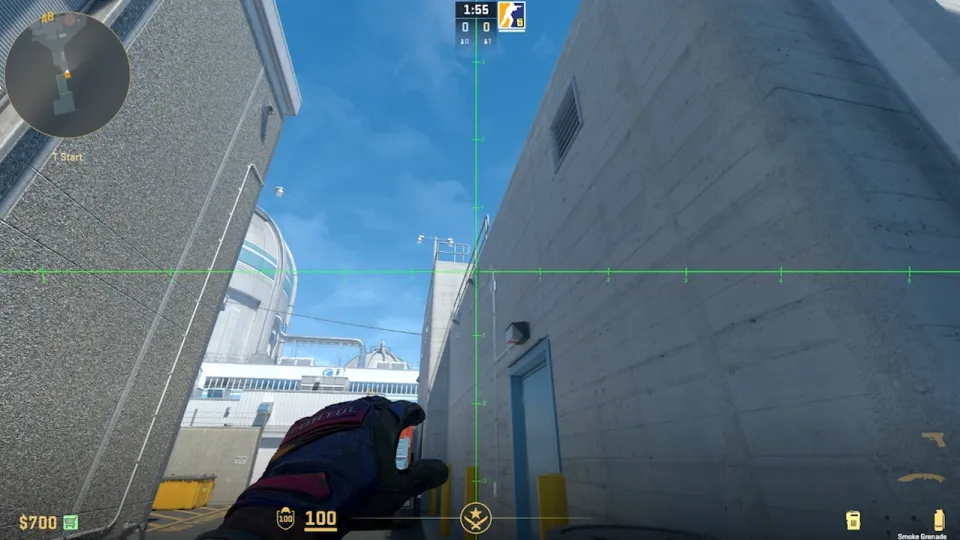
- Taille du radar
- Zoom du radar
- Échelle alternative du radar
- Faire pivoter le radar
- Centrer le radar sur le joueur
- Zoom dynamique du radar
- Radar carré dans le tableau des scores
Pour avoir une meilleure vue d’ensemble, commencez avec cl_radar_scale 0.25 et cl_radar_always_centered 0. La carte sera moins zoomée et le radar pourra utiliser toute sa surface, au lieu de maintenir constamment le joueur au centre.
Si vous préférez rester pile au centre de la carte, gardez cl_radar_always_centered 1 et réduisez uniquement le zoom. Vous pouvez aussi basculer vers une autre échelle avec une touche. Pour configurer ce raccourci, consultez notre guide des binds dans CS2.
Attribuez la touche voulue dans les paramètres du clavier et de la souris, à la ligne « Basculer l'échelle du radar », ou directement dans la console : bind "touche" "toggleradarscale". Une pression suffit ensuite pour alterner entre cl_radar_scale et cl_radar_scale_alternate.
L’arrière-plan se règle séparément. « Opacité de l’arrière-plan du radar » correspond à cl_hud_radar_background_alpha, dont la valeur par défaut est 0.627. L’option « Fondre le radar dans l’arrière-plan » est liée à cl_hud_radar_map_additive. Commencez par régler l’échelle de la carte, puis choisissez une apparence qui laisse les marqueurs bien lisibles.
Couleur des alliés, marqueurs au-dessus d’eux et indications
En mode compétitif, les alliés ont par défaut des couleurs différentes sur le radar et dans le tableau des scores. C’est la commande cl_teammate_colors_show 1 qui gère cette option. La valeur 2 ajoute des lettres aux couleurs pour distinguer vos mates avec un repère supplémentaire.
| cl_teamid_overhead_mode | Informations affichées au-dessus des alliés |
|---|---|
| 0 | Marqueurs désactivés |
| 1 | Marqueurs |
| 2 | Marqueurs et nom |
| 3 | Marqueurs, nom et équipement ; valeur par défaut |
Si trop d’informations s’affichent au-dessus de vos alliés, choisissez cl_teamid_overhead_mode 1 ou 2. Nous garderions les marqueurs avec les noms : c’est plus facile pour repérer vos mates, et leur équipement ne prend pas de place au-dessus de leur modèle.
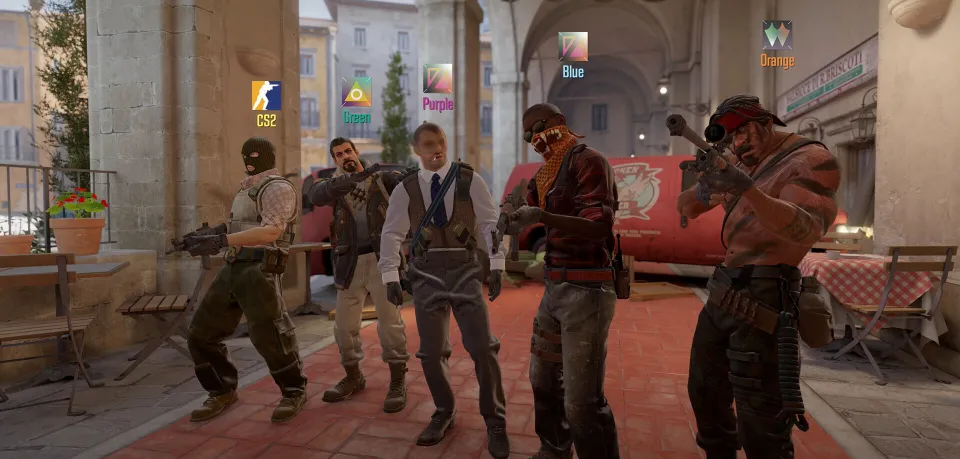
- hud_showtargetid affiche le nom du joueur que vous visez. La valeur par défaut est 1.
- cl_showloadout contrôle l’affichage de l’équipement. La valeur par défaut est 1.
- gameinstructor_enable active les indications destinées aux débutants. La valeur par défaut est 0.
- « Masquer les noms des joueurs » remplace par un nom neutre ceux des joueurs qui ne sont pas dans votre liste d’amis. Cette option est liée à cl_sanitize_player_names.
Afficher les FPS, le ping et les problèmes de connexion
Le menu propose trois indicateurs distincts : temps de frame et FPS, ping, problèmes de connexion. Ils ont tous les mêmes modes d’affichage. Vous pouvez n’afficher des alertes qu’en cas de mauvaises conditions ou laisser l’indicateur de votre choix à l’écran en permanence.
- Afficher le temps de frame et les images par seconde
- Afficher le ping
- Afficher les problèmes de connexion
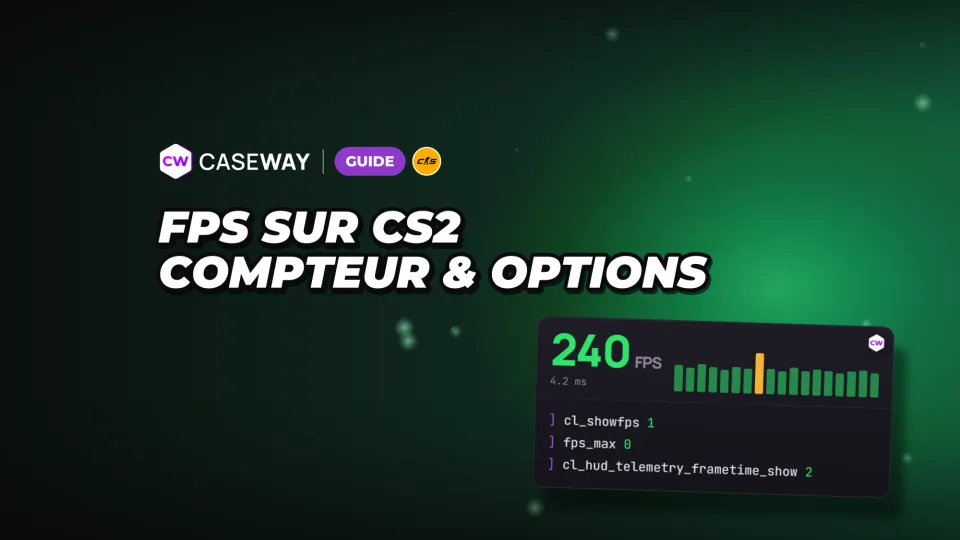
La valeur par défaut est 1 pour les trois commandes. Le seuil de ping élevé est de 100 ms. Pour afficher le ping en permanence, entrez cl_hud_telemetry_ping_show 2. Pour afficher constamment les FPS et le temps de frame, entrez cl_hud_telemetry_frametime_show 2.
- cl_showfps 1 affiche un compteur simple en haut de l’écran.
- cl_showfps 2 active un compteur lissé.
- cl_showfps 0 masque le compteur.
Le compteur affiche simplement les images par seconde. Pour les augmenter, consultez nos commandes FPS pour CS2 : des configurations prêtes à l’emploi et testées en jeu.
Masquer le HUD dans CS2 pour une vidéo, puis le réafficher
Pour obtenir une image sans la plupart des panneaux, entrez cl_draw_only_deathnotices 1. Le viseur et le fil des éliminations restent visibles. Cette commande fonctionne sans activer les cheats. Pour rétablir l’interface normale, entrez cl_draw_only_deathnotices 0.
Masquer complètement l’interface, les mains et l’arme
Pour obtenir une image totalement épurée, utilisez deux commandes distinctes. cl_drawhud 0 masque toute l’interface et r_drawviewmodel 0 retire les mains et l’arme. Ces deux commandes sont considérées comme des cheats et ne fonctionnent qu’après sv_cheats 1 sur votre serveur.
- Sur votre serveur, entrez sv_cheats 1.
- Entrez cl_drawhud 0 pour masquer le HUD.
- Entrez r_drawviewmodel 0 pour masquer les mains et l’arme.
Garder le radar ou le fil des éliminations, puis rétablir l’affichage
Quand l’interface est masquée, cl_drawhud_force_radar 1 permet de garder le radar. Pour conserver le fil des éliminations, entrez cl_drawhud_force_deathnotices 1. Après la capture, remettez ces variables à 0. Pour réactiver le HUD et le modèle de l’arme, réglez-les sur 1.
- Mode d’affichage normal de l’interface
- Tout le HUD
- Mains et arme
- Mode d’affichage normal du radar
- Mode d’affichage normal du fil des éliminations
Questions fréquentes
Comment masquer le HUD dans CS2 ?
Entrez cl_draw_only_deathnotices 1 pour ne garder que le viseur et le fil des éliminations, sans activer les cheats. Pour masquer toute l’interface, entrez cl_drawhud 0 après avoir activé sv_cheats 1 sur votre serveur. La commande r_drawviewmodel 0 masque séparément les mains et l’arme.
Comment changer la couleur du HUD dans CS2 ?
Choisissez « Couleur de l’interface » dans le menu ou entrez cl_hud_color avec une valeur de 0 à 12. Par exemple, cl_hud_color 9 donne une interface verte. La valeur 0 reprend la couleur de votre équipe.
Comment réduire la taille de l’interface dans CS2 ?
Réduisez le « Taille de l’interface en jeu » ou entrez hud_scaling 0.9. C’est la valeur minimale ; la valeur par défaut est 1 et la valeur maximale, 1.1. Pour éloigner le HUD des bords, utilisez safezonex et safezoney.
Comment régler le radar dans CS2 pour voir toute la carte ?
Réglez cl_radar_scale 0.25 pour réduire le zoom et voir une plus grande partie de la carte. Ajoutez cl_radar_always_centered 0 pour que le radar utilise toute sa surface. Vous pouvez régler séparément la taille du radar avec cl_hud_radar_scale, entre 0.8 et 1.3.
Comment afficher les FPS dans CS2 ?
Entrez cl_showfps 1 pour afficher un compteur simple en haut de l’écran. Vous pouvez aussi choisir « Toujours » dans l’option « Afficher le temps de frame et les images par seconde », ou entrer cl_hud_telemetry_frametime_show 2. Ce mode affiche à la fois les FPS et le temps de frame.