- Vos matchs
- « Regarder », puis « Vos matchs » et « Télécharger le replay du match ».
- FACEIT
- Watch Demo dans la salle du match. Les replays des 30 derniers jours sont disponibles.
- Fichier
- Extrayez le replay dans game\csgo, puis lancez-le avec playdemo.
- Commandes
- Shift+F2 ouvre et masque le panneau de démo.
Comment télécharger la démo de son match
Les replays du matchmaking sont accessibles depuis le menu de CS2. Téléchargez d’abord le match voulu, puis lancez sa lecture. Si la liste des replays locaux est vide, le jeu affiche : « Aucun match compétitif téléchargé. Vous pouvez télécharger un match dans la section “Vos matchs”. »
- Ouvrez l’onglet « Regarder ».
- Allez dans la section « Vos matchs ».
- Choisissez le match voulu, puis cliquez sur « Télécharger le replay du match ».
Si le replay n’est plus disponible, le message suivant s’affiche : « La période de conservation du replay a expiré. Il n’est plus possible de le télécharger. » Vous ne pourrez alors plus récupérer la démo depuis le menu.
Le bouton « Supprimer les fichiers de replay locaux » efface la copie téléchargée. Utilisez-le lorsque vous n’avez plus besoin du replay. Si vous souhaitez revoir ce passage plus tard, gardez le fichier : vous pourrez télécharger à nouveau le match uniquement si le replay est encore disponible.
Comment télécharger une démo depuis FACEIT
Sur FACEIT, le replay se télécharge depuis la salle du match concerné, et non depuis l’onglet « Vos matchs » de CS2. D’après le centre d’aide de FACEIT, le bouton Watch Demo est disponible pour les replays des matchs joués au cours des 30 derniers jours.
- Ouvrez la salle du match voulu (match room).
- Cliquez sur Watch Demo au centre de la page, puis téléchargez l’archive.
- Le fichier téléchargé peut être au format .zst (par exemple match.dem.zst). Décompressez-le avec un archiveur prenant en charge Zstandard, par exemple 7-Zip 24.01 ou une version plus récente, dans le dossier game\csgo à l'intérieur du répertoire du jeu.
- Lancez CS2 et tapez playdemo <nom_du_fichier> dans la console.
Donnez au fichier extrait un nom court en caractères latins et conservez l’extension .dem. Vous pourrez le saisir plus facilement dans la console et réduirez le risque d’erreur au lancement.
Lancer un fichier avec playdemo dans CS2
La commande playdemo <fichier> lance un enregistrement au format .dem. Avec la méthode décrite ici, placez le fichier dans le dossier game\csgo, à l'intérieur du répertoire du jeu. Si vous avez téléchargé une archive, décompressez-la d'abord : il faut indiquer dans la commande le nom de la démo elle-même. Les enregistrements téléchargés depuis le menu sont placés automatiquement par le jeu, d'après la communauté dans le dossier game\csgo\replays ; on peut en lancer un avec la commande playdemo replays/nom.
À noter : depuis la mise à jour du 9 septembre 2026, le chat des démos est chiffré. Le chat d’équipe est illisible pendant le visionnage. Le chat général n’est visible que si vous regardez la démo depuis le menu « Regarder » du jeu, et non avec playdemo.
- Dans les paramètres du jeu, activez « Activer la console développeur ».
- Ouvrez la console avec la touche ~.
- Entrez playdemo <fichier> en remplaçant <fichier> par le nom de l'enregistrement avec l'extension .dem.
Si le message « Le fichier de rediffusion n'est pas compatible avec cette version du jeu » apparaît au lancement, la démo a été enregistrée sur une autre version de CS2. L'option « Autoriser les incompatibilités dans les versions de rediffusion » dans les paramètres de démo ne corrige pas l'erreur : elle permet seulement à TrueView de fonctionner lorsque la version du client dans l'enregistrement était différente de la vôtre.
Après avoir activé « Autoriser les différences de version des démos », TrueView peut ne pas fonctionner correctement. Gardez-le en tête lorsque vous cherchez à déterminer ce qu’un joueur a réellement vu lors d’un passage litigieux.
Avancer dans une démo CS2 et changer de caméra
Shift+F2 ouvre et masque le panneau de démo. Il permet d’aller au round souhaité, de revenir en arrière ou d’avancer de quelques secondes et de modifier la vitesse de lecture. Pour trouver un passage, accélérez la vidéo, puis repassez à la vitesse normale ou ralentissez juste avant une mort ou un duel.
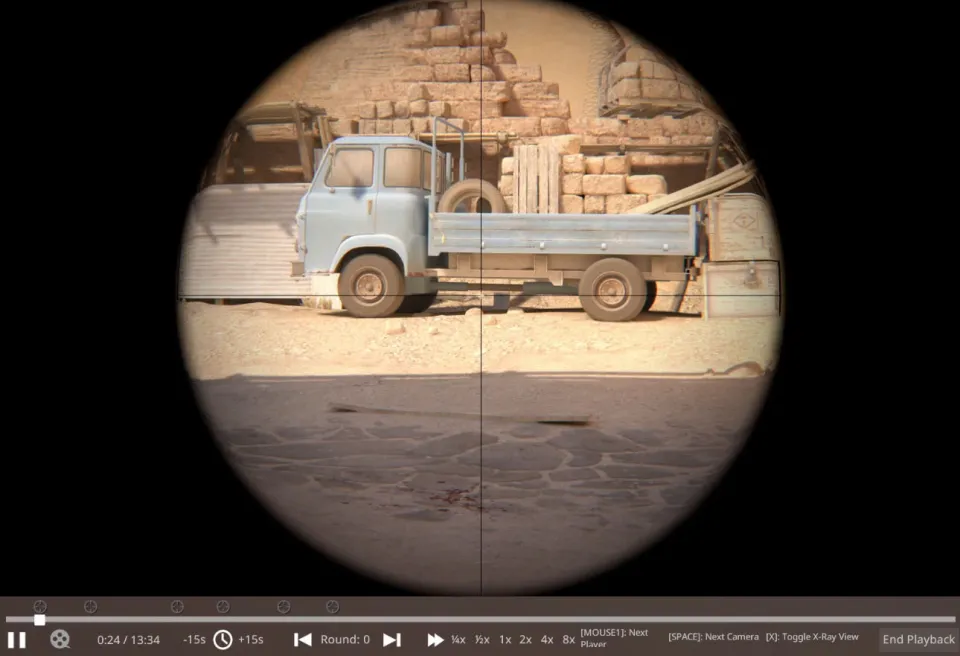
- Vitesses de lecture : un quart, la moitié, la vitesse normale, le double, le quadruple et huit fois la vitesse normale.
- Les commandes de changement de round permettent d’atteindre rapidement la partie du match qui vous intéresse.
- Le panneau propose les options « Moments marquants » et « Arrêter la lecture ».
- La touche de tir passe au joueur suivant ; celle du tir secondaire passe au précédent.
- La touche de saut change la vue, tandis que celle de l’accroupissement ouvre la carte vue du dessus.
- Une touche dédiée affiche les joueurs en surbrillance, autrement dit les rayons X. Pour la souris, vous trouverez les options « Activer le curseur de la souris » et « Contrôler la caméra avec la souris ».
Fiez-vous aux indications du panneau pour le tir, le saut et l’accroupissement : elles décrivent l’action associée à chaque commande. La vue à la première personne permet de suivre les actions du joueur sélectionné. La carte vue du dessus aide à comparer sa position à celle des autres.
À quoi sert TrueView
L’option « Activer TrueView » reconstitue ce que le joueur a vu en reproduisant la prédiction côté client. Le jeu restitue ainsi plus fidèlement les conditions du match. Pour analyser votre propre passage, ne vous contentez pas de regarder la position de l’adversaire : vérifiez aussi comment la scène se présentait de votre point de vue.
TrueView a été ajouté dans la mise à jour du 4 novembre 2025. Il est activé par défaut pour les démos enregistrées avec la même version du jeu. Vous pouvez le régler dans la console avec cl_demo_predict : 0 pour le désactiver, 1 pour l’utiliser uniquement si les versions correspondent (valeur par défaut) et 2 pour l’activer systématiquement.
L’option « Prendre en compte les actions après la mort » inclut aussi les commandes que le serveur n’a pas exécutées parce que le joueur était déjà mort.
Commandes de démo CS2 pour mettre en pause et avancer
Le panneau suffit pour regarder une démo normalement. Les commandes de la console CS2 sont pratiques pour mettre en pause, atteindre un tick précis ou marquer un passage auquel vous souhaitez revenir.
- Affiche ou masque le panneau de démo
- Met la lecture en pause
- Reprend la lecture
- Bascule entre la pause et la lecture
- Modifie la vitesse de lecture
- Atteint le tick indiqué dans le replay
- Atteint un moment du replay
- Marque le tick actuel
- Revient au tick marqué
- Affiche des informations sur la démo
- Met en pause à la fin du replay ; avec la valeur 0, revient au menu
- Quitte le jeu après le visionnage
- Affiche les contours et les noms des joueurs à travers les murs en mode spectateur
Pour revoir plusieurs fois le même passage, marquez le tick actuel avec demo_marktick, puis revenez-y avec demo_gotomark. C’est plus rapide que de retrouver le même instant à chaque fois. À la fin du replay, le jeu met la lecture en pause par défaut (demo_pause_at_end 1) ; avec la valeur 0, il revient directement au menu.
Comment analyser ses morts et ses rounds perdus
Nous commencerions par revoir nos morts à la première personne, puis le même passage avec la vue du dessus. La raison est simple : vous vérifiez d’abord vos actions et les informations dont vous disposiez, avant de les comparer aux positions sur la carte. L’analyse ne se résume ainsi pas à repérer un adversaire derrière un mur.
- Trouvez le round voulu et le passage juste avant votre mort. Regardez à la première personne et ralentissez la lecture si nécessaire.
- Mettez la lecture en pause et analysez votre position, la direction de votre regard et les informations dont vous disposiez sur l’adversaire.
- Passez à la carte vue du dessus. Comparez votre position à celles des autres joueurs et à la direction de l’attaque.
- Regardez le passage du point de vue de l’adversaire pour comprendre comment votre position lui apparaissait.
- Revenez au passage et déterminez précisément ce que vous changeriez dans votre action ou votre choix de position.
Utilisez les rayons X pour vérifier la position des joueurs, mais commencez par analyser votre décision à la première personne. Sinon, vous risquez de vous reprocher de ne pas avoir connu une position que vous ne pouviez pas encore voir en match. Pour montrer un passage à vos amis, trouvez d’abord le round, puis repérez le tick voulu.
Comment enregistrer sa démo sur un serveur
La commande record <nom> lance l'enregistrement et stop l'arrête. Mais record est verrouillée comme un cheat : vous ne pouvez l'utiliser qu'après avoir activé sv_cheats 1 sur votre propre serveur. Pour enregistrer via CSTV sur un serveur, il existe des commandes dédiées.
- Démarre un enregistrement sur votre serveur
- Arrête l’enregistrement démarré avec record
- Démarre un enregistrement CSTV sur le serveur
- Arrête l’enregistrement CSTV du serveur
Questions fréquentes
Comment télécharger la démo de son match sur CS2 ?
Ouvrez « Regarder », allez dans « Vos matchs » et cliquez sur « Télécharger le replay du match ». Si le jeu indique que la période de conservation du replay a expiré et qu’il n’est plus possible de le télécharger, vous ne pourrez plus récupérer ce fichier.
Comment regarder une démo FACEIT ?
Dans le salon du match, cliquez sur Watch Demo et téléchargez l'archive. Extrayez le fichier dans Steam\steamapps\common\Counter-Strike Global Offensive\game\csgo. Dans la console de CS2, tapez playdemo <nom_du_fichier> en indiquant le nom de la démo extraite.
Comment avancer ou revenir dans une démo CS2 ?
Ouvrez le panneau avec Shift+F2 pour naviguer entre les rounds ou avancer et reculer de quelques secondes. Vous pouvez aussi sauter directement à un tick dans la console avec demo_gototick <tick>. Pour revenir à un repère placé, utilisez demo_marktick et demo_gotomark.
Pourquoi ma démo ne se lance-t-elle pas ?
Pour lancer la démo avec playdemo, vérifiez que l'archive est décompressée, que le fichier .dem se trouve dans game\csgo et que son nom est bien indiqué dans la commande. Le message « Le fichier de rediffusion n'est pas compatible avec cette version du jeu » signifie que l'enregistrement a été fait sur une autre version de CS2. Le paramètre « Autoriser les incompatibilités dans les versions de rediffusion » n'a rien à voir avec le lancement : il sert seulement à activer TrueView pour un enregistrement issu d'une autre version du client, et dans ce cas TrueView peut fonctionner de travers.
Combien de temps les démos restent-elles disponibles sur FACEIT ?
Watch Demo donne accès aux replays des matchs joués au cours des 30 derniers jours. Le bouton se trouve au centre de la page de la salle du match.