- Memoria
- 12 GB de RAM libres; un mapa de 6000 necesita más
- Instalación
- SteamCMD, anonymous, App ID 258550
- Conexión
- F1 y luego connect localhost:28015
- Administrador
- `ownerid` con tu SteamID; los permisos se aplican al instante
- Construcción
- creative.allusers true activa el modo para todos
Qué necesita tu PC para alojar un servidor de Rust
El servidor funciona en Windows o Linux; no hay versión para macOS. En Windows necesitas Windows Server 2019 o Windows 10 versión 21H1 (compilación 19043) o posterior. Desde mayo de 2026, tras el paso del juego a Unity 6, Windows Server 2016 y Windows 8 dejarán de ser compatibles. No necesitas una cuenta de Steam para instalarlo y ponerlo en marcha. Para jugar en él, sí necesitas una cuenta de Steam con Rust.
- Deja 12 GB de RAM libres para el servidor. Un mapa de tamaño 6000 requiere más.
- Reserva 15 GB de espacio en disco. Lo ideal es usar un SSD o NVMe.
- Ten en cuenta el número de jugadores. Cuanta más gente haya conectada, más potente tendrá que ser el procesador, y cambiarán los requisitos de recursos.
Hablamos de la RAM libre que podrá usar el servidor. Si ejecutas Rust y el servidor en el mismo equipo, el juego también necesitará recursos. Para empezar, recomendamos un grupo pequeño y un mapa de 4000, como en el ejemplo de inicio de abajo. Un mapa más grande requiere más memoria y espacio.
Instalación de Rust Dedicated Server con SteamCMD
Rust Dedicated Server se instala y actualiza con SteamCMD, de Valve. El App ID del servidor es 258550 y el inicio de sesión se hace como anonymous. No necesitas el antiguo archivo Rust_Server.zip para instalarlo.
- Descarga SteamCMDCliente de consola de Valve para servidores, disponible para Windows o Linux.SteamCMD en el sitio web de Valve
- Elige una carpetaforce_install_dir establece la carpeta de instalación; en el ejemplo de abajo, es ../rust.
- Instala el servidorInicia sesión como anonymous y ejecuta app_update 258550 validate.
- Espera a que termine+quit cierra SteamCMD cuando termina la instalación.
- Instalar o actualizar el servidor en Windows.
- Instala o actualiza el servidor en Linux: ejecuta ./steamcmd.sh desde la carpeta de SteamCMD.
- Después de iniciar sesión en SteamCMD, selecciona la rama de pruebas staging.
- Después de iniciar sesión en SteamCMD, selecciona la rama de pruebas aux01.
Para una instalación normal, usa el comando sin seleccionar una rama de prueba. No quites +login anonymous: sin iniciar sesión, SteamCMD mostrará el error No subscription. Puedes consultar los comandos de instalación y los requisitos en la guía de Facepunch.
Inicio del servidor y ajustes del mapa
Cuando termine la instalación, inicia el servidor desde su carpeta. A continuación tienes una línea de inicio para Windows con un mapa de 4000 y un límite de 10 jugadores. Antes de ejecutarla, sustituye los valores entre corchetes angulares por el nombre, la descripción y una contraseña RCON propia.
- Ejemplo de la wiki de Facepunch: cambia el nombre, la descripción y, sobre todo, la contraseña RCON (change_me) por tus propios valores.
| Parámetro | Qué configura |
|---|---|
| -batchmode | Inicio sin ventana |
| server.port | Puerto UDP del juego, 28015 de forma predeterminada |
| server.level | Tipo de mapa; en el ejemplo, Procedural Map |
| server.seed | Semilla del mapa, de 0 a 2147483647 |
| server.worldsize | Tamaño del mapa, de 1000 a 6000 |
| server.maxplayers | Número máximo de jugadores |
| server.hostname | Nombre que aparece en la lista de servidores |
| server.description | Descripción del servidor |
| server.identity | Nombre de la carpeta con los archivos del servidor |
| rcon.port | Puerto TCP de control remoto |
| rcon.password | Contraseña de control remoto |
| rcon.web 1 | Activar RCON web |
| -logfile | Nombre del archivo de registro |
El inicio tarda unos minutos. Espera a que aparezca Server startup complete; entonces ya podrás conectarte. Si quieres comprobar el proceso, revisa el archivo rustserverlog.txt que aparece en el ejemplo.
Dónde está server.cfg y cómo configurar el reinicio
El archivo de configuración está en rust/server/NOMBRE/cfg/server.cfg, donde NOMBRE es el valor de server.identity. En el ejemplo, la ruta para server1 es rust/server/server1/cfg/server.cfg. El servidor lee el archivo al iniciarse y sus valores tienen prioridad sobre los de la línea de inicio.
En server.cfg, las variables se escriben sin los signos + y - al principio. Por ejemplo, la línea server.maxplayers 10 establece el límite de jugadores. Aquí puedes guardar el tamaño del mapa, la semilla, el nombre y la descripción; deja los puertos y RCON en la línea de inicio.
Si no se aplica un ajuste de la línea de inicio, comprueba primero server.cfg. El valor del archivo puede tener prioridad sobre el que acabas de cambiar.
Actualizar y volver a iniciar el servidor con un archivo por lotes
En Windows, puedes usar un archivo por lotes para iniciar el servidor en bucle. Primero ejecuta SteamCMD para actualizarlo y luego inicia el servidor. Cuando el proceso se detenga, el archivo vuelve al principio.
- Añade la etiqueta :start antes del comando de actualización con SteamCMD.
- A continuación, escribe la línea para iniciar RustDedicated.exe con tus parámetros.
- Después de la línea de inicio, añade goto start para repetir el ciclo cuando se detenga el servidor.
Este archivo vuelve a iniciar el servidor cada vez que se detiene, también después de ejecutar el comando restart. En cada ciclo, vuelve a comprobar si hay actualizaciones mediante SteamCMD y restaura los archivos vanilla. Por eso, tendrás que instalar de nuevo los plugins de Oxide (uMod) después de actualizar el servidor.
Cómo entrar en tu servidor de Rust e invitar a tus amigos
Si el juego y el servidor están en el mismo equipo, abre la consola con F1 en el menú de Rust y escribe connect localhost:28015. Si el servidor está en otro equipo, conéctate usando su IP y el puerto del juego.
- El servidor está en el mismo equipo.
- El servidor está en otro equipo: sustituye estos valores por su IP y el puerto del juego.
Las direcciones que empiezan por 192, 172 y 10 se usan dentro de una red. Para que se conecten amigos desde fuera, necesitas tu IP pública y abrir los puertos en el router. Para jugar basta con el puerto UDP del juego.
| Puerto | Protocolo y función |
|---|---|
| server.port | UDP, conexión de jugadores |
| server.queryport | UDP, consultas para la lista de servidores |
| rcon.port | TCP, control remoto |
| Rust+ | TCP, conexión de Rust+. De forma predeterminada, se usa el mayor valor entre «puerto del juego + 67» y «puerto RCON + 67»; con los puertos predeterminados, es 28083. Para consultar el puerto exacto, ejecuta `app.info`. |
Para que el servidor aparezca en la lista del juego, necesitas acceso a server.queryport. De forma predeterminada, su valor es 1 más que el mayor valor entre server.port y rcon.port. El puerto de consulta no puede coincidir con el del juego.
Cambia siempre la contraseña de RCON en la línea de inicio. Permite controlar el servidor a distancia, así que no la compartas con tus amigos junto con la dirección del servidor.
Cómo ser administrador de tu propio servidor
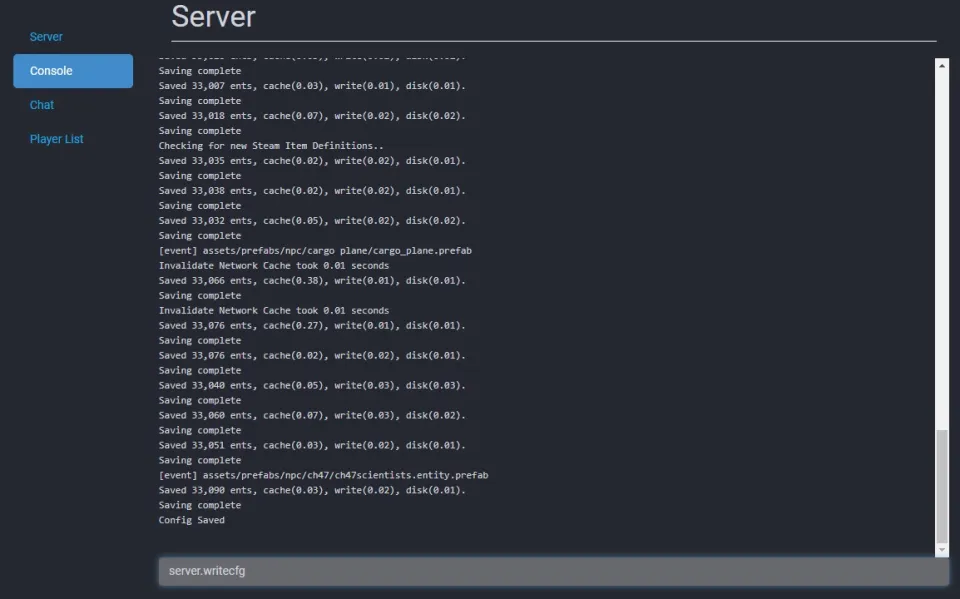
Conéctate al servidor y ejecuta users en la consola del servidor. El comando mostrará los jugadores y sus SteamID. Después, asigna permisos de propietario a tu SteamID con ownerid o permisos de moderador con moderatorid.
- Mostrar los jugadores conectados y sus SteamID.
- Convertir a un jugador en propietario: sustituye estos valores por tu SteamID y tu nick.
- Convertir a un jugador en moderador.
Desde mayo de 2026, los permisos se aplican al instante; no hace falta volver a conectarse. Tampoco necesitas un comando aparte para guardar: el cambio se guarda automáticamente. Otra opción es, con el servidor apagado, añadir una línea con `ownerid`, tu SteamID y tu nombre a `rust/server/NOMBRE/cfg/users.cfg` (NOMBRE es el valor de `server.identity`).
En Linux, la consola del servidor no es interactiva, así que los comandos se envían con un cliente RCON. Facepunch tiene una consola web RCON que funciona sin HTTPS.
Modo creativo de Rust sin gastar recursos
Rust incluye un modo creativo. Te permite construir sin límites ni gastar recursos, y varias variables controlan la colocación de estructuras, las reparaciones y las conexiones eléctricas. Puedes activar el modo para todos los jugadores o solo para una persona.
- Activar el modo creativo para todos los jugadores.
- Construir sin gastar recursos.
- Colocar objetos sin comprobaciones de ubicación.
- Reparar sin el tiempo de espera de 30 segundos.
- Sin límites de longitud ni de número de conexiones eléctricas.
- Permitir comandos para mantener los objetos siempre encendidos.
- Modo para un solo jugador: sustituye estos valores por su nick o SteamID; usa false para desactivarlo.
- Mantener encendido el objeto que estás mirando (un horno o una lámpara).
Sustituye el valor entre corchetes angulares por el que corresponda. Para construir con amigos, lo más cómodo es activar el modo para todos; si solo quieres que lo use una persona, ejecuta el comando con su nombre o SteamID. Guarda los ajustes permanentes en server.cfg.
Las funciones del modo creativo se describen en la wiki de Facepunch.
Archivos de guardado y wipe del servidor
El parámetro server.identity indica la carpeta donde el servidor guarda los ajustes y el mundo del juego. Para server1, como en el ejemplo, busca los archivos en rust/server/server1/. Antes de borrar nada, decide qué quieres restablecer: las construcciones y los objetos, o también los planos aprendidos.
| Archivo o carpeta | Qué contiene |
|---|---|
| cfg | Administradores, baneos y server.cfg |
| *.sav | Estado del mundo, construcciones y todos los objetos |
| *.map | El mapa |
| player.blueprints | Planos aprendidos por los jugadores |
Cada vez que guarda, el servidor conserva copias de los archivos .sav. El número antes de la extensión indica la versión del protocolo. Cuando hay un force wipe, aumenta y el servidor crea un mapa nuevo. Para borrar también los planos aprendidos, elimina el archivo de planos.
Facepunch no recomienda cambiar el nombre de un archivo .sav antiguo para evitar un force wipe. Consulta el calendario y las diferencias entre el borrado del mundo y el de los planos en la guía sobre los wipes de Rust.
Los comandos más útiles para jugadores y administradores están reunidos en la guía sobre comandos de consola de Rust, y para saber si el juego te correrá junto al servidor, revisa los requisitos del sistema de Rust.
Preguntas frecuentes
¿Cuánta RAM necesita un servidor de Rust?
Necesitas 12 GB de RAM libres. Un mapa de tamaño 6000 requiere más. Los requisitos también dependen del número de jugadores.
¿Cómo entrar en tu servidor de Rust?
Si el servidor está en el mismo equipo, abre F1 en el menú del juego y escribe connect localhost:28015. Si está en otro equipo, usa su IP y el puerto del juego. Para conectarse desde fuera de la red, los jugadores necesitan la IP pública y que abras el puerto del juego en el router.
¿Cómo ser administrador en tu servidor de Rust?
En la consola del servidor, ejecuta `users`, busca tu SteamID y asígnate permisos de propietario con el comando `ownerid`: escribe tu SteamID y tu nick entre comillas después del comando. Los permisos se aplican al instante y el cambio se guarda automáticamente.
¿Cómo activar el modo creativo en Rust?
Para todos los jugadores, ejecuta creative.allusers true en el servidor. Para una sola persona, usa creative.togglecreativemodeuser <nombre o SteamID> true. Las variables creative permiten controlar por separado la construcción gratuita, la colocación de estructuras y las conexiones eléctricas.