Los comandos de consola de Rust tienen distintos niveles de acceso: puedes comprobar tu conexión o guardar tus ajustes, pero no gestionar un servidor ajeno sin permisos de administrador. Busca la acción que necesitas en las listas y escribe el comando en la consola. Si tiene parámetros, aparecen junto a él.
- Consola
- Se abre con F1, incluso si no estás conectado a un servidor.
- Búsqueda
- find y una parte del nombre muestran los comandos que coinciden.
- Indicadores
- fps muestra los FPS, ping muestra el ping y combatlog, el registro de daño.
- Permisos
- ownerid concede el nivel 2 y moderatorid, el nivel 1.
- Guardado
- writecfg guarda los ajustes del jugador; server.writecfg, los del servidor.
Cómo abrir la consola en Rust
Pulsa F1. Puedes abrir la consola de Rust tanto mientras juegas en un servidor como sin estar conectado a uno. En abril de 2026, la actualización Spring Clean cambió el menú de F1: añadió una pantalla con todos los comandos y ahora puedes ajustar el tamaño del texto con CTRL y la rueda del ratón.
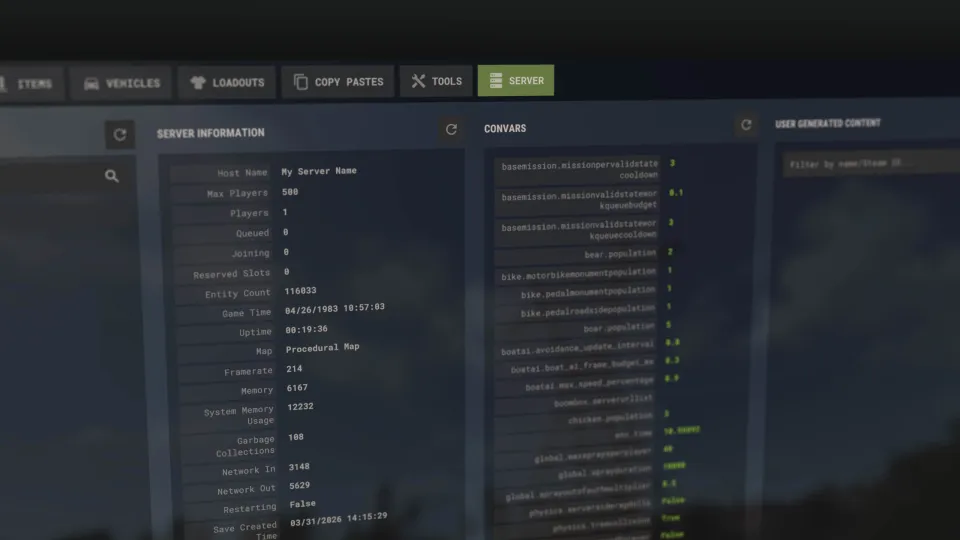
Los administradores ahora cuentan con autocompletado para los ajustes del servidor. El nuevo menú también incluye pestañas para los objetos, con favoritos y elementos recientes; para el servidor, con las posiciones de los jugadores y botones para teletransportarlos o silenciarlos; para las copias de construcciones, y para los conjuntos de equipamiento. Los cambios se describen en el anuncio de Spring Clean de Facepunch.
Para volver al menú antiguo de F1, escribe client.legacyconsoletoggle. Los desarrolladores dijeron que lo retirarían, así que es mejor acostumbrarse a la nueva consola.
Cómo buscar un comando por una parte de su nombre
Escribe find seguido de una parte del nombre. La consola mostrará los comandos y ajustes que contienen ese texto, junto con sus descripciones. Así no tienes que recordar el nombre completo de cada ajuste. También puedes abrir la pantalla con todos los comandos desde el nuevo menú de F1.
La etiqueta (Generated) indica que una descripción que antes no existía se ha generado con IA.
Comandos para jugadores: FPS, ping y registro de daño
Estos comandos no requieren permisos de administrador. Usa fps para mostrar los FPS de forma puntual y perf para ver datos de forma permanente en la esquina inferior izquierda. combatlog muestra a quién has herido y quién te ha herido a ti. Encontrarás las asignaciones de comandos en la guía de Facepunch.
- Morir y pasar a la pantalla de reaparición, igual que con «Suicidio» en el menú
- Mostrar el registro del daño infligido y recibido
- Mostrar los FPS actuales
- Ajustar el límite de FPS
- Ocultar los indicadores de la esquina inferior izquierda
- Indicadores de la esquina inferior izquierda
- Mostrar el ping al servidor
- Activar o desactivar el gráfico de red
- Conectarte a un servidor por su dirección. Para tu servidor local, usa localhost
- Conectarte sin mostrar la dirección en la consola
- Hacer un gesto: wave, victory, shrug, thumbsup, chicken, hurry o whoa
- Silenciar a un jugador para ti
- Dejar de silenciar a un jugador
- Mostrar la lista de jugadores silenciados
- Mostrar la versión del juego
- Iniciar una prueba de rendimiento
- Guardar el mapa como imagen PNG
- Mostrar tus coordenadas
- Guardar los ajustes y los binds en archivos
- Limpiar la consola
- Copiar el texto de la consola
- Salir del juego
Los niveles de perf añaden datos de forma progresiva: perf 4 muestra los FPS, la latencia de los fotogramas, la memoria y el ping. Si solo quieres ver los FPS, basta con perf 1. Para ocultar los datos, escribe perf 0.
Comandos de administrador de Rust: permisos, baneos y lista de jugadores
Los comandos para gestionar jugadores están pensados para administradores de su propio servidor. ownerid Steam64ID concede el nivel de permisos más alto, el 2; moderatorid Steam64ID concede el nivel 1. Desde mayo de 2026, estos comandos aplican los permisos al instante, sin que el jugador tenga que volver a entrar.
- Conceder permisos de nivel 2
- Conceder permisos de nivel 1
- Retirar los permisos de nivel 2
- Retirar los permisos de nivel 1
- Banear a un jugador. Duración de ejemplo: 1M7d5m son 1 mes, 7 días y 5 minutos
- Banear por Steam64ID; el jugador no tiene que estar en el servidor
- Quitar un baneo
- Mostrar los baneos
- Mostrar los baneos y sus motivos
- Expulsar del servidor indicando el motivo. El jugador puede volver a conectarse de inmediato
- Matar a un jugador
- Mostrar los jugadores del servidor
- Mostrar los jugadores del servidor
- Mostrar los jugadores, el tiempo de juego y las IP
- Mostrar las bajas, muertes y el tiempo de juego de los jugadores
- Enviar un mensaje al chat en nombre del servidor
En la duración del baneo, M son meses, d son días y m son minutos. No confundas kick con ban: el primero expulsa al jugador, pero no le impide volver.
Movimiento, objetos y hora del día
El siguiente grupo de comandos sirve para que los administradores gestionen el mundo. Para desplazarte, puedes volar atravesando paredes y usar varias opciones de teletransporte. Para los objetos, puedes entregarlos, crearlos, comprobar quién los colocó y eliminarlos. Los comandos ent actúan sobre el objeto que estás mirando, mientras que del elimina del servidor todos los objetos del tipo indicado.
- Activar el vuelo a través de paredes
- Activar o desactivar la inmortalidad, sin hambre ni sed
- Usar la cámara libre
- Teletransportarte hasta un jugador; si indicas 2, mover al primero hasta el segundo
- Teletransportar a un jugador hasta ti
- Teletransportarte hasta una marca del mapa
- Teletransportarte a unas coordenadas
- Teletransportarte hasta cualquier objeto del tipo indicado
- Teletransportarte hasta el objeto más cercano del tipo indicado; se añadió en febrero de 2026
- Teletransportarte hasta el objeto más cercano que tengas a la vista
- Crear un objeto o artículo donde estés apuntando
- Crear un objeto o artículo donde estés apuntando
- Darte un objeto por su nombre corto (shortname)
- Dar un objeto al jugador indicado
- Dar un objeto a todos los jugadores del servidor
- Darte un objeto por su ID numérico
- Destruir el objeto que estás mirando
- Cerrar una cerradura de código o con llave
- Abrir una cerradura de código o con llave
- Mostrar el Steam64ID del jugador que colocó el objeto
- Eliminar todos esos objetos del servidor. debug.lookingat muestra la ruta.
- Invocar el helicóptero de patrulla
- Invocar el helicóptero de patrulla junto a ti
- Hacer reaparecer a Bradley en el Sitio de lanzamiento
- Establecer tiempo despejado
- Mostrar el tiempo actual
- Establecer la hora del servidor
- Cambiar la hora solo para ti
- Restablecer por completo la salud, la saciedad y el agua
- Curar la cantidad indicada
- Infligir la cantidad de daño indicada
No uses del en lugar de ent kill para eliminar un solo objeto. ent kill destruye el objeto que tienes en el punto de mira, mientras que del elimina del servidor todos los objetos de la ruta indicada.
Ajustes del servidor: mantenimiento, cajas y helicópteros
Algunos comandos solo funcionan en la consola del servidor. El administrador puede ejecutarlos desde el juego añadiendo el prefijo sv; por ejemplo, sv say mensaje. Fíjate en dónde ejecutas cada comando: quit cierra el juego, mientras que sv quit guarda y apaga el servidor.
- Multiplicador de deterioro de las construcciones
- Minutos que cubre el pago del mantenimiento. Cuanto mayor sea el valor, más barato será el mantenimiento
- Minutos que el armario de herramientas (Tool Cupboard) sigue pagando el mantenimiento de la base tras ser destruido
- Tiempo para forzar una caja cerrada, por ejemplo, en una plataforma petrolífera
- Tiempo que tarda en deteriorarse un helicóptero bajo techo
- Tiempo que tarda en deteriorarse un helicóptero a la intemperie
Para guardar los ajustes del servidor en archivos, usa server.writecfg. No lo confundas con writecfg, que guarda los ajustes y los binds del jugador.
Cómo desactivar la reparación de la plataforma Air Wolf
Desde octubre de 2026, al comienzo de cada wipe hay que reparar la plataforma Air Wolf del Campamento de Bandidos. El administrador del servidor puede desactivar este requisito o cambiar el estado de la plataforma con los comandos de abajo.

- Desactivar el requisito de reparar la plataforma
- Marcar la plataforma como rota o reparada
Cómo asignar un comando a una tecla
Puedes asignar cualquier comando a una tecla con bind. Por ejemplo, bind k kill ejecuta kill al pulsar K: tu personaje muere y aparece la pantalla de reaparición. Para evitar activarlo por accidente, puedes asignarlo a dos teclas: bind [leftshift+k] kill.
Cuando termines de configurar todo, ejecuta writecfg para guardar los ajustes y los binds en archivos. Asignar un comando a una tecla no te da permisos de administrador: el acceso al comando sigue siendo el mismo.
Preguntas frecuentes
¿Cómo abrir la consola en Rust?
Pulsa F1 para abrir la consola, tanto dentro del juego como sin estar conectado a un servidor. Para recuperar el menú antiguo, usa client.legacyconsoletoggle, aunque los desarrolladores dijeron que lo retirarían.
¿Cómo mostrar los FPS en Rust?
Escribe fps para ver los FPS actuales. Si quieres que aparezcan siempre en la esquina inferior izquierda, usa perf 1. Para ocultarlos, escribe perf 0.
¿Cómo dar permisos de administrador en Rust?
En tu servidor, usa ownerid Steam64ID para conceder permisos de nivel 2 o moderatorid Steam64ID para el nivel 1. Desde mayo de 2026, los permisos se aplican al instante, sin tener que volver a entrar. En un servidor ajeno, no podrás usar estos comandos sin el acceso correspondiente.
¿Cómo suicidarte en Rust desde la consola?
Abre F1 y escribe kill. Tu personaje morirá y aparecerá la pantalla de reaparición, igual que al elegir «Suicidio» en el menú.
¿Cómo conectarte a un servidor de Rust por IP?
Escribe connect IP:puerto y sustituye esos datos por la dirección y el puerto del servidor. Para tu servidor local, usa localhost. El comando connecthidden te permite conectarte sin mostrar la dirección en la consola.