- Aplicación
- Aplicación oficial complementaria de Rust para iOS, Android y navegador.
- Vinculación
- Desde la pestaña Rust+ del menú del juego, mientras estás en el servidor.
- Dispositivos
- Smart Switch controla la corriente y Smart Alarm envía notificaciones.
- Cámaras
- Solo funcionan cuando no estás conectado al servidor.
- Conexión
- Si el puerto TCP del companion server está cerrado, la aplicación no puede conectarse.
Qué es la aplicación Rust+ y dónde está disponible
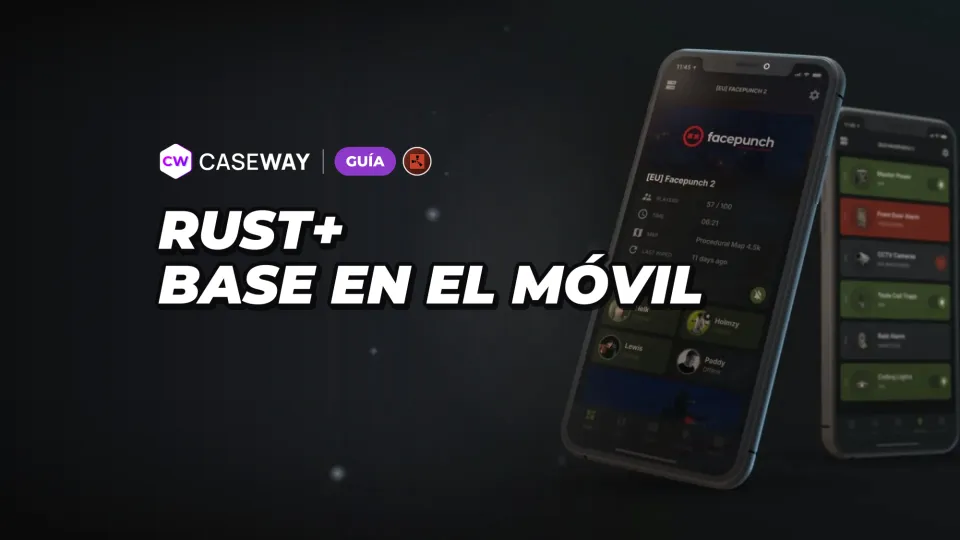
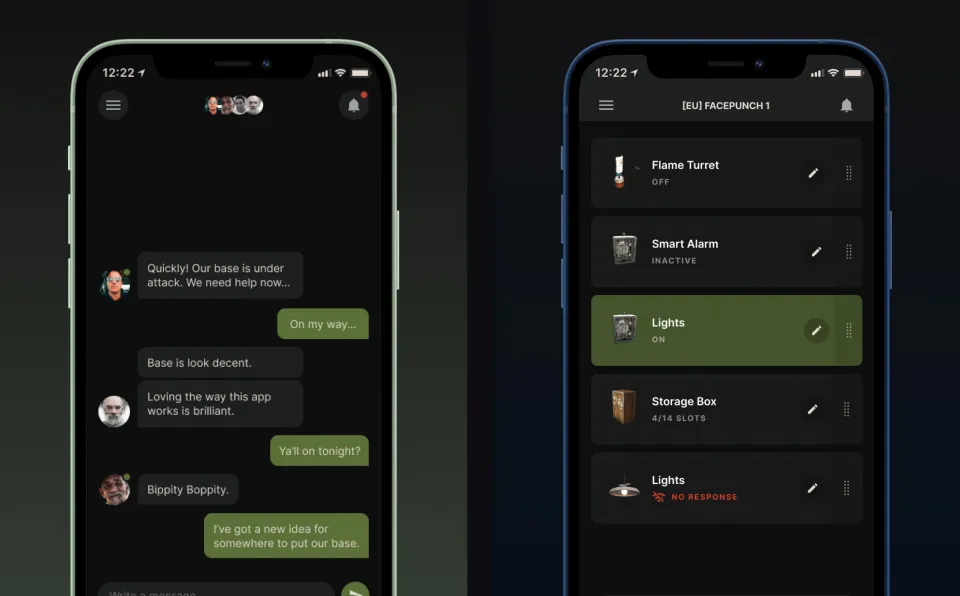
Rust+ conecta tu teléfono con un servidor de Rust. La aplicación oficial de Facepunch para acompañar el juego se lanzó el 4 de junio de 2020. Desde el teléfono puedes consultar el estado del servidor, chatear con tu equipo y controlar los dispositivos eléctricos de tu base que tengas conectados.
La aplicación está disponible para iOS, Android y en el navegador. Puedes encontrar las versiones de App Store y Google Play, además de la aplicación web, en la página de Rust+ de Facepunch.
Qué puedes ver desde el teléfono: servidor, mapa y chat de equipo
Una vez vinculado, Rust+ muestra el número de jugadores en el servidor, la hora del juego y qué compañeros de equipo están conectados. Puedes activar las notificaciones cuando entre un compañero si quieres. La aplicación también te avisa cuando mueres mientras no estás jugando.
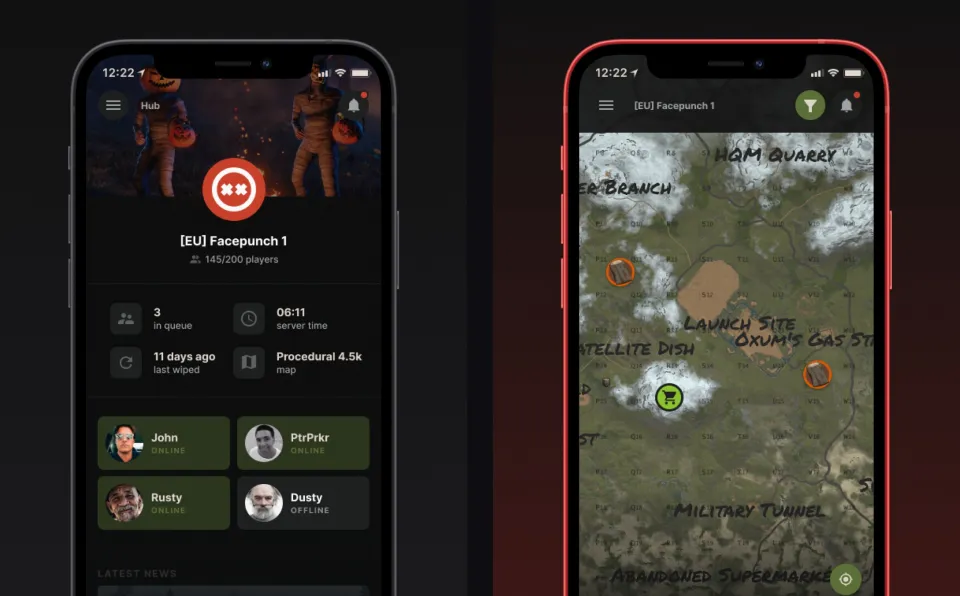
- En el mapa del servidor aparecen los puntos de interés y tus compañeros de equipo. Desde la actualización Power Trip (06/08/2026), Rust+ no recibe las marcas de las máquinas expendedoras.
- Rust+ tampoco recibe las marcas de eventos añadidas en esa misma actualización: las del helicóptero de ataque, el barco de carga y el mercader ambulante.
- Los mensajes del chat de equipo aparecen tanto en la aplicación como en el juego.
- Smart Switch y Smart Alarm, una vez vinculados, conectan la aplicación con los circuitos eléctricos de tu base.
Cómo se conecta Rust+ con IFTTT
La compatibilidad con IFTTT se añadió el 3 de junio de 2021. Con este servicio, la señal de Smart Alarm puede encender una lámpara real o un despertador. Así, la alarma puede activar algo fuera del juego.
- Vincula tus servidores en Rust+.
- Inicia sesión en IFTTT.
- Conecta Rust+ con IFTTT desde la página del servicio de Rust.
No puedes controlar Smart Switch mediante IFTTT: el servicio de Rust en IFTTT solo recibe eventos del juego, como la activación de Smart Alarm. Puedes encender y apagar el interruptor desde Rust+.
Cómo vincular el servidor al teléfono
Primero vincula el servidor con la aplicación del teléfono. Los dispositivos eléctricos de la base se vinculan por separado, después de conectar el servidor: apunta al dispositivo, mantén pulsada E y selecciona la opción para vincularlo.
- Entra en el servidor que quieras y abre la pestaña Rust+ en el menú del juego.
- Inicia la vinculación y confirma la solicitud en la aplicación Rust+ del teléfono. No desactives por completo las notificaciones de la aplicación: se usan para vincular servidores y dispositivos.
Nosotros empezaríamos por consultar la información del servidor en la aplicación. Si aparece, ya puedes conectar los dispositivos. Así es más fácil distinguir un problema de conexión de otro en el circuito eléctrico.
Dispositivos inteligentes en el circuito eléctrico
Conecta Smart Switch y Smart Alarm a los circuitos eléctricos de tu base y vincúlalos con Rust+. Cada dispositivo sirve para una cosa: el interruptor controla la corriente y la alarma te avisa cuando recibe una señal.
Smart Switch enciende y apaga la corriente
Smart Switch enciende y apaga la corriente con una orden desde Rust+. Para controlarlo desde el teléfono, conecta el interruptor al circuito eléctrico de tu base y vincúlalo con la aplicación.
Cuando Smart Alarm envía una notificación en Rust
Smart Alarm envía una notificación push configurable cuando recibe una señal del circuito eléctrico. También tienes que conectar la alarma al circuito de tu base y después vincularla con Rust+.
Reciben la notificación todas las personas que hayan vinculado la alarma y tengan permiso de construcción en esa base. Smart Switch también está protegido: solo un jugador con permiso de construcción puede encenderlo y apagarlo manualmente desde el juego.
Dispositivos: funciones, consumo y desbloqueo
| Dispositivo | Función | Consumo | Desbloqueo | Banco de trabajo |
|---|---|---|---|---|
| Smart Switch | Enciende y apaga la corriente desde Rust+; entradas Switch On y Switch Off | — | en la mesa de estudio: 20 scrap; en el árbol de la mesa de trabajo: página | 2 |
| Smart Alarm | Envía una notificación al teléfono cuando recibe corriente | 1 rW | en la mesa de estudio: 40 scrap; en el árbol de la mesa de trabajo: página | 2 |
| Storage Monitor | Se coloca en un armario o en una caja grande y controla su contenido; si cambia, envía un pulso por la salida | 1 rW | en la mesa de estudio: 40 scrap; en el árbol de la mesa de trabajo: página | 2 |
Consumo: wiki de Facepunch, 08.10.2026; estudio y mesa de trabajo: archivos del servidor, 7 de noviembre de 2026.
La guía de electricidad de Rust te ayudará a planificar las conexiones de tu base.
Cámaras en Rust+: cuándo puedes ver tu base
La opción de ver cámaras desde el teléfono llegó el 2 de marzo de 2023 en la versión alfa. En Rust+ puedes añadir cámaras del servidor vinculado, incluidas las controlables.
El 4 de mayo de 2023 se cambiaron las reglas de acceso para combatir los bots.
- Las cámaras de Rust+ solo funcionan cuando no estás conectado al servidor.
- No se pueden abrir desde Rust+ las cámaras fijas, como las de las plataformas petrolíferas.
- De forma predeterminada, los jugadores se ven en la cámara hasta a 30 m y sus nombres, hasta a 10 m.
- El propietario del servidor puede cambiar estas distancias.
- Las marcas de cajas y explosiones ya no aparecen en el mapa de Rust+.
Antes de comprobar las cámaras, desconéctate del mismo servidor en el juego. No podrás verlas en Rust+ mientras sigas conectado.
Rust+ no funciona: qué debe comprobar el dueño del servidor
Rust+ se comunica con el servidor del juego a través de un companion server independiente, que usa un puerto TCP. Si el puerto está cerrado, la aplicación no puede conectarse. El servidor tarda mucho en cargar en Rust+ y aparece como desconectado.
El servidor comprueba por sí mismo la conexión con Rust+. Si la comprobación falla, Rust+ se desactiva en el servidor. Los jugadores pueden verlo en la pestaña Rust+ del juego y, en el registro del servidor, aparece esta línea: «Rust+ companion server connectivity test failed! Disabling Rust+ features.» El servidor necesita acceso a Internet para conectarse a companion-rust.facepunch.com y el puerto debe ser 10000 o superior. Para desactivar Rust+ manualmente, establece app.port -1 en los parámetros de inicio (por cómo se analiza la línea de comandos, debes escribirlo como +app.port 1-).
De forma predeterminada, se usa el mayor de estos dos valores: el puerto del juego más 67 o el puerto de RCon más 67. Si no cambias la configuración, el puerto será 28082. El comando app.info muestra el puerto actual. Las reglas de configuración de red están en la wiki de Facepunch sobre el companion server.
- Muestra información del companion server, incluido su puerto.
- Cambia el puerto del companion server. Después hay que reiniciar.
- Configura la dirección en redes complejas.
- Configura la dirección pública en redes complejas.
Comprueba que el puerto TCP del companion server esté accesible. Si lo cambias con app.port, reinicia el servidor. Para configurarlo, consulta la guía para crear tu propio servidor de Rust.
Preguntas frecuentes
¿Cómo conecto Rust+ a un servidor?
Entra en el servidor, abre la pestaña Rust+ en el menú del juego y confirma la vinculación en la aplicación del teléfono. Después, comprueba los datos del servidor en Rust+. Smart Switch y Smart Alarm se vinculan por separado.
¿Qué hace Smart Alarm en Rust?
Smart Alarm envía una notificación push configurable cuando recibe una señal del circuito eléctrico. Conecta el dispositivo al circuito de tu base y vincúlalo con Rust+. También puedes usar IFTTT para que la señal encienda una lámpara real o un despertador.
¿Se pueden ver las cámaras con Rust+?
Sí, pero primero tienes que salir del servidor. Rust+ te permite ver las cámaras del servidor vinculado, incluidas las que se pueden controlar. Las cámaras fijas, como las de las plataformas petrolíferas, no se pueden abrir. De forma predeterminada, los jugadores se ven hasta a 30 m y sus nombres, hasta a 10 m.
¿Por qué Rust+ no encuentra mi servidor?
Una posible causa es que el puerto TCP del companion server esté cerrado. En ese caso, el servidor tarda mucho en cargar en la aplicación y aparece como desconectado. El dueño debe consultar el puerto con app.info y comprobar que esté accesible. Si cambia el valor con app.port, tendrá que reiniciar el servidor.