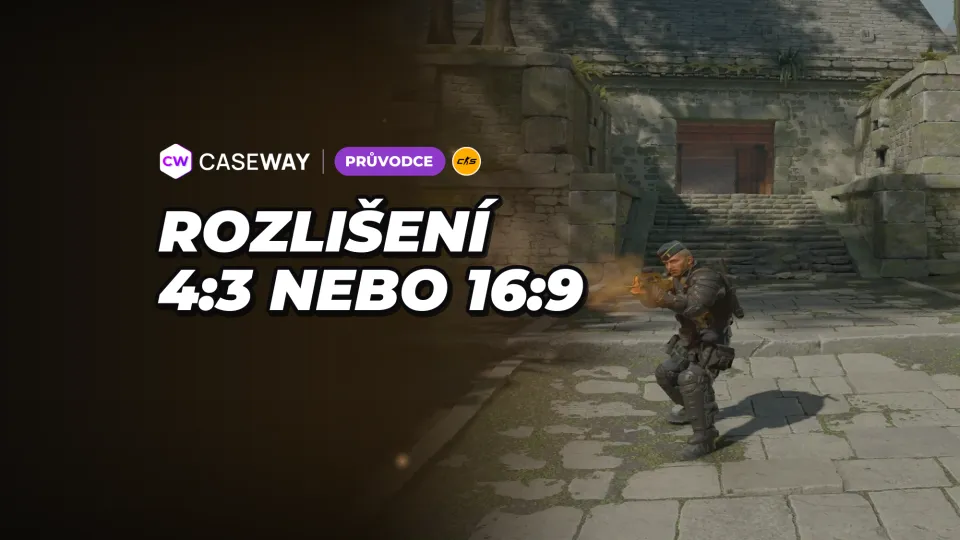
Jestli jste zvyklí na CS:GO nebo chcete větší modely soupeřů, zvolte natažené 4:3 v rozlišení 1280×960. Pokud chcete vidět víc po stranách a záleží vám na ostrém obrazu, nechte nativní rozlišení monitoru 16:9. Klíčové je nastavení grafické karty, protože samotné 4:3 se neroztáhne.
- Nejčastější volba profíků
- 1280×960, natažené 4:3
- 4:3 u profesionálů
- 133 ze 166 aktivních hráčů se známým nastavením
- Zorné pole do stran
- 90° při 4:3 a 106,26° při 16:9
- Natažení na 16:9
- modely jsou o 33 % širší, hitboxy zůstávají stejné
- Kde se obraz roztahuje
- v ovladači grafické karty, hra jen nastaví 4:3
Co mění poměr stran
V CS2 zůstává vertikální zorné pole při jakémkoli poměru stran stejné: 73,74°. Poměr stran ovlivňuje jen horizontální zorné pole. Při 16:9 je to 106,26°, při 16:10 pak 100,39° a při 4:3 je to 90°. Obraz ve 4:3 tedy odpovídá střední části obrazu v 16:9. Nahoře a dole vidíte totéž, ale části obrazu vlevo a vpravo zmizí.
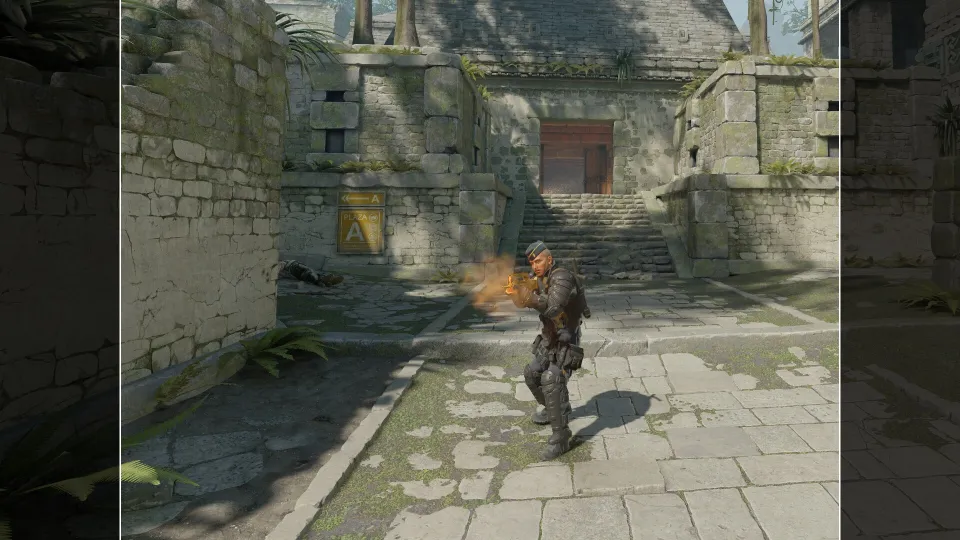
Pak záleží na tom, co uděláte s volným místem po stranách obrazovky. Pokud tam necháte černé pruhy, modely budou stejně velké jako při 16:9. Když obraz roztáhnete přes celou obrazovku, všechno bude širší, na monitoru 16:9 zhruba o třetinu.
| Poměr stran | Příklad rozlišení | Zorné pole do stran | Rozšíření při natažení na 16:9 |
|---|---|---|---|
| 16:9 | 1920×1080 | 106,26° | — |
| 16:10 | 1680×1050 | 100,39° | o 11 % |
| 4:3 | 1280×960 | 90° | o 33 % |
| 5:4 | 1280×1024 | přibližně 86° | o 42 % |
Černé pruhy, nebo natažený obraz
4:3 můžete zobrazit dvěma způsoby. Při zobrazení s černými pruhy zůstane obraz uprostřed obrazovky v původním poměru stran. Modely budou stejně velké jako při 16:9, ale uvidíte menší část scény do stran. Natažené 4:3 vyplní celou obrazovku. Zorné pole do stran zůstane stejné jako u 4:3 s pruhy, obraz se ale roztáhne.
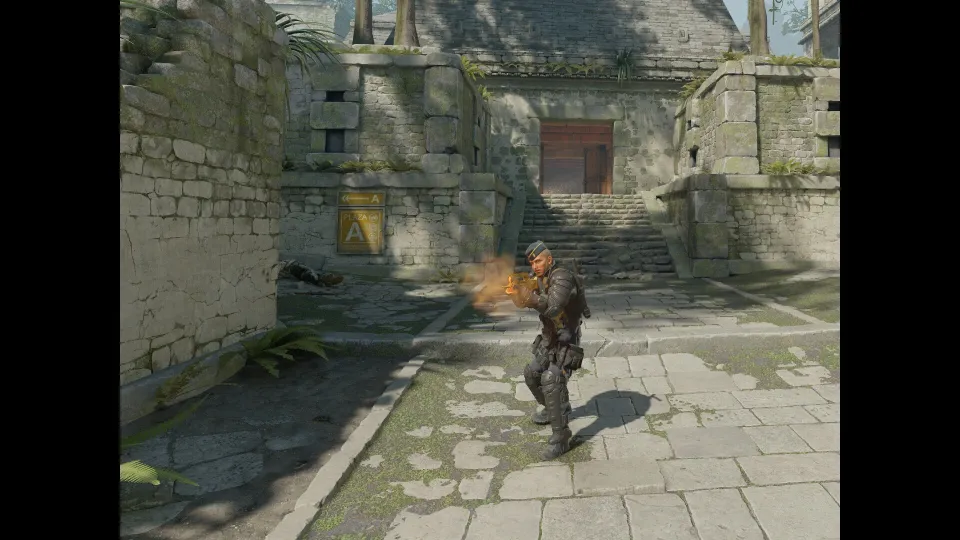
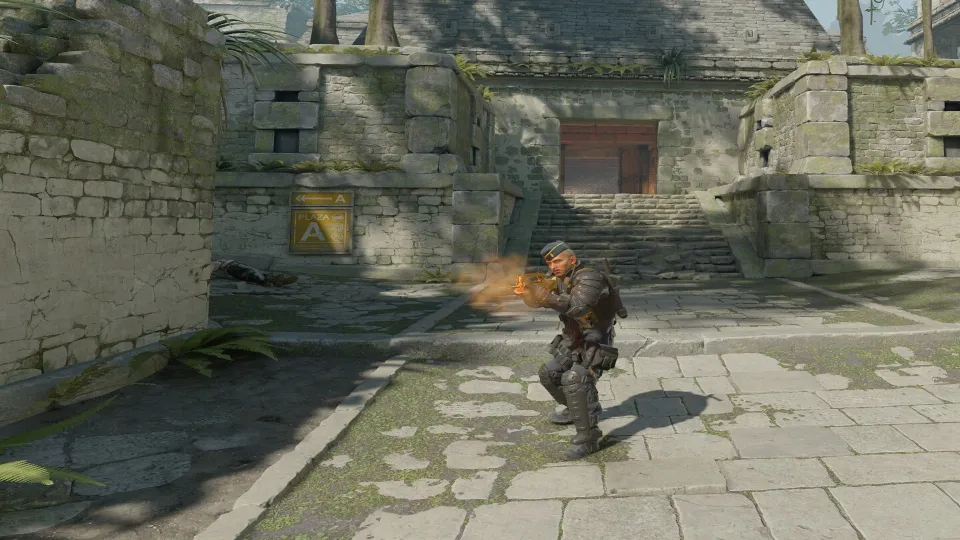
Právě kvůli tomu si hráči obraz roztahují. Soupeř je na obrazovce širší, snáz si ho všimnete a zamíříte na něj. Hitboxy se přitom nemění a hra počítá zásahy stejně jako při 16:9. Mění se pouze obraz. Nevýhodou je, že při pohybu myší se obraz do stran posouvá rychleji a soupeře, který se objeví z boku, uvidíte později než při 16:9.
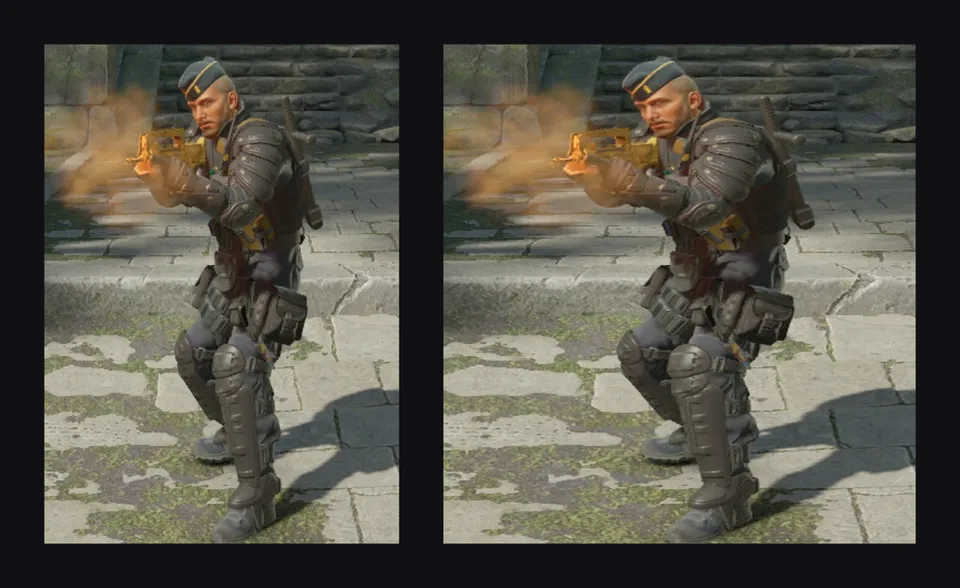
Výhodou může být i vyšší FPS. Rozlišení 1280×960 má o 41 % méně pixelů než 1920×1080, takže pokud hru brzdí grafická karta, FPS vzroste. Jestli je úzkým hrdlem procesor, což se v CS2 často stává u výkonné grafické karty, rozdíl bude malý.
Jaké rozlišení volí profíci
Podle údajů ProSettings aktualizovaných do října 2026 hraje v rozlišení 4:3 celkem 133 ze 166 aktivních profesionálů se známým nastavením a 137 z nich roztahuje obraz přes celou obrazovku. Nativní 16:9 bez natažení používá 18 hráčů. Mezi 40 nejlepšími hráči podle žebříčku Caseway volí natažené 4:3 celkem 31.
| Rozlišení | Poměr stran | Počet hráčů |
|---|---|---|
| 1280×960 | 4:3 | 114 |
| 1920×1080 | 16:9 | 18 |
| 1024×768 | 4:3 | 14 |
| 1280×1024 | 5:4 | 9 |
| 1680×1050 | 16:10 | 4 |
| 1440×1080 | 4:3 | 3 |
Natažené rozlišení 1280×960 používají ZywOo, m0NESY, NiKo a sh1ro. Nativní rozlišení 1920×1080 zvolili ropz a xertioN, zatímco stavn hraje v rozlišení 4:3 s černými pruhy. Téměř všichni profesionálové spouštějí hru v režimu celé obrazovky, konkrétně 164 ze 166. Jejich monitory mají vysokou obnovovací frekvenci, nejčastěji 360 nebo 600 Hz.
Jak v CS2 nastavit natažené 4:3
Nastavení má dvě části. Ve hře zvolíte poměr stran 4:3 a obraz roztáhne ovladač grafické karty. Pokud uděláte jen první krok, po stranách zůstanou černé pruhy. Na některých monitorech se navíc obraz zobrazí jako malé okno uprostřed.
- Otevřete nastavení videaV CS2 otevřete „Nastavení“ a přejděte na kartu „Video“.
- Zapněte režim celé obrazovkyJako režim zobrazení zvolte „Celá obrazovka“ (Fullscreen).
- Zvolte poměr stran 4:3Poměr stran (Aspect Ratio) nastavte na 4:3 a rozlišení na 1280×960 nebo jiné z tabulky výše.
- Zkontrolujte obnovovací frekvenciObnovovací frekvence musí odpovídat vašemu monitoru. Po změně rozlišení někdy klesne na 60 Hz.
- Použijte nastaveníKlikněte na „Použít“. Pokud po stranách zůstaly černé pruhy, upravte nastavení grafické karty.
Grafická karta: roztáhnout přes celou obrazovku
- NVIDIAV Ovládacím panelu NVIDIA otevřete v části „Zobrazení“ položku „Upravit velikost a pozici plochy“. Režim škálování nastavte na „Celá obrazovka“ a škálování nechte provádět na „GPU“. Zaškrtněte možnost přepsání režimu škálování nastaveného hrami a programy a klikněte na „Použít“.
- AMDV AMD Software otevřete „Settings“ a přejděte na „Display“. Zapněte „GPU Scaling“ a režim škálování nastavte na „Full Panel“.
- IntelIntel Graphics Command Center nebo Intel Arc Control, část pro displej: zvolte škálování „Roztáhnout“ (Stretch). Název položky se může lišit podle verze programu.
- Vraťte se do hryRestartujte CS2 a zkontrolujte, že obraz vyplňuje celou obrazovku.
Roztahování obrazu funguje jen v režimu celé obrazovky. V režimu okna ani v režimu „Celá obrazovka v okně“ (Fullscreen Windowed) ovladač obraz neroztáhne, takže uvidíte 4:3 s černými pruhy.
Když zůstaly černé pruhy nebo malé okno
- Hra není spuštěná přes celou obrazovku. Zkontrolujte režim zobrazení v nastavení videa.
- V Ovládacím panelu NVIDIA není zapnuté přepsání režimu měřítka nastaveného hrami, případně je vybraná možnost „Zachovat poměr stran“.
- Obraz škáluje monitor, nikoli grafická karta. V nabídce monitoru nastavte poměr stran na „Celá obrazovka“ (Full), ne na 4:3 nebo 1:1.
- U notebooku se dvěma grafickými kartami může být obrazovka připojena k integrované kartě. V takovém případě obraz roztáhněte v ovládacím panelu Intel nebo AMD, ne NVIDIA.
- Požadované rozlišení v seznamu chybí. Vytvořte ho v ovládacím panelu grafické karty. U NVIDIA přejděte na „Změnit rozlišení“ a klikněte na „Přizpůsobit“.
- Po aktualizaci ovladače se může nastavení škálování resetovat. Zkontrolujte ho znovu.
- Po změně rozlišení někdy obnovovací frekvence monitoru klesne na 60 Hz. Zkontrolujte ji v nastavení videa v CS2 i v ovládacím panelu grafické karty.
- Černá obrazovka po minimalizaci hry obvykle zmizí po úplném restartování CS2.
Co zvolit
- Hráli jste CS:GO s nataženým obrazem a nechcete si zvykat na něco jiného? Zvolte natažené 4:3 v rozlišení 1280×960.
- Slabá grafická karta a nízké FPS? Vyzkoušejte 1024×768 nebo 1280×960. Pixelů bude méně a FPS vyšší, obraz ale bude méně ostrý.
- Máte monitor s rozlišením 1440p a výkonnou grafickou kartu? Zvolte 1440×1080. Obraz 4:3 se roztáhne stejně jako při nižším rozlišení, ale bude ostřejší.
- Chcete vidět víc po stranách a mít čistý obraz? Nechte nativní rozlišení monitoru 16:9.
- Nejste si jistí? Zahrajte si několik zápasů v 16:9 a několik v nataženém 4:3. Na širší modely si zvyknete během pár her.
- Poměr stran
- Poměr šířky a výšky obrazu. 16:9 je širokoúhlý, 4:3 má skoro čtvercový tvar.
- Natažené rozlišení
- Obraz 4:3, který grafická karta roztáhne na širokoúhlou obrazovku, takže všechno vypadá širší.
- Černé pruhy
- Prázdné pruhy po stranách, které zůstanou, když se obraz 4:3 zobrazí bez natažení.
- Zorné pole (FOV)
- Část herního světa, kterou vidíte na obrazovce. V CS2 závisí zorné pole do stran na poměru stran.
- Škálování GPU
- Nastavení ovladače, díky kterému grafická karta sama přizpůsobí obraz hry obrazovce.
 Návody
 NávodČíst