Skok na kolečko myši
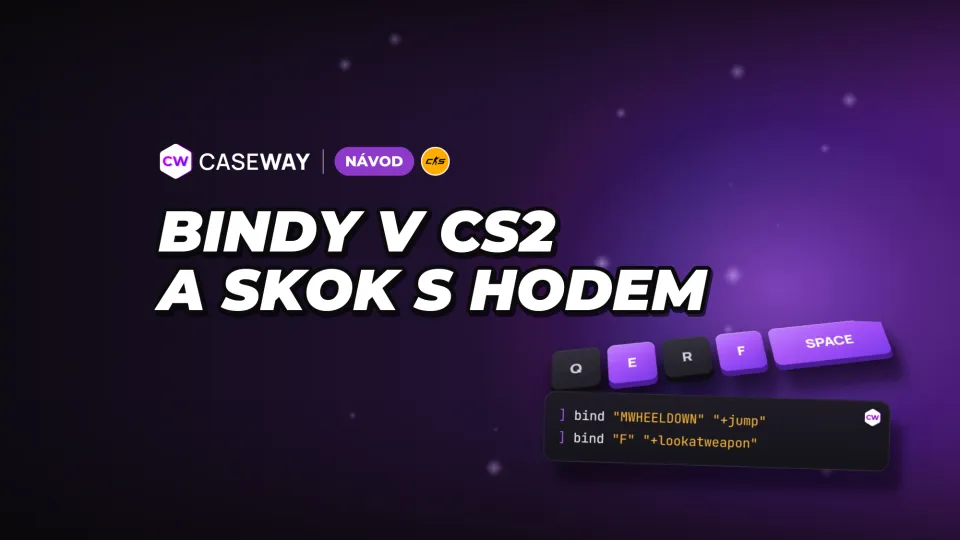
Skok na kolečko myši si hráči nastavují, aby mohli skákat opakovaně: každé otočení kolečka nahoru nebo dolů vyvolá skok a mezerník zůstane beze změny. Příkazy zadáte do konzole. V nastavení hry zapněte možnost „Povolit vývojářskou konzoli“ a otevřete ji klávesou ~.
- Skok při rolování dolů
- Skok při rolování nahoru
- Skok zůstane na mezerníku
Ve výchozím nastavení kolečkem přepínáte zbraně: nahoru — invprev, dolů — invnext. Bind skoku tuto funkci nahradí. Přepínání zbraní můžete vrátit příkazy bind "mwheelup" "invprev" a bind "mwheeldown" "invnext". Skok už máte přiřazený k mezerníku. Třetí řádek potřebujete jen v případě, že se jeho přiřazení změnilo.
Takový bind je povolený, protože obsahuje jediný příkaz. Od 19. srpna 2024 Valve nedovoluje spojovat v jednom bindu více pohybových a útočných akcí. Více se dozvíte níže v části o jumpthrow. V generátoru bindů najdete hotový bind skoku na kolečko. Generátor vám ukáže, která výchozí přiřazení nahradí.
Jak přiřadit klávesu v CS2
Bind je příkaz přiřazený ke klávese. Nejdřív v nastavení hry zapněte možnost „Povolit vývojářskou konzoli“ a potom konzoli otevřete klávesou ~. Příkazy z příkladů níže zadávejte právě tam.
- Kam příkaz zadat
- Do konzole, kterou otevřete klávesou ~ (musíte ji povolit v nastavení hry)
- Zápis
- bind "klávesa" "příkaz"
- Skok na kolečko
- bind "mwheeldown" "+jump"
- Uložit
- host_writeconfig
- Jumpthrow
- V matchmakingu nefunguje od 19. srpna 2024
- Zkontrolujte obsazené klávesyVypíše seznam kláves a příkazů, které jsou k nim přiřazené. Otevřete konzoli a zadejte
key_listboundkeys. - Přiřaďte příkaz ke kláveseZákladní zápis je bind "klávesa" "příkaz". Příkaz uzavřete do uvozovek, zvlášť pokud obsahuje víc akcí. Příklad přiřazuje výběr kouřového granátu ke klávese Z. Otevřete konzoli a zadejte
bind "z" "slot8". - Zrušte nepotřebný bindZruší přiřazení ke klávese, ale neobnoví její předchozí příkaz. Otevřete konzoli a zadejte
unbind "z". - Obnovte výchozí ovládáníObnoví výchozí přiřazení všech kláves. Otevřete konzoli a zadejte
binddefaults.
Pokud potřebujete najít klávesu přiřazenou ke konkrétní akci, použijte key_findbinding a zadejte příkaz. Například key_findbinding slot8 najde přiřazení kouřového granátu. Je to rychlejší než procházet celý seznam, když si pamatujete akci, ale ne klávesu.
K obnovení výchozího ovládání nepoužívejte unbindall. Tento příkaz zruší bindy na všech klávesách. Výchozí přiřazení obnovíte příkazem binddefaults.
Užitečné bindy: granáty, prohlídka zbraně a zprávy
Pro bindování granátů v CS2 se hodí samostatné sloty. Jedna klávesa vybere konkrétní granát, zatímco slot4 je postupně přepíná. Například bind "z" "slot8" přiřadí kouřový granát ke klávese Z a bind "x" "slot7" oslepující granát ke klávese X.
- Vybere primární zbraň
- Vybere pistoli
- Vybere nůž
- Postupně přepíná granáty
- Vybere bombu
- Vybere tříštivý granát
- Vybere oslepující granát
- Vybere kouřový granát
- Vybere návnadový granát
- Vybere Molotov nebo zápalný granát
- Vrátí předchozí zbraň
- Prohlédne zbraň
- Umístí značku tam, kam se hráč dívá
- Otevře nabídku Graffiti
- Otevře radiální nabídku příkazů
- Zobrazí vybavení spoluhráčů
- Přehodí zbraň do druhé ruky
- Odešle zprávu do veřejného chatu
- Odešle zprávu do týmového chatu
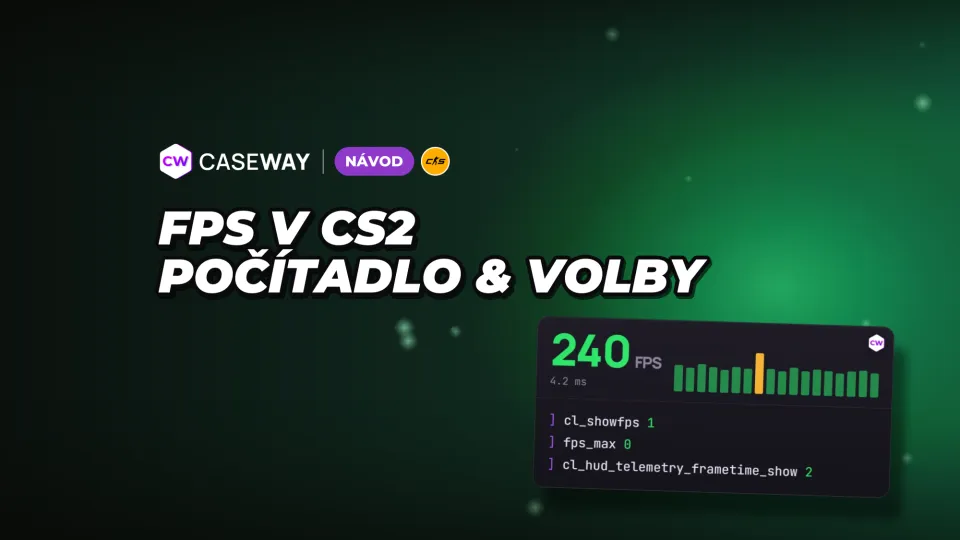
- Zapne počítadlo snímků za sekundu
Příkaz z výše uvedeného seznamu vložte do druhých uvozovek za bind. Prohlížení zbraně (+lookatweapon) a přepínání rukou (switchhands) už mají ve hře nastavené klávesy F a H. Příkazy ze seznamu můžete přiřadit k jiné klávese, třeba bind "mouse4" "switchhands". Krátkou zprávu bez vnitřních uvozovek lze nastavit například takto: bind "p" "say_team Potřebuju smoke".
Samostatné akce pohybu a střelby přiřadíte stejným způsobem: +jump znamená skok, +duck skrčení, +attack střelbu nebo hod a +attack2 alternativní režim. Příklad skoku při rolování kolečkem dolů: bind "mwheeldown" "+jump". Jde o jediný příkaz pro pohyb, ne o bind na skok s hodem.
V generátoru bindů pro CS2 můžete sestavit přiřazení na klávesnici a zkopírovat je v jednom řádku. Hodí se, když chcete spojit několik akcí najednou a nechcete každé přiřazení zadávat zvlášť.
Jak vytvořit bind na nákup
K nákupu slouží příkaz buy a interní název předmětu. Pokud chcete na jednu klávesu přiřadit víc nákupů, oddělte je středníkem a celý příkaz dejte do uvozovek. Název v příkazu se může lišit od názvu zbraně v nabídce. Například M4A1-S se zadává jako m4a1_silencer.
Od října 2023 příkaz buy <předmět> hledá daný předmět ve vaší výbavě a nefunguje, pokud ho tam nemáte. Například buy m4a1 koupí M4A4 jen tehdy, když ji máte nastavenou ve slotu pro pušky. Jinak použijte buy m4a1_silencer nebo nákup podle slotu (buy rifle2).
| Co koupit | Příkaz |
|---|---|
| AK-47 | buy ak47 |
| M4A1-S | buy m4a1_silencer |
| M4A4 | buy m4a1 |
| AWP | buy awp |
| Desert Eagle | buy deagle |
| Neprůstřelná vesta | buy vest |
| Neprůstřelná vesta a přilba | buy vesthelm |
| Zneškodňovací souprava | buy defuser |
| Zeus x27 | buy taser |
| Kouřový granát | buy smokegrenade |
| Oslepující granát | buy flashbang |
| Tříštivý granát | buy hegrenade |
| Molotov | buy molotov |
| Zápalný granát | buy incgrenade |
| Návnadový granát | buy decoy |
Zbraně pro oba týmy a sada na numerické klávesnici
Na jednu klávesu můžete přiřadit zbraně pro teroristy i protiteroristickou jednotku: bind "kp_end" "buy ak47; buy m4a1_silencer". Zbraň pro druhou stranu hra přeskočí, takže nemusíte vytvářet dvě samostatná přiřazení.
Příklad sady na klávese kp_end na numerické klávesnici: bind "kp_end" "buy ak47; buy m4a1_silencer; buy vesthelm; buy smokegrenade; buy flashbang". Příkaz spojuje pušku pro vaši stranu, vestu s helmou, kouřový a oslepující granát. Pokud dáváte přednost M4A4, nahraďte buy m4a1_silencer příkazem buy m4a1.
Nákup podle slotu vybavení
Místo konkrétního názvu můžete zadat slot: buy secondary0, buy midtier1 nebo buy rifle2. Číslo označuje pozici ve vybrané kategorii vybavení, počítáno od nuly. Bind tak vybírá pozici ve vašem vybavení, ne konkrétní zbraň.
Přiřazení nákupů si můžete sestavit také v generátoru bindů. Při testování počítejte s omezením hry: bindy nákupů nefungují během přestávky mezi polovinami zápasu. Toto omezení platí od aktualizace z 3. července 2025.
Co se stalo s bindem na skok s hodem v CS2
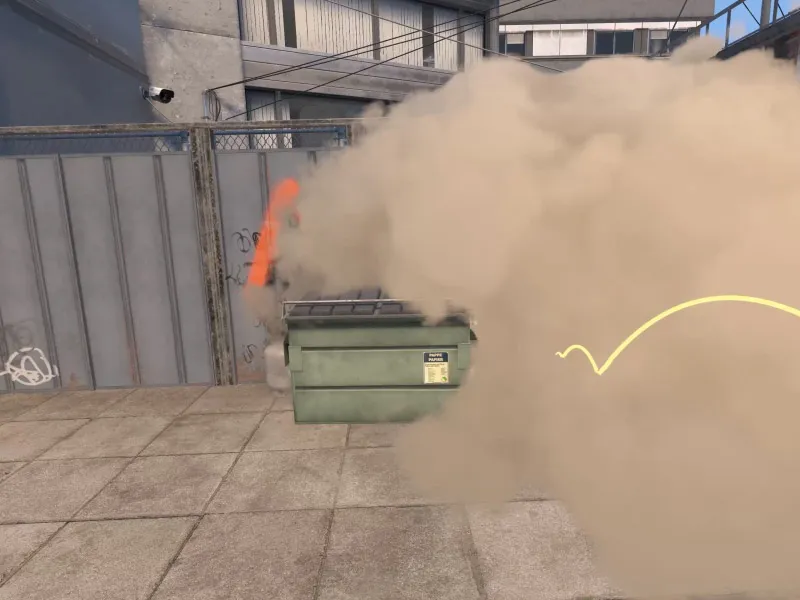
Od aktualizace z 19. srpna 2024 jsou bindy kombinující několik určitých příkazů pro pohyb nebo útok ve výchozím nastavení nefunkční. Omezení se vztahuje i na bindy pro skok s hodem. Běžný bind pro výběr granátu a samostatný příkaz +jump jsou jiné případy. Nekombinují totiž skok a hod.
V poznámkách k aktualizaci Valve jsou uvedené příkazy, z nichž v jednom přiřazení nelze kombinovat víc než jeden: sprint, reload, attack, attack2, turnleft, turnright, turnup, turndown, forward, back, left, right, moveup, movedown, klook, use, jump, duck, strafe, zoom, yaw, pitch, forwardback, rightleft. Středník tedy sám o sobě zakázaný není. Sada nákupů přes buy na tento seznam nespadá.
Proč Valve odstranilo automatizaci
V příspěvku Side-stepping Skill Valve vysvětlilo, že už nepovoluje automatizaci, která pomocí skriptů nebo zařízení nahrazuje dovednosti potřebné ke koordinaci a rychlým reakcím. Týká se to i null bindů a bindů na skok s hodem.
Na oficiálních serverech Valve může být hráč podezřelý z automatizace několika akcí jedinou klávesou vyhozen ze zápasu. Aktualizace zvlášť zmiňuje rozpoznávání některých druhů automatizace pohybu a střelby, například hardwarového counter-strafingu. Valve žádá hráče, aby před zápasem vypnuli funkce klávesnic, jako je Snap Tap.
Jak házet granát při skoku bez bindu
Podle Valve je skok s hodem spolehlivý i bez skriptů a speciálních přiřazení. Stačí vyskočit a rychle hodit granát. Udělejte to ručně, nespojujte obě akce do jedné klávesy. Zvuk potvrzující skok s hodem teď slyší nejen hráč, který granát hodil, ale i hráči v okolí.
Od listopadu 2024 kamera náhledu granátu zobrazuje výsledek hodu při skoku, dokud držíte klávesu pro skok. V aktualizaci z května 2026 Valve zlepšilo stabilitu samotného hodu i přesnost kamery.
Kde fungují bindy s více akcemi
Tato přiřazení můžete znovu používat na vlastním tréninkovém serveru. Proměnná cl_allow_multi_input_binds má ve výchozím nastavení hodnotu 0 a je chráněná jako cheat. Zapnete ji pouze po zadání sv_cheats 1. V matchmakingu tato možnost dostupná není.
- Zapněte cheaty na vlastním serveruBez toho proměnnou nezapnete, protože je chráněná jako cheat. Otevřete konzoli a zadejte
sv_cheats 1. - Povolte bindy s více akcemiPoužívejte jen při tréninku na vlastním serveru. Není to způsob, jak přenést automatizaci do oficiálního zápasu. Otevřete konzoli a zadejte
cl_allow_multi_input_binds 1.
Další nastavení tréninkové hry najdete v průvodci „Příkazy pro boty a trénink v CS2“. Možnost kombinovat více akcí na vlastním serveru nemění pravidla oficiálních serverů Valve.
Jak ukládat bindy a spouštět vlastní nastavení
Po nastavení použijte host_writeconfig. Příkaz uloží nastavení hráče. Pokud máte sadu příkazů v souboru cfg, spustíte ji přes exec následované názvem souboru. Připravenou sadu tak můžete načíst, aniž byste museli každý řádek znovu zadávat do konzole.
- Uloží nastavení hráče
- Spustí soubor cfg
- Přiřadí vlastní název příkazu nebo řetězci příkazů
- Při každém stisknutí přepne proměnnou mezi zadanými hodnotami
- Zvýší hodnotu proměnné o daný krok
alias se hodí pro vlastní sady příkazů, toggle pro přepínání hodnot a incrementvar pro změnu hodnoty po krocích. Jsou to nástroje pro uspořádání nastavení, ne způsob, jak obejít omezení kombinování více akcí pohybu nebo útoku.
Než změníte ovládání, spusťte key_listboundkeys a uložte si potřebné řádky do vlastního souboru cfg. Konkrétní přiřazení pak snadno obnovíte, aniž byste resetovali celé ovládání příkazem binddefaults.
Soubor si připravte pomocí generátoru autoexec v sekci „Příkazy pro FPS“. Nejdřív si určete potřebná přiřazení a vyzkoušejte je, potom si sadu uložte.
Časté dotazy
Jak přiřadit klávesu v CS2?
V nastavení zapněte vývojářskou konzoli a otevřete ji klávesou ~. Zadáním bind "z" "slot8" přiřadíte kouřový granát ke klávese Z. Případně změňte klávesu a příkaz podle potřeby. Přiřazení zrušíte příkazem unbind "z".
Jak v CS2 nastavit skok na kolečko myši?
Do konzole zadejte bind "mwheeldown" "+jump" pro skok při rolování dolů, nebo bind "mwheelup" "+jump" pro rolování nahoru. Kolečkem už nebudete přepínat zbraně. Obnovíte to příkazy bind "mwheeldown" "invnext" a bind "mwheelup" "invprev".
Jak vytvořit bind na nákup v CS2?
Použijte bind s příkazem buy a interním názvem předmětu, například bind "kp_end" "buy ak47; buy m4a1_silencer". Jednotlivé nákupy oddělte středníkem. Zbraň pro druhou stranu hra přeskočí. Bindy nákupů nefungují během přestávky mezi polovinami zápasu.
Funguje v CS2 bind na skok s hodem?
V matchmakingu bind kombinující skok a hod už nefunguje. Valve doporučuje vyskočit a rychle hodit granát ručně. Více akcí můžete povolit jen na vlastním serveru pomocí sv_cheats 1 a cl_allow_multi_input_binds 1.
Jak v CS2 zrušit všechny bindy?
Výchozí přiřazení všech kláves obnovíte příkazem binddefaults. Příkaz unbindall dělá něco jiného: zruší bindy na všech klávesách. Pokud chcete odstranit jen jedno přiřazení, použijte unbind a zadejte příslušnou klávesu.
Jak bindovat granáty v CS2?
Přiřaďte jednotlivé sloty: slot6 je tříštivý granát, slot7 oslepující granát, slot8 kouřový granát, slot9 návnadový granát a slot10 Molotov nebo zápalný granát. Například bind "z" "slot8" vybere kouřový granát klávesou Z. Pokud chcete granáty postupně přepínat, použijte slot4.