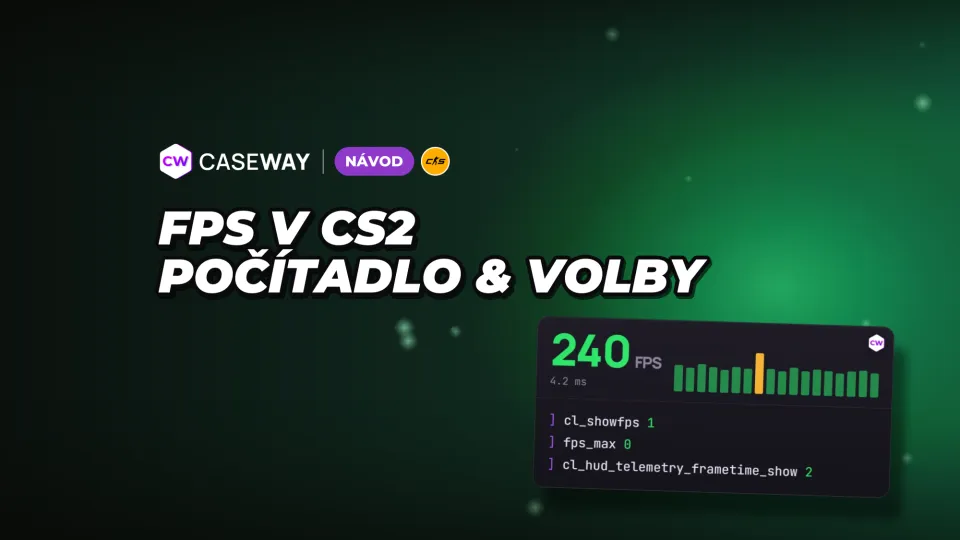
FPS v CS2 zobrazíte zadáním cl_showfps 1 do konzole. Pokud chcete sledovat i dobu snímku, zapněte telemetrii v nastavení hry. Pak měňte grafiku po jedné položce a sledujte výsledek. Snáz tak zjistíte, které nastavení zatěžuje váš počítač.
- Počítadlo
- cl_showfps 1
- Bez limitu
- fps_max 0
- Přehlednost
- Zapnutý kontrast hráčů, stíny alespoň na střední úrovni
- Uložení
- Příkazy v autoexec.cfg
Jak zapnout FPS v CS2
Nejprve otevřete nastavení hry, přejděte na kartu „Hra“ a u položky „Povolit vývojářskou konzoli“ nastavte „Ano“. Konzoli pak otevřete klávesou ~; na české klávesnici je to klávesa vlevo od jedničky. Nastavení stačí zapnout jednou.
Počítadlo přes konzoli a telemetrii
Příkaz cl_showfps 1 zobrazuje FPS v horní části obrazovky. Má ještě tři režimy: hodnota 2 zobrazí vyhlazené FPS, 3 ukáže dobu serveru v milisekundách a 4 zobrazí FPS a zároveň je zaznamenává do souboru. Počítadlo vypnete příkazem cl_showfps 0.
V části „Telemetrie“ vyberte „Zobrazovat dobu snímku a snímkovou frekvenci“ a nastavte „Vždy“. Uvidíte průměrnou snímkovou frekvenci a nejhorší dobu nedávných snímků v milisekundách. Možnost „Při špatných podmínkách“ ukazuje hodnoty jen při problémech, zatímco „Nikdy“ je skryje.
- Zobrazuje FPS v horní části obrazovky.
- Vždy zobrazuje průměrné FPS a nejhorší dobu nedávných snímků.
Tyto dva ukazatele můžete používat samostatně. Telemetrii doby snímku skryjete příkazem cl_hud_telemetry_frametime_show 0. Na stránce „Příkazy pro FPS“ zkopírujete počítadlo i předvolené sady nastavení jedním řádkem.

Počítadlo FPS ve Steamu bez konzole
Otevřete Steam a přejděte do „Nastavení“, „Ve hře“ a „Počítadlo FPS ve hře“. Vyberte roh obrazovky, kde chcete hodnotu zobrazit. Tato možnost funguje v každé hře na Steamu. Počítadlo vypnete ve stejné nabídce nastavení.
Kolik FPS potřebujete pro svůj monitor
Při ladění výkonu berte jako vodítko FPS alespoň na úrovni obnovovací frekvence monitoru. U 144Hz monitoru je to 144 snímků za sekundu, u 240Hz pak 240. Důležitější je ale stabilní výkon: 200 FPS bez výkyvů je lepších než skákání mezi 150 a 300.
Nenastavujte grafiku podle nejvyššího čísla, které se na počítadle mihne. Sledujte propady a dobu snímku v telemetrii. Průměrné FPS a nejhorší doba nedávných snímků ukazují různé stránky výkonu hry.
Příkazy pro FPS, limit snímků a síť
Limit FPS v zápase řídí fps_max, limit v menu pak fps_max_ui. Hodnota 0 příslušný limit vypne. Stejná nastavení najdete ve hře jako „Maximální snímková frekvence v zápasech“ a „Maximální snímková frekvence v menu“.
- Nastaví maximální snímkovou frekvenci v zápase. Doplňte požadovaný limit.
- Nastaví maximální snímkovou frekvenci, když je otevřené herní menu.
- Vždy zobrazuje ping.
- Vždy zobrazuje podíl příkazů a aktualizací serveru ztracených kvůli připojení.
Limit v menu zabrání tomu, aby grafická karta mezi zápasy zbytečně běžela naplno. U monitoru s G-Sync nebo FreeSync doporučujeme nastavit limit o 3 FPS nižší, než je obnovovací frekvence obrazovky. Například pro 144 Hz použijte fps_max 141.
Proč staré síťové příkazy nefungují
Příkaz net_graph zůstal v CS:GO, cq_netgraph byl z CS2 odstraněn. Ve hře nejsou ani příkazy cl_updaterate a cl_cmdrate. FPS, ping a ztráty paketů sledujte v příslušných položkách telemetrie.
Příkaz cl_interp_ratio ve hře je, ale jeho hodnotu nelze měnit přímo. Řídí ho cl_net_buffer_ticks, tedy počet tiků zpoždění u snímků ze serveru a příkazů hráče. Výchozí hodnota je 0 pro co nejnižší zpoždění; hodnoty 1 nebo 2 jsou určené pro nestabilní připojení.
Nastavení grafiky v CS2: co zatěžuje počítač
Začněte nastaveními, která ovlivňují efekty a kvalitu obrazu. Níže najdete názvy položek z českého menu hry a jejich funkce. Snížit kvalitu nemusí být pro zápas vždy nejlepší volba: stíny a kontrast vám pomohou odhalit protivníka.
| Položka menu | Co dělá |
|---|---|
| Detaily shaderů | Mění kvalitu osvětlení a stínů na površích. Vyšší hodnota zhoršuje výkon. |
| Detaily částic | Mění podrobnost částicových efektů a určuje, zda vrhají stíny. |
| Celková kvalita stínů | Mění přesnost dynamických stínů. Vyšší nastavení může zatížit procesor i grafickou kartu. |
| Dynamické stíny | Určuje, z jakých zdrojů světla vrhají hráči a kouř stíny. Možnost „Pouze od slunce“ může zlepšit výkon. |
| Režim vyhlazování více vzorky | Vyhlazuje zubaté okraje. Čím vyšší vyhlazování, tím nižší výkon. |
| Režim filtrování textur | Zlepšuje vzhled textur, ale může snížit výkon. |
| Globální stínování | Může snížit výkon. |
| Zvýšený kontrast hráčů | Zlepšuje rozpoznatelnost hráčů při nízkém kontrastu. Může snížit výkon. |
| FidelityFX Super Resolution | Vykresluje obraz v nižším rozlišení a následně ho zvětšuje. Může zlepšit výkon. |
| Vertikální synchronizace | Synchronizuje snímkovou frekvenci s obnovovací frekvencí obrazovky a odstraňuje trhání obrazu. |
| Nízká latence NVIDIA Reflex | Nastavení nízké latence v nabídce videa, včetně možnosti „Zapnuto + Zesílení“. |
| AMD Anti-Lag 2.0 | Snižuje latenci systému. |
Jak zvýšit FPS v CS2 a zachovat přehlednost
Při nízkém FPS se držte následujícího doporučení. Celkovou kvalitu stínů ponechte alespoň na střední úrovni: stíny prozradí protivníka za rohem. Zapnutý nechte také zvýšený kontrast hráčů.
- Nastavte nízké detaily modelů a textur, shaderů a částic.
- Zvolte bilineární filtrování a vypněte globální stínování.
- Vypněte vyhlazování. Pokud máte rezervu FPS, zkuste 2x MSAA; 4x použijte jen s velkou rezervou.
- U dynamických stínů zvolte „Pouze od slunce“.
- Vypněte vertikální synchronizaci, která zvyšuje vstupní zpoždění.
- Nechte FidelityFX Super Resolution vypnuté, aby obraz nebyl rozmazaný.
- Zapněte NVIDIA Reflex v nastavení videa.
NVIDIA Reflex a AMD Anti-Lag 2 nastavíte v nabídce videa, ne přes konzoli. Proměnná r_low_latency je pro hráče uzamčená. Dostupné možnosti si můžete porovnat s přehledem nastavení pro FPS a nastavením profesionálních hráčů.
Měňte vždy jen jedno nastavení a sledujte počítadlo. Výsledek se liší podle grafické karty a po několika změnách najednou těžko poznáte, která z nich pomohla.
Když FPS klesá: co zkontrolovat mimo hru
Pokud snížení grafiky nepomůže, zkontrolujte napájení, programy běžící na pozadí a stav počítače. Jestli propady začínají po 10–20 minutách hraní, prověřte také teploty.
- Zkontrolujte ovladač grafické karty NVIDIA nebo AMD. Nové verze vycházejí také s aktualizacemi CS2. Pokud se výkon po aktualizaci zhorší, zkuste čistou instalaci ovladače.
- Ve Windows zvolte napájecí plán „Vysoký výkon“. Notebook připojte k napájení, protože na baterii procesor i grafická karta pracují pomaleji.
- Na notebooku otevřete „Nastavení“, „Obrazovka“ a „Grafika“ a pro cs2.exe vyberte „Vysoký výkon“. Jinak může hra běžet na integrované grafické kartě.
- Ukončete prohlížeč, nahrávání obrazovky a nepotřebná překryvná rozhraní. V „Nastavení“ > „Hraní“ vypněte Xbox Game Bar a nahrávání na pozadí, pokud je nepoužíváte.
- Pokud FPS klesá po 10–20 minutách hraní, zkontrolujte teploty a počítač zbavte prachu.
- Ověřte, zda je hra nainstalovaná na SSD. Z pevného disku se mapy a modely načítají pomaleji, což může způsobovat zasekávání na začátku kola.
- Pokud se záseky objevily po aktualizaci, otevřete ve Steamu vlastnosti CS2, přejděte do části „Nainstalované soubory“ a ověřte jejich integritu.
Porovnejte také svůj počítač se systémovými požadavky CS2. Počítadlo ukáže snímkovou frekvenci, telemetrie pingu a ztrát paketů zase pomůže samostatně prověřit připojení.
Jak uložit příkazy do autoexec.cfg
Příkazy z konzole musíte po restartu zadat znovu, pokud je nemáte v autoexec.cfg. Hra tento soubor spustí při každém startu, takže si do něj můžete uložit zvolené počítadlo a limit FPS.
Vyberte požadované položky v generátoru autoexec a soubor se vytvoří automaticky. Kam ho uložit, se dozvíte v návodu „Konfigurace CS2“.
Časté dotazy
Jak zapnout FPS v CS2?
Na kartě „Hra“ zapněte vývojářskou konzoli, otevřete ji klávesou ~ a zadejte cl_showfps 1. Bez konzole můžete v telemetrii nastavit položku „Zobrazovat dobu snímku a snímkovou frekvenci“ na „Vždy“, případně zapnout počítadlo ve Steamu.
Který příkaz zobrazuje FPS v CS2?
cl_showfps 1 zobrazí FPS v horní části obrazovky. Příkaz cl_hud_telemetry_frametime_show 2 zapne průměrné FPS a nejhorší dobu nedávných snímků.
Jak vypnout limit FPS v CS2?
Limitu FPS v zápase se zbavíte zadáním fps_max 0. Pro menu slouží samostatný příkaz fps_max_ui 0. Limit v menu můžete ponechat, aby grafická karta zbytečně neběžela naplno.
Proč v CS2 nefunguje net_graph?
Tento příkaz zůstal v CS:GO, v CS2 už není. Použijte počítadlo FPS a telemetrii doby snímku, pingu a ztrát paketů. Z CS2 zmizel také příkaz cq_netgraph.
Která nastavení grafiky zvýší FPS v CS2?
Začněte snížením detailů shaderů a částic, vypnutím vyhlazování a globálního stínování a nastavením bilineárního filtrování. Celkovou kvalitu stínů ponechte alespoň na střední úrovni a zapněte zvýšený kontrast hráčů, abyste lépe viděli protivníky. Výsledek kontrolujte po každé změně.