- Nastavení
- Dva soubory vcfg v userdata\ID\730\local\cfg, kde ID je číslo účtu.
- Uložení
- host_writeconfig uloží nastavení hned.
- Přenos
- Zkopírujte oba soubory a dočasně vypněte Steam Cloud pro CS2.
- Autoexec
- Uložte autoexec.cfg do game\csgo\cfg a spusťte příkazem exec autoexec.
- Klávesy
- binddefaults obnoví výchozí bindy.
Kde CS2 ukládá nastavení a bindy
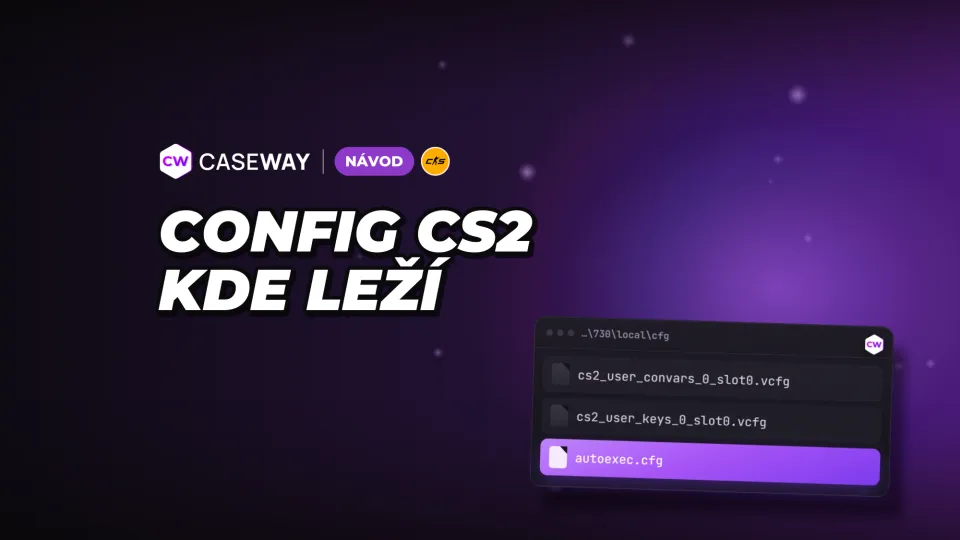
Nastavení účtu najdete v Steam\userdata\ID\730\local\cfg. Při standardní instalaci Steamu ve Windows začíná cesta na C:\Program Files (x86)\Steam. Číslo 730 označuje CS2 ve Steamu. Místo ID dosaďte číslo svého účtu.
| Soubor | Co obsahuje |
|---|---|
| cs2_user_convars_0_slot0.vcfg | Nastavení hráče a hodnoty proměnných |
| cs2_user_keys_0_slot0.vcfg | Bindy kláves |
Jak najít svou složku v userdata
Číslo složky je třetí část SteamID3. V zápisu [U:1:číslo] potřebujete poslední číslo. Zjistíte ho pomocí nástroje Steam ID z odkazu na profil. Pokud jste se na počítači přihlašovali k více účtům, v userdata najdete několik složek. Nevybírejte proto jen tak první, na kterou narazíte.
Kam ukládat vlastní soubory cfg
Vlastní configy ukládejte do Steam\steamapps\common\Counter-Strike Global Offensive\game\csgo\cfg. Jde o samostatnou složku ve hře. Soubory vcfg v userdata uchovávají nastavení účtu, zatímco soubory cfg v adresáři hry obsahují příkazy, které chcete spouštět.
- Bind
- Příkaz přiřazený ke klávese.
- CFG
- Textový soubor s příkazy, které se mají ve hře spustit.
- Steam Cloud
- Cloudová synchronizace souborů s nastavením přes Steam.
Jak uložit config CS2 před přeinstalováním
Hra uloží nastavení při ukončení. Pokud chcete změny uložit hned, zadejte do konzole host_writeconfig. Před přeinstalováním nebo experimentováním si zvlášť zazálohujte oba soubory vcfg. Jeden uchovává nastavení, druhý bindy.
- V nastavení hry zapněte „Povolit vývojářskou konzoli“. Konzoli otevřete klávesou ~.
- Zadejte host_writeconfig a uložte aktuální nastavení.
- Ukončete hru a otevřete Steam\userdata\ID\730\local\cfg. Místo ID dosaďte číslo svého účtu.
- Zkopírujte cs2_user_convars_0_slot0.vcfg a cs2_user_keys_0_slot0.vcfg na jiné místo.
Záložní kopii uchovávejte mimo pracovní složky CS2. Když se experiment nepovede, nebudete muset zpětně lovit hodnotu citlivosti ani každou přiřazenou klávesu.
host_writeconfig uloží aktuální nastavení, zatímco kopie zachová jeho předchozí verzi. Pokud upravené nastavení uložíte přes jedinou kopii, k původnímu už se nevrátíte.
Jak přenést config CS2 na jiný počítač
K přenosu potřebujete oba soubory ze složky účtu. Před kopírováním dočasně vypněte Steam Cloud pro CS2. Cloud může obnovit starší verze a přepsat právě přenesená nastavení. Přepínač najdete v knihovně Steamu ve vlastnostech hry, v části „Obecné“.
- Na starém počítači uložte aktuální nastavení příkazem host_writeconfig a ukončete CS2.
- Zkopírujte cs2_user_convars_0_slot0.vcfg a cs2_user_keys_0_slot0.vcfg ze složky svého účtu.
- Na novém počítači dočasně vypněte Steam Cloud pro CS2 ve vlastnostech hry.
- Otevřete Steam\userdata\ID\730\local\cfg a místo ID dosaďte číslo požadovaného účtu. Pokud už tam tyto soubory jsou, nejdřív si vytvořte jejich záložní kopie.
- Přesuňte zkopírované soubory do této složky, spusťte CS2 a zkontrolujte nastavení i klávesy.
U stejného účtu zůstává číslo složky stejné. Pokud přenášíte nastavení na jiný účet, použijte jeho ID, ne číslo původního profilu. Instalace Steamu v jiné složce změní začátek cesty, ale správný adresář v userdata se i dál určuje podle účtu.
Vlastní autoexec přeneste zvlášť do složky game\csgo\cfg nové instalace. Kopie obou souborů vcfg přenesou uložená nastavení a bindy, zatímco váš textový config s příkazy je samostatný soubor.
Nastavení obrazu jsou uložená zvlášť v souboru cs2_video.txt ve stejné složce. Můžete ho zkopírovat spolu se dvěma soubory vcfg, ale na jiném počítači je lepší nastavení obrazu zkontrolovat a případně ho nastavit znovu. Závisí totiž na grafické kartě a monitoru.
Jak vytvořit autoexec v CS2
Autoexec je běžný textový soubor autoexec.cfg ve složce Steam\steamapps\common\Counter-Strike Global Offensive\game\csgo\cfg. Hodí se do něj uložit příkazy, které chcete spouštět společně. Pište vždy jeden příkaz na řádek a na konec přidejte host_writeconfig.
- Vytvořte běžný textový soubor s názvem autoexec.cfg.
- Přidejte požadované příkazy, každý na nový řádek.
- Na poslední řádek napište host_writeconfig.
- Uložte soubor do game\csgo\cfg.
- Otevřete konzoli CS2 a zadejte exec autoexec.
Pokud chcete soubor spouštět při startu hry, otevřete ve Steamu vlastnosti CS2 a do pole „Možnosti spuštění“ zadejte +exec autoexec. Tento příkaz spustí soubor při startu. V konzoli pište exec autoexec bez znaménka plus, do možností spuštění patří +exec autoexec.
Co uložit do vlastního souboru
Do autoexecu bychom dávali jen příkazy, jejichž účelu rozumíte. Když se po jeho spuštění něco změní, takový soubor se snáz kontroluje. Sestavit ho můžete pomocí nástroje pro tvorbu autoexecu a příkazy pro klávesy připravit v generátoru bindů.

Jak přepínat configy pro trénink a zápas
Ve složce game\csgo\cfg můžete mít samostatné soubory pro trénink a zápas. Příkaz exec spustí zadaný cfg, takže nemusíte pokaždé ručně zadávat celou sadu příkazů. Při jeho použití uveďte název souboru bez přípony.
| Příkaz | Co dělá |
|---|---|
| exec název | Spustí soubor název.cfg ze složky game\csgo\cfg |
| execifexists název | Spustí soubor, pokud existuje. Pokud chybí, příkaz nevypíše chybu. |
Místo slova „název“ dosaďte název svého souboru. Pro autoexec.cfg použijte příkaz exec autoexec. U nepovinného configu použijte execifexists se stejným názvem. Pokud soubor neexistuje, příkaz nevypíše chybu.
Jak resetovat nastavení CS2 a obnovit výchozí klávesy
Nejdřív si ujasněte, jestli chcete obnovit jednu klávesu, všechny bindy, nebo nastavení ze souborů účtu. Pro klávesy slouží samostatné příkazy. Změněné hodnoty zobrazíte pomocí differences a přiřazené klávesy zkontrolujete příkazem key_listboundkeys.
Nejjednodušší je obnovit nastavení přímo ve hře. V jednotlivých sekcích najdete tlačítka „Obnovit nastavení klávesnice a myši“, „Obnovit nastavení hry“ a „Obnovit nastavení zvuku“, v sekci obrazu pak tlačítko „Obnovit“. Hra vás požádá o potvrzení. Konzoli a přejmenování souborů využijete, když chcete obnovit všechna nastavení najednou nebo si nechat možnost vrátit původní hodnoty.
- Zruší bind na zadané klávese
- Zruší bindy na všech klávesách
- Obnoví výchozí nastavení všech kláves
- Zobrazí seznam obsazených kláves
- Ukáže, na které klávese je přiřazený zadaný příkaz
- Zobrazí proměnné, jejichž hodnoty se liší od výchozích
unbindall neobnoví výchozí ovládání, ale smaže všechna přiřazení. Přestanou fungovat pohyb i střelba, dokud bindy nenastavíte znovu. Výchozí klávesy obnovíte příkazem binddefaults.
Jak resetovat soubory a zachovat možnost obnovit původní nastavení
Před resetem ukončete CS2 a dočasně vypněte Steam Cloud pro hru. Ve složce Steam\userdata\ID\730\local\cfg, kde ID je číslo vašeho účtu, přejmenujte cs2_user_convars_0_slot0.vcfg a cs2_user_keys_0_slot0.vcfg a původní názvy si poznamenejte. Pak spusťte hru a ověřte výsledek.
Celou složku cfg nemažte. Když soubory přejmenujete, zůstanou zachované a můžete je vrátit zpět. Pokud je budete chtít obnovit, ukončete hru a vraťte jim původní názvy. Zkontrolujte také svůj autoexec a parametr +exec autoexec, pokud je používáte. Při spuštění soubor znovu použije uložené příkazy.
Časté dotazy
Kde najít config CS2?
Nastavení a bindy najdete v Steam\userdata\ID\730\local\cfg, v souborech cs2_user_convars_0_slot0.vcfg a cs2_user_keys_0_slot0.vcfg. ID je poslední číslo ve SteamID3 ve tvaru [U:1:číslo]. Vlastní soubory cfg se ukládají do Steam\steamapps\common\Counter-Strike Global Offensive\game\csgo\cfg.
Jak přenést nastavení CS2 na jiný počítač?
Uložte nastavení příkazem host_writeconfig a zkopírujte oba soubory vcfg ze složky účtu. Na novém počítači dočasně vypněte Steam Cloud pro CS2, vložte soubory do složky se správným ID a spusťte hru. Pokud používáte jiný účet, vezměte číslo složky z jeho SteamID3.
Jak vytvořit autoexec v CS2?
Vytvořte textový soubor autoexec.cfg ve složce game\csgo\cfg a pište do něj vždy jeden příkaz na řádek. Na konec přidejte host_writeconfig a v konzoli zadejte exec autoexec. Pokud se má soubor spouštět při startu hry, přidejte +exec autoexec do možností spuštění CS2 ve Steamu.
Jak resetovat všechny bindy v CS2?
unbindall smaže všechna přiřazení, včetně pohybu a střelby. Výchozí klávesy obnovíte příkazem binddefaults. Aktuální přiřazení zobrazíte příkazem key_listboundkeys.
Proč se nastavení CS2 vrací zpět?
Steam Cloud může po zkopírování obnovit starší verze souborů, proto při přenosu synchronizaci pro CS2 dočasně vypněte. Pokud spouštíte vlastní autoexec, zkontrolujte příkazy v něm. Soubor použije uložená nastavení. Před kopírováním uložte aktuální změny příkazem host_writeconfig.