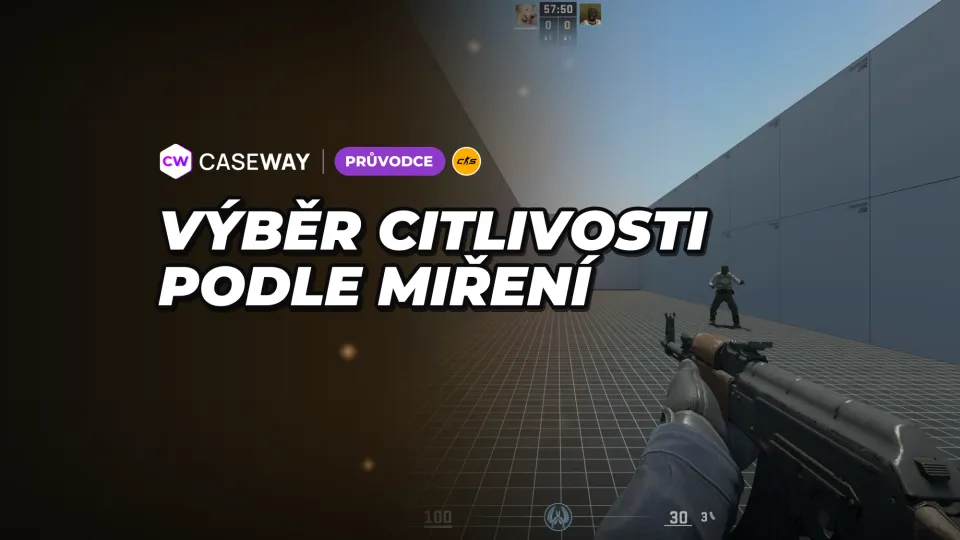
Většina hráčů si sens nastavuje podle pocitu nebo ho okopíruje od profíka. Sensitivity Finder nabízí třetí možnost: stejnou sadu cvičení projdete s různými hodnotami a mapa porovná výsledky. Nakonec vám ukáže, při kterém sensu se vám střílelo nejlépe. Mapu vytvořil Prank. Ve Workshopu vyšla 12. října 2026 a během prvních tří dnů si ji přidalo přes 3 tisíce hráčů.
- Co dělá
- Vybere sens podle střeleckého měření s několika různými hodnotami
- Doba
- Přibližně 10 minut na jedno měření
- Co zadat
- Jednou napsat do chatu svůj sens a DPI myši
- Výsledek
- Sens s přesností v procentech, rozmezí téměř stejně dobrých hodnot, eDPI a centimetry na otočku
- Jazyky
- Angličtina, ruština, japonština, čínština a korejština
Jak nainstalovat a spustit Sensitivity Finder
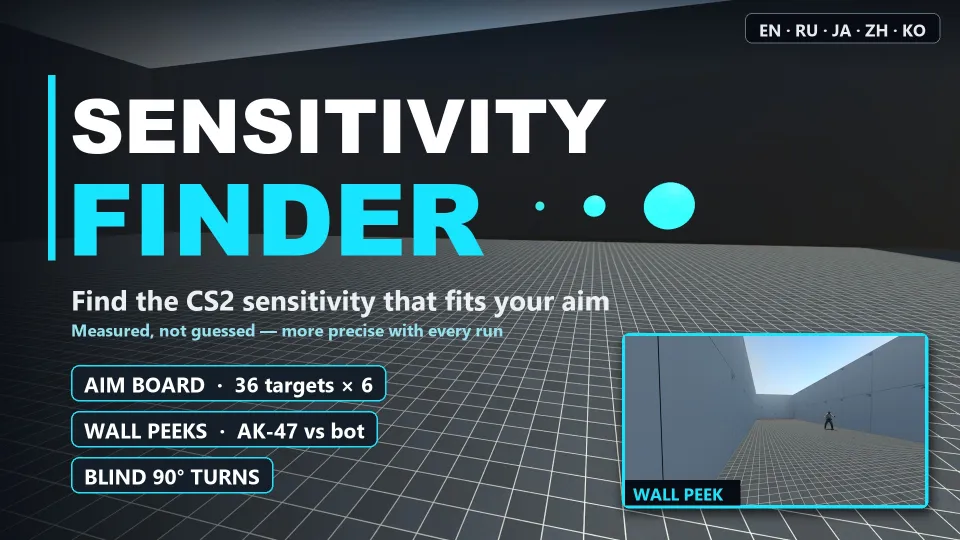
Mapa má přibližně 14 MB. Přihlaste se k jejímu odběru ve Steam Workshopu, počkejte na stažení a v CS2 ji vyberte v nabídce „Hrát“ v sekci „Mapy z workshopu“. Můžete ji spustit i bez menu: do konzole zadejte host_workshop_map 3818299372. Příkaz stáhne nejnovější verzi a mapu spustí. Více o spouštění map z Workshopu a hraní ve dvou najdete v průvodci procedurální mapou SCOPE.GG.
První nastavení: sens, DPI a m_yaw
Mapa nevidí nastavení hry ani myši, takže je stačí jednou zadat do chatu: svůj sens příkazem ve tvaru !sens 1.66 a DPI myši příkazem ve tvaru !dpi 800. Dosadíte vlastní hodnoty a mapa si je pak zapamatuje. Jazyk změníte tlačítky na úvodní obrazovce nebo příkazem !lang ru.
Pokud jste měnili m_yaw (otáčení na jednotku pohybu myši, výchozí hodnota je 0,022), zadejte mapě i tuto hodnotu. Například !yaw 0.0165. Autor tuto hodnotu uvádí pro roztažený poměr stran 4:3. Bez ní mapa vypočítá centimetry na otočku nesprávně.
 Návody
 NávodČíst
Jak měření probíhá
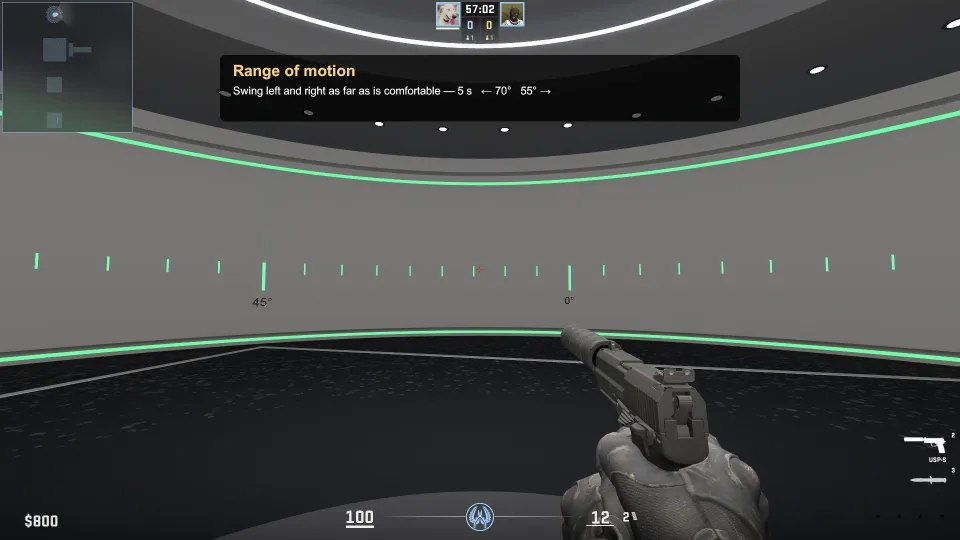
- Rozsah pohybuPohybujte zaměřovačem doleva a doprava tak daleko, jak vám to vyhovuje. Světlé linky v místnosti a stupnice na stěně zelenají, když se otáčíte.
- Otočky se zavřenýma očimaZavřete oči, otočte se o 90° doprava nebo doleva a vystřelte. Tím otočku dokončíte. Každým směrem to zopakujete pětkrát. Mapa pak najde sens, který odpovídá vašemu pocitu z otočky.
- Šest střeleckých blokůKaždý blok probíhá s jiným senem: s vaší střední hodnotou, potom s jejími násobky ×1,35 a ÷1,35, dále se dvěma hodnotami zvolenými podle výsledků nebo vašeho pocitu a nakonec znovu se střední hodnotou. Když vás blok vyzve ke změně hodnoty, zadejte ji do konzole a pokračujte výstřelem na tlačítko NEXT.
- VýsledekDoporučený sens s přesností v procentech, rozmezí hodnot, které za nejlepší zaostávají nejvýše o 3 %, eDPI a centimetry na otočku.
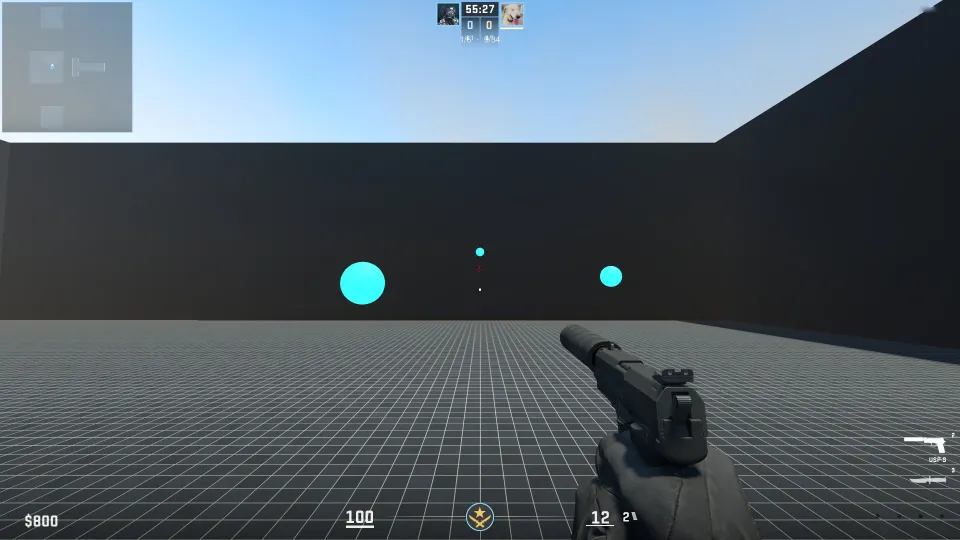
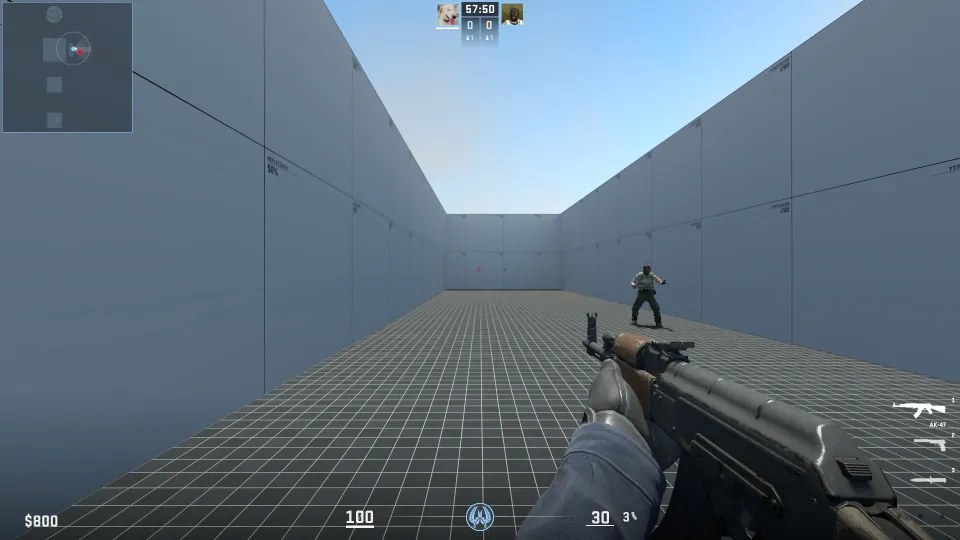
V každém bloku vás čeká 6 zahřívacích a 36 měřených terčů na stojanu. Objevují se po jednom nebo po třech, pokaždé na jiných místech; počítají se i minutí. Pak následují 4 výskoky zpoza zdi s AK-47 proti botovi. Pokud se váš sens od minula nezměnil, mapa použije předchozí měření rozsahu pohybu a otoček se zavřenýma očima. Pokud je chcete projít znovu, použijte !full.
Jak mapa vybírá sens
Hlavním cvičením je stojan s terči. Pro každý sens mapa počítá propustnost podle normy ISO 9241-9, která se používá ve výzkumu myší a dalších polohovacích zařízení. Zohledňuje rychlost i přesnost. Čas se měří od prvního pohybu myši do zásahu, započítávají se i opravné výstřely po minutí, ale reakční doba ne. Díky tomu lze férově porovnat rychlý a přesný styl: rozhoduje, jak rychle skutečně zasáhnete.
Z otestovaných hodnot mapa sestaví křivku a vybere její vrchol. Přesněji změřené hodnoty mají větší váhu. Doporučení se drží v rozmezí, které jste skutečně otestovali. Mapa tedy neodhaduje sens, se kterým jste nestříleli.
U výskoků zpoza zdi se měří čas od okamžiku, kdy se objeví protivník, do prvního zásahu. Každý bod se vyhodnocuje zvlášť a má menší váhu než stojan s terči. Sens z otoček se zavřenýma očima mapa nepřebírá jako hotovou věc, ale ověřuje ho střelbou. Hodnota, která vám připadá nejlepší, se totiž může lišit od té, při které se ruka skutečně otáčí. Bloky 4 a 5 nikdy neopakují už otestovanou hodnotu, blok 6 naopak zopakuje první, aby zohlednil rozcvičení nebo únavu na konci měření.
Jak číst výsledek
Kromě jedné hodnoty mapa ukáže i všechny další, které za nejlepší zaostávají nejvýše o 3 %. Autor to vysvětluje tím, že výsledky bývají v širokém rozsahu sensu téměř stejné. Výsledek bychom četli takto: pokud váš současný sens spadá do tohoto rozmezí, nemá smysl ho měnit jen kvůli doporučení. Rozdíl se vejde do stejných 3 %.
Každé další měření zpřesňuje výsledek. Mapa ho spojí s dříve uloženými měřeními a výsledku, který se od nich liší, přisoudí menší váhu. Další pokus ověří hodnoty v okolí aktuálního nejlepšího odhadu. Výsledek v textové podobě, který můžete zkopírovat a poslat, vypíše do konzole příkaz !result. Uložené výsledky smažete příkazem !clear.
Neměňte sens hned po prvním měření. Zopakujte ho ještě jednou jiný den. Pokud se doporučení i rozmezí shodují, můžete jim víc důvěřovat.
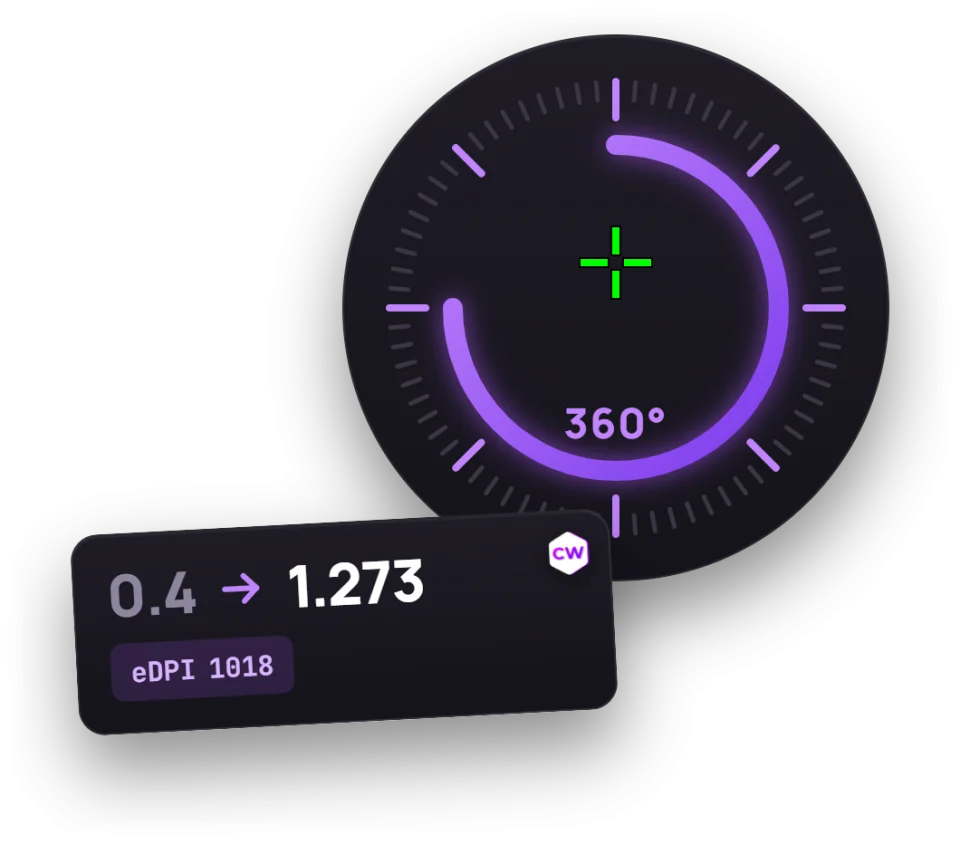
Výsledek obsahuje eDPI a centimetry na otočku, díky kterým lze porovnávat sens při různém DPI. Jak spolu tyto hodnoty souvisejí a jaké hodnoty používají profíci, se dozvíte v průvodci senzem a DPI profesionálních hráčů. Pokud chcete najít hráče špičkových týmů s podobnou citlivostí, zadejte své DPI a sens do nástroje níže.
Trénink na stejné mapě: tracking a flicky
Na úvodní obrazovce najdete ještě dva režimy, které se do měření nezapočítávají. TRACKING nevyžaduje střelbu, stačí držet zaměřovač na žluté kouli. Kolo trvá 10 sekund. Podíl času stráveného na cíli vidíte na obrazovce i na stupnici pod stojanem, která se mění z červené na zelenou. Průměrný výsledek se ukládá pro každý sens zvlášť. Režim se hodí k vyzkoušení nové hodnoty na pohyblivém cíli.
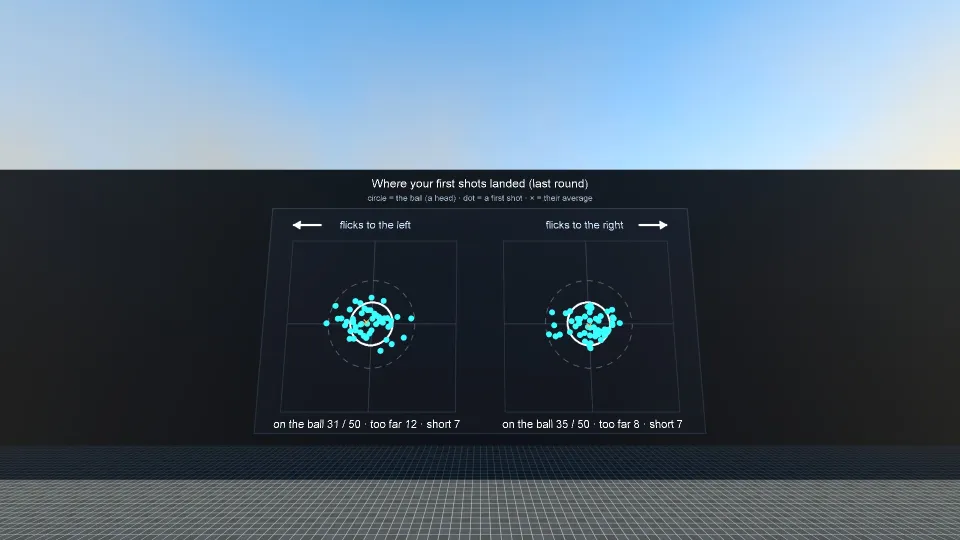
FLICK (vlevo od NEXT, spustíte tlačítkem START dole vlevo) obsahuje 100 modrých koulí o velikosti hitboxu hlavy v CS2. Po zásahu se objeví další. Převládají krátká přenesení zaměřovače, středních a dlouhých je méně a pohyb doleva a doprava je zastoupen stejně. Na konci mapa ukáže čas, přesnost, podíl zásahů prvním výstřelem a to, o kolik první výstřel terč přestřelil nebo nedostřelil, zvlášť podle vzdálenosti a směru. Na levé stěně najdete posledních 5 kol včetně sensu, DPI a m_yaw, na pravé pak místa, kam dopadly první výstřely.
Příkazy mapy a konzole
| Příkaz v chatu | Co dělá |
|---|---|
| !sens <hodnota> | Váš herní sens |
| !dpi <hodnota> | DPI myši |
| !yaw <hodnota> | Vaše m_yaw, pokud není 0,022 |
| !lang en, ru, ja, zh nebo ko | Jazyk mapy |
| !restart | Začít znovu |
| !result | Výsledek v textové podobě do konzole |
| !full | Znovu projít rozsah pohybu a otočky se zavřenýma očima |
| !clear | Smazat uložené výsledky |
- Herní sens: mapa vás vyzve ke změně mezi bloky
- Otáčení na jednotku pohybu myši
Časté dotazy
Jaký sens nastavit v CS2, když nemáte čas na měření?
Výchozím bodem může být 800 eDPI: to je medián profesionálních hráčů v našem vzorku, tedy sens 2 při 400 DPI nebo 1 při 800 DPI. Polovina profíků hraje s eDPI od 708 do 1000. Až budete mít 10 minut, projděte měření: mapa ukáže, jestli vám tato hodnota opravdu sedí.
Jak dlouho měření sensu trvá?
Přibližně 10 minut. Při opakovaném měření se stejným senem mapa použije předchozí výsledek měření rozsahu pohybu a otoček se zavřenýma očima, takže je další pokus kratší.
Zjistí mapa můj sens a DPI automaticky?
Ne, mapa nemá přístup k nastavení hry ani myši. Zadejte je do chatu pomocí příkazů !sens a !dpi. Pokud jste měnili m_yaw, zadejte také !yaw.
Je Sensitivity Finder v češtině?
Ano. Na úvodní obrazovce vyberte ruštinu nebo napište do chatu !lang ru.
Ovlivňují tracking a flicky doporučení?
Ne, jde o trénink. Doporučení se vypočítává pouze podle stojanu s terči a výskoků zpoza zdi v šesti měřicích blocích.