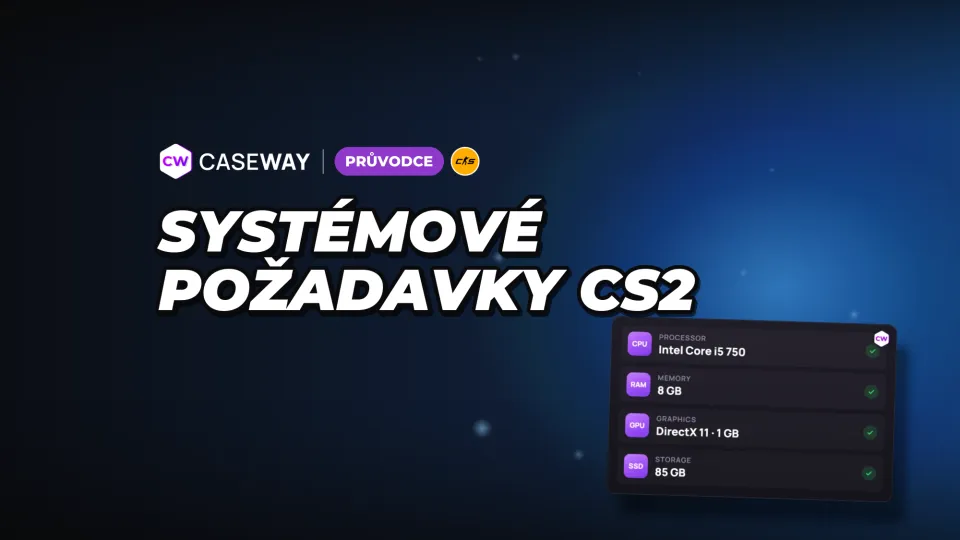
- Paměť
- Minimálně 8 GB RAM
- Disk
- 85 GB volného místa
- Platformy
- Windows a Linux
- Mac
- CS2 není podporováno
Minimální systémové požadavky CS2 pro Windows
Na Steamu jsou uvedené minimální požadavky pro Windows 10. Projděte celou tabulku: samotný dostatečný procesor nestačí, pokud nemáte dost RAM nebo grafická karta nepodporuje potřebné technologie.
| Komponenta | Minimální požadavky |
|---|---|
| Operační systém | Windows 10 |
| Procesor | 4vláknový, Intel Core i5 750 nebo lepší |
| RAM | 8 GB |
| Grafická karta | 1 GB grafické paměti nebo více, podpora DirectX 11 a Shader Model 5.0 |
| DirectX | Verze 11 |
| Volné místo | 85 GB |
Věnujte pozornost dvěma různým údajům o paměti. 8 GB se vztahuje k RAM počítače, zatímco 1 GB k paměti grafické karty. Ta musí podporovat také DirectX 11 a Shader Model 5.0.
Valve na stránce hry doporučené požadavky neuvádí. Minimální požadavky slouží jako vodítko pro kontrolu kompatibility, ne jako příslib určité snímkové frekvence. Pokud se váš počítač pohybuje na hranici minima, věnujte pozornost nastavení grafiky.
CS2 na Linuxu a Macu: jaké systémy jsou podporované
CS2 má verzi pro Linux. Požadavky na procesor, RAM a volné místo na disku jsou stejné jako u Windows, ale Steam uvádí jiné požadavky na grafickou kartu kvůli Vulkanu.
| Komponenta | Požadavky pro Linux |
|---|---|
| Operační systém | Ubuntu 20.04 |
| Procesor | 4vláknový, Intel Core i5 750 nebo lepší |
| RAM | 8 GB |
| Grafická karta | AMD GCN+ nebo NVIDIA Kepler+ s aktuálními ovladači Vulkan |
| Podpora rozšíření | VK_EXT_graphics_pipeline_library je velmi doporučené |
| Volné místo | 85 GB |
| Zvuková karta | Velmi doporučená |
CS2 macOS nepodporuje. Požadavky pro Mac, které zůstaly na stránce Steamu, se týkají CS:GO.
Kompatibilitu s CS2 neposuzujte podle položek El Capitan, Intel Core Duo, 2 GB paměti a 15 GB na disku. Jde o staré požadavky CS:GO pro macOS.
Jak zjistit, jestli váš počítač zvládne CS2
Ve Windows můžete parametry počítače zjistit pomocí vestavěného nástroje dxdiag. Zobrazí procesor, RAM, grafickou kartu i verzi DirectX. Kvůli této kontrole nemusíte instalovat žádný další program.
- Stiskněte Win+R, napište dxdiag a spusťte diagnostický nástroj.
- Na kartě „Systém“ najděte procesor, paměť a verzi DirectX. Porovnejte je s požadavky pro Windows.
- Přejděte na kartu „Obrazovka“. Zkontrolujte název grafické karty a kapacitu její paměti.
- Otevřete „Tento počítač“ a zkontrolujte volné místo na disku, kam chcete hru nainstalovat. Steam požaduje 85 GB.
Údaj o verzi DirectX na kartě „Systém“ nenahrazuje kontrolu požadavků na samotnou grafickou kartu. Ověřte její paměť a podporu DirectX 11 a Shader Model 5.0.
Co změnit v grafice, když váš počítač jede na hraně
Otevřete „Nastavení“, přejděte na kartu „Obraz“ a pak do „Pokročilých nastavení obrazu“. Začali bychom u nastavení, u kterých hra přímo uvádí, jak ovlivňují výkon. Snáz tak poznáte, co obětujete za plynulejší hru.
Kontrast, stínování, FSR a dynamický rozsah
Každé z těchto nastavení slouží k něčemu jinému. Některá pomáhají lépe rozeznat hráče, jiná mění způsob vykreslování obrazu nebo spotřebu grafické paměti.
- „Zvýšený kontrast hráčů“ usnadňuje jejich rozeznání při nízkém kontrastu, ale může snížit výkon. Pokud ho vypnete, o tuto pomoc přijdete.
- Zapnuté „Globální stínování“ může snižovat výkon. Zkuste, jak se hra chová s touto možností vypnutou.
- FidelityFX Super Resolution (FSR) může zlepšit výkon. Obraz se vykreslí v nižším rozlišení a potom se zvětší.
- U „Rozšířeného dynamického rozsahu“ vyzkoušejte možnost „Výkon“. Zúží rozsah jasu, ale může zlepšit výkon a snížit spotřebu grafické paměti.
Měňte vždy jen jedno nastavení a kontrolujte výsledek. Když změníte všechno najednou, těžko poznáte, co pomohlo a co ovlivnilo obraz.
NVIDIA Reflex a vyhlazení snímkové frekvence
„NVIDIA Reflex – nízká latence“ zkracuje odezvu. Zapněte ji, pokud chcete rychlejší reakce. Režim „Zapnuto + Zvýšení výkonu“ latenci zkrátí ještě víc, ale může mírně snížit snímkovou frekvenci.
„Vyhlazení snímkové frekvence“ výrazně omezuje její výkyvy, ale zároveň ji limituje. Pokud vám vadí hlavně kolísání plynulosti, vyzkoušejte toto nastavení samostatně.
Kde najít další nastavení
Režim zobrazení, poměr stran, rozlišení a obnovovací frekvenci nastavíte v části „Obraz“ na kartě „Obraz“. V „Pokročilém nastavení obrazu“ najdete také aktuální předvolbu grafiky, úroveň detailů modelů, textur, shaderů a částic, kvalitu stínů, dynamické stíny, filtrování textur, MSAA a streamování textur. V části „Časování snímků“ pak nastavíte vertikální synchronizaci, G-Sync, NVIDIA Reflex a limity snímkové frekvence během zápasů i v nabídce.
Nastavení nezaručí konkrétní FPS na vašem počítači. Ke kontrole použijte příkazy pro zobrazení snímkové frekvence a po každé změně výsledek porovnejte.

Kolik místa CS2 zabere a kolik ho nechat volného
Steam uvádí pro CS2 85 GB volného místa na Windows i Linuxu. Jde o požadavek na místo na disku, nikoli o velikost každého stažení. Volné místo kontrolujte právě na disku, kam hru instalujete.
Aktualizace se stahují do nainstalované hry. Neplánovali bychom instalaci na disk, kde je volných přesně 85 GB. Nechte si rezervu, ať nemusíte před každou další aktualizací uvolňovat místo.
Platí se za hru a je dostupná v češtině?
CS2 je zdarma, hru si kupovat nemusíte. Co přináší Prime Status a proč ho využít v hodnocených režimech, se dozvíte v našem průvodci Prime Status v CS2.
Rozhraní je dostupné v 29 jazycích včetně ruštiny a ukrajinštiny. Dabing zůstává v angličtině bez ohledu na jazyk rozhraní.
Časté dotazy
Poběží CS2 se 4 GB RAM?
4 GB je méně než minimum požadované Steamem, které činí 8 GB. Počítač s takovou kapacitou RAM minimální požadavky CS2 nesplňuje.
Kolik místa CS2 zabere?
Podle požadavků na Steamu hra potřebuje 85 GB volného místa na disku. Pro Windows i Linux je uvedena stejná kapacita.
Dá se hrát CS2 na Macu?
CS2 macOS nepodporuje. Podporované platformy jsou Windows a Linux. Požadavky pro Mac, které na Steamu zůstaly, se týkají CS:GO.
Jaké jsou doporučené požadavky CS2?
Valve na stránce hry ve Steamu neuvádí doporučené požadavky. Minimální požadavky nezaručují konkrétní počet snímků za sekundu. Pomůžou vám ověřit, jestli je váš počítač s CS2 kompatibilní.
Co dělat, když se CS2 na slabém počítači seká?
V Nastavení otevřete Obraz, sjeďte k Pokročilým nastavením obrazu a zkontrolujte Zvýšení kontrastu hráčů a Globální kvalitu stínů. Tyto volby mohou snižovat výkon. Vyzkoušejte FSR a u Vysokého dynamického rozsahu možnost Výkon. Měňte nastavení po jednom a porovnávejte výsledky.