- 颜色
- 通过 cl_hud_color 选择 13 种颜色
- 大小
- hud_scaling:0.9 到 1.1
- 雷达
- cl_radar_scale 越小,显示的地图越多
- 隐藏界面
- cl_draw_only_deathnotices 1 会保留准星和击杀信息栏
界面设置在哪里,如何打开控制台
打开游戏设置,进入“界面”选项卡。在这里可以更改 HUD 颜色和大小、背景透明度,以及生命值和弹药的显示样式。雷达选项和帧数计数器也能在菜单中调整。安全区域和隐藏界面则需要通过控制台设置。
- 在游戏设置中找到“启用开发者控制台”并开启。
- 按 ~ 键打开控制台。
- 输入变量名、空格和数值。例如,cl_hud_color 9 会将界面设为绿色。
输入小数时请使用英文句点,例如 hud_scaling 0.9。游戏会保存玩家的颜色、大小、雷达和界面边界设置。重启游戏后,cl_showfps 和录制相关命令会恢复默认值。
CS2 HUD 颜色和界面大小
“界面颜色”选项会更改 HUD 的部分元素,包括生命值、护甲和弹药。通过控制台也能用 cl_hud_color 设置颜色。默认值为 0,也就是队伍颜色。
| cl_hud_color 的值 | 界面颜色 |
|---|---|
| 0 | 队伍颜色 |
| 1 | 白色 |
| 2 | 雪白色 |
| 3 | 浅蓝色 |
| 4 | 蓝色 |
| 5 | 紫色 |
| 6 | 红色 |
| 7 | 橙色 |
| 8 | 黄色 |
| 9 | 绿色 |
| 10 | 海蓝色 |
| 11 | 粉色 |
| 12 | 队友颜色 |
如何缩小 CS2 HUD
“游戏内界面大小”或变量 hud_scaling 可以调整所有界面元素的大小。默认值为 1,可用范围是 0.9 到 1.1。输入 hud_scaling 0.9 可以缩小界面,输入 hud_scaling 1 则恢复默认大小。
菜单中的其他选项可以调整界面外观,不会改变缩放比例。“界面背景透明度”可以调整金钱、生命值、位置和弹药信息背后的背景。
- “生命值和弹药样式”有两种选项:“标准”和“简洁”。
- “炸弹指示器位置”可以选择“在装备栏中显示”或“在雷达下方显示”。
界面超出屏幕边缘时该怎么办
如果 HUD 离屏幕边缘太近,可以用 safezonex 和 safezoney 将它往内移。这两个变量决定界面绘制区域占屏幕宽度和高度的比例。数值低于 1 时,界面会向中央收拢。电视画面边缘被裁切,或超宽屏上面板离视线中央太远时,这个设置会很实用。
| 变量 | 作用 | 默认值 | 范围 |
|---|---|---|---|
| safezonex | 屏幕宽度占比 | 1 | 0 到 1;宽度不能小于高度 |
| safezoney | 屏幕高度占比 | 1 | 0.8 到 1 |
先调整一个轴向并检查 HUD 的位置。safezonex 与 safezoney 用于将界面从边缘向内缩,而 hud_scaling 负责调整元素大小。若想恢复占满整个屏幕区域,请设置 safezonex 1 和 safezoney 1。
调整 CS2 雷达设置,查看更多地图区域
“雷达大小”和“雷达缩放”作用不同。cl_hud_radar_scale 调整雷达本身在屏幕上的大小,cl_radar_scale 则控制雷达内地图的缩放比例。缩放值越小,显示的地图范围越大。
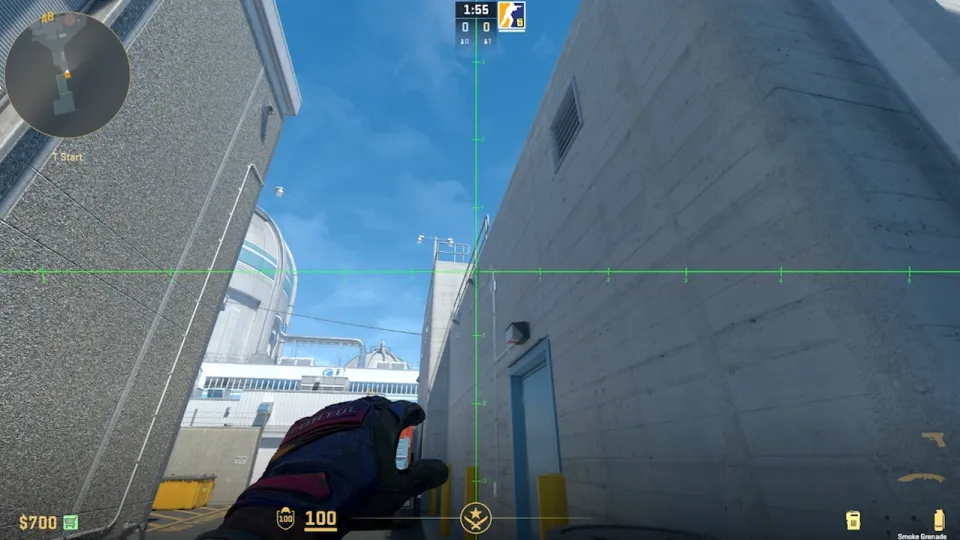
- 雷达大小
- 雷达缩放
- 雷达备用缩放比例
- 旋转雷达
- 将雷达中心设为玩家位置
- 雷达动态缩放
- 计分板中显示方形雷达
想扩大视野,可以先试试 cl_radar_scale 0.25 和 cl_radar_always_centered 0。这样地图缩放更小,雷达也能充分利用显示区域,不会一直把玩家固定在中央。
如果你希望自己的位置始终在正中央,保留 cl_radar_always_centered 1,只调低雷达缩放即可。也可以用按键切换另一种缩放比例。想设置切换按键,可以参考我们的CS2 绑定指令指南。
绑定切换按键可以在“键盘/鼠标”设置中找到“切换雷达缩放”,也可以直接在控制台输入:bind "<按键>" "toggleradarscale"。按下即可在 cl_radar_scale 与 cl_radar_scale_alternate 之间切换雷达缩放比例。
背景可以单独调整。“雷达背景透明度”对应 cl_hud_radar_background_alpha,默认值为 0.627。“雷达与背景融合”对应 cl_hud_radar_map_additive。先调整地图缩放,再选择能让标记清晰可见的外观设置。
队友颜色、头顶标记和提示
在竞技模式中,默认会用不同颜色标记雷达和计分板上的队友。这个功能由 cl_teammate_colors_show 1 控制。设为 2 后,颜色旁还会显示字母标记,方便进一步区分队友。
| cl_teamid_overhead_mode | 队友头顶显示内容 |
|---|---|
| 0 | 关闭标记 |
| 1 | 标记 |
| 2 | 标记和名字 |
| 3 | 标记、名字和装备;默认值 |
如果队友头顶显示的信息太多,可以选择 cl_teamid_overhead_mode 1 或 2。我们建议保留带名字的标记,这样更容易认出队友,也不会让装备信息挤在角色模型上方。
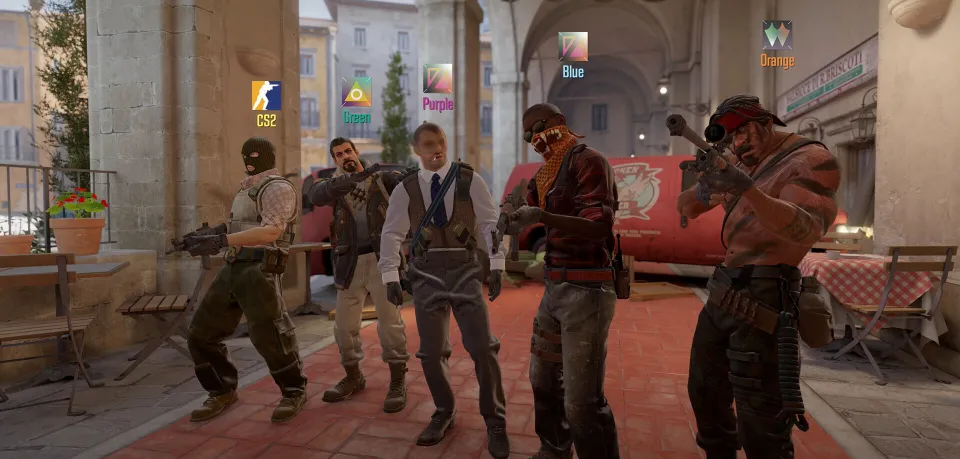
- hud_showtargetid 控制准星指向玩家时是否显示其名字,默认值为 1。
- cl_showloadout 控制是否显示装备,默认值为 1。
- gameinstructor_enable 控制是否显示新手提示,默认值为 0。
- “隐藏玩家名称”会将非好友玩家的名字替换为通用名称。该选项对应 cl_sanitize_player_names。
如何显示 FPS、延迟和连接问题
菜单中有 3 项独立的显示指标:帧时间和 FPS、延迟、连接问题。每项都有相同的显示模式。你可以只在网络状况不佳时显示警告,也可以让需要的指标一直显示在屏幕上。
- 显示帧时间和每秒帧数
- 显示延迟
- 显示连接问题
这 3 项的默认值都是 1。高延迟警告的阈值是 100 毫秒。想一直显示延迟,输入 cl_hud_telemetry_ping_show 2。想一直显示 FPS 和帧时间,则输入 cl_hud_telemetry_frametime_show 2。
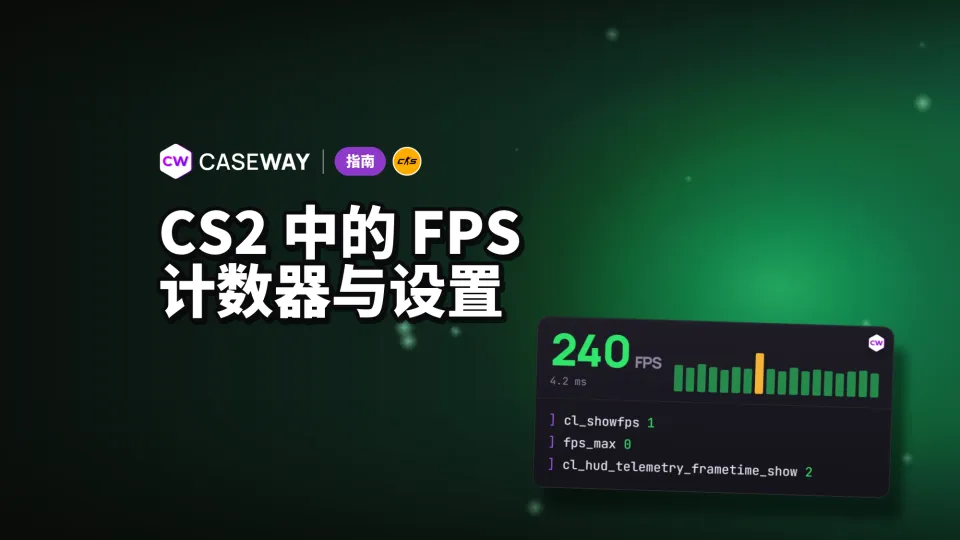
- cl_showfps 1 会在屏幕上方显示简单的帧数计数器。
- cl_showfps 2 会启用平滑帧数计数器。
- cl_showfps 0 会隐藏计数器。
FPS 计数器只负责显示帧数。想提高帧数,可以看看CS2 FPS 命令,里面有经过游戏验证的现成配置。
如何在 CS2 中隐藏 HUD 录视频,以及如何恢复界面
想在画面中隐藏大部分面板,输入 cl_draw_only_deathnotices 1。准星和击杀信息栏会保留。该命令无需启用作弊即可使用;输入 cl_draw_only_deathnotices 0 即可恢复正常界面。
彻底隐藏界面、手部模型和武器
想获得完全干净的画面,需要分别输入两条命令。cl_drawhud 0 会隐藏整个界面,r_drawviewmodel 0 会隐藏手部模型和武器。这两项受作弊保护,需要在自己的服务器上启用 sv_cheats 1 后才能使用。
- 在自己的服务器上输入 sv_cheats 1。
- 输入 cl_drawhud 0 隐藏 HUD。
- 输入 r_drawviewmodel 0 隐藏手部模型和武器。
保留雷达或击杀信息栏,并恢复其他隐藏内容
隐藏界面时,cl_drawhud_force_radar 1 可以保留雷达。想保留击杀信息栏,输入 cl_drawhud_force_deathnotices 1。录制结束后,将这些变量设回 0。HUD 和武器模型则要设为 1 才会重新显示。
- 恢复正常界面
- 显示整个 HUD
- 显示手部模型和武器
- 恢复正常雷达显示
- 恢复正常击杀信息栏显示
常见问题
如何隐藏 CS2 HUD?
输入 cl_draw_only_deathnotices 1,只保留准星和击杀信息栏,无需启用作弊。想彻底隐藏界面,可以在自己的服务器上启用 sv_cheats 1 后输入 cl_drawhud 0。手部模型和武器可用 r_drawviewmodel 0 单独隐藏。
如何更改 CS2 HUD 颜色?
在菜单中选择“界面颜色”,或输入 cl_hud_color 并设置 0 到 12 之间的数值。例如,cl_hud_color 9 会将界面设为绿色。设为 0 则恢复队伍颜色。
如何缩小 CS2 界面?
调低“游戏内界面大小”,或输入 hud_scaling 0.9。最小值是 0.9,默认值为 1,最大值为 1.1。如果想让 HUD 离屏幕边缘更远,可以使用 safezonex 和 safezoney。
如何调整 CS2 雷达,才能看到整张地图?
输入 cl_radar_scale 0.25,缩小雷达上的地图,显示更大范围。再输入 cl_radar_always_centered 0,让雷达充分利用显示区域。雷达本身的大小可以通过 cl_hud_radar_scale 单独调整,范围为 0.8 到 1.3。
如何在 CS2 中显示 FPS 计数器?
输入 cl_showfps 1,即可在屏幕上方显示简单的帧数计数器。也可以将“显示帧时间和每秒帧数”设为“始终”,或输入 cl_hud_telemetry_frametime_show 2。该模式会同时显示 FPS 和帧时间。