- 自己的比赛
- 依次打开“观看”、“你的比赛”,然后点击“下载比赛录像”。
- FACEIT
- 在比赛房间点击 Watch Demo。可查看最近 30 天内的录像。
- 文件
- 将录像解压到 game\csgo 文件夹,再用 playdemo 播放。
- 控制
- 按 Shift+F2 显示或隐藏录像控制面板。
如何下载自己比赛的录像
匹配模式录像可以在 CS2 菜单中找到。先下载想看的比赛,再开始播放。如果本地录像列表为空,游戏会提示:“尚未下载任何竞技比赛。你可以在‘你的比赛’中下载比赛。”
- 打开“观看”标签页。
- 进入“你的比赛”页面。
- 选择想看的比赛,然后点击“下载比赛录像”。
如果录像已无法访问,页面会提示:“录像已过期,无法再下载。”这种情况下,就不能再通过菜单下载该录像了。
点击“删除本地录像文件”会删除已下载的副本。不再需要录像时可以使用此选项。如果之后还想回看,就保留文件;能否重新下载比赛,取决于录像是否仍可用。
如何下载 FACEIT 录像
FACEIT 录像需要从对应比赛的房间下载,而不是从 CS2 的“你的比赛”标签页下载。根据 FACEIT 帮助中心,Watch Demo 按钮适用于最近 30 天内比赛的录像。
- 打开目标比赛的房间(match room)。
- 点击页面中央的 Watch Demo,下载压缩包。
- 下载的文件可能是 .zst 格式(例如 match.dem.zst)。请用支持 Zstandard 的压缩软件解压,例如 7-Zip 24.01 或更新版本,并把解压出的文件放进游戏目录下的 game\csgo 文件夹。
- 启动 CS2,在控制台输入 playdemo <文件名>。
给解压后的文件取个简短的拉丁字母名称,并保留 .dem 扩展名。这样在控制台输入时更方便,也不容易出错。
如何在 CS2 中用 playdemo 播放文件
命令 playdemo <文件> 用来播放 .dem 格式的录像。按本文介绍的方法,需要把文件放进游戏目录下的 game\csgo 文件夹。如果下载的是压缩包,要先解压:命令里必须填写demo本身的文件名。通过菜单下载的录像由游戏自动存放,据社区反馈位于 game\csgo\replays 文件夹,这类录像也可以用 playdemo replays/文件名 来播放。
请注意:自 2026 年 9 月 9 日的更新起,Demo 中的聊天内容已加密。观看时无法读取队伍聊天;全体聊天则只有通过游戏内的“观看”菜单查看时才能看到,使用 playdemo 查看则看不到。
- 在游戏设置中启用“启用开发者控制台”。
- 按 ~ 键打开控制台。
- 输入 playdemo <文件>,将 <文件> 替换为录像名称,并保留 .dem 扩展名。
如果启动时出现“Demo文件与当前游戏版本不兼容。”的提示,说明这份demo是在另一个版本的 CS2 上录制的。demo设置里的“允许demo版本不一致”并不能消除这个错误,它只是让 TrueView 在录制时的客户端版本与你的版本不同的情况下也能运行。
启用“允许录像版本不匹配”后,TrueView 可能无法正常工作。分析争议片段时,记得考虑这一点,判断玩家当时实际看到了什么。
CS2 录像怎么快进和切换视角
按 Shift+F2 可显示或隐藏录像控制面板。你可以跳到指定回合、快退或快进几秒,也可以调整播放速度。找片段时不妨加速播放;临近阵亡或交火时,再恢复正常速度或放慢播放。
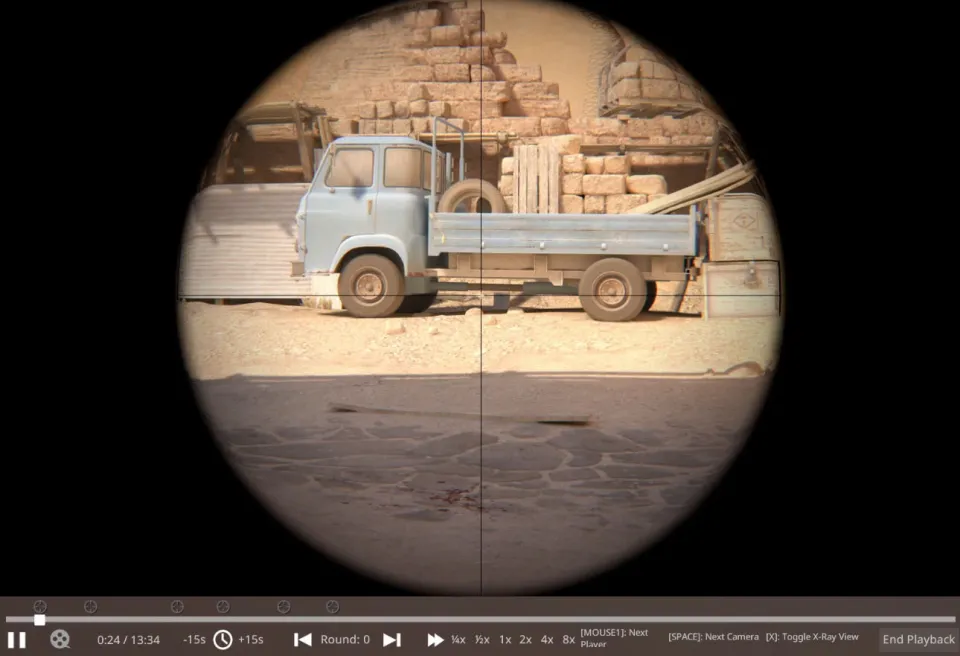
- 播放速度包括四分之一速、半速、正常速度、2 倍速、4 倍速和 8 倍速。
- 可以通过回合跳转快速找到比赛中的目标片段。
- 面板中有“精彩片段”和“停止播放”选项。
- 射击键切换到下一位玩家,副射击键切换到上一位玩家。
- 跳跃键切换视角,蹲下键打开俯视地图。
- 有一个单独的按键可以开启玩家高亮,也就是透视效果。鼠标相关选项包括“启用鼠标光标”和“使用鼠标控制镜头”。
根据面板上的射击、跳跃和蹲下提示来操作,它们会说明对应按键的功能。第一人称视角适合追踪选中玩家的行动,俯视地图则能帮你对照他的位置和其他玩家的站位。
TrueView 的作用
“启用 TrueView”会通过还原客户端预测,重现玩家当时看到的画面,让游戏更准确地还原比赛条件。复盘自己的片段时,别只看对手的位置,也要看看当时自己看到的情况。
TrueView 于 2025 年 11 月 4 日随更新推出,默认仅对游戏版本相同的录像启用。可以在控制台用 cl_demo_predict 控制:0 为关闭,1 为仅在版本一致时启用(默认),2 为始终启用。
“考虑死亡后的操作”选项也会重放服务器因玩家已经阵亡而未执行的指令。
CS2 录像控制指令:暂停和跳转
面板足以应付日常观看。需要暂停、跳到指定 tick,或标记之后还想回看的片段时,CS2 控制台指令会更方便。
- 显示或隐藏录像控制面板
- 暂停播放
- 继续播放
- 切换暂停和播放状态
- 调整播放速度
- 跳到录像中的指定 tick
- 跳到录像中的指定位置
- 标记当前 tick
- 返回已标记的 tick
- 显示录像信息
- 在录像结束时暂停;设为 0 时返回菜单
- 观看结束后退出游戏
- 观看时透过墙壁显示玩家轮廓和名称
想反复查看同一段内容,可以用 demo_marktick 标记当前 tick,再用 demo_gotomark 返回。这样比每次手动找同一秒方便得多。默认情况下,录像结束后游戏会暂停(demo_pause_at_end 1);设为 0 则会直接返回菜单。
如何复盘自己的阵亡和输掉的回合
我们建议先用第一人称视角复盘自己的阵亡,再从俯视角查看同一片段。原因很简单:先检查自己的操作和当时掌握的信息,再对照地图上的站位。这样复盘就不会变成单纯寻找隔墙的对手。
- 找到目标回合和阵亡前的片段。从第一人称视角观看,需要时可以放慢播放速度。
- 暂停播放,分析自己的站位、视线方向,以及是如何得知对手位置的。
- 切换到俯视地图,对照自己的位置、其他玩家的站位和进攻方向。
- 如果想了解自己的位置在对手眼中是什么样,可以切换到对手视角观看。
- 回到这一刻,想清楚自己会如何调整操作或站位选择。
可以用透视功能检查玩家的位置,但复盘自己的决策时,先看第一人称视角。否则很容易拿比赛中尚未掌握的信息来苛责自己。想把某个片段分享给朋友,先找到对应回合,再标记目标 tick。
如何在服务器上录制自己的录像
record <名称> 会开始录制,stop 则会结束录制。不过 record 被游戏视为作弊指令:只有在自己的服务器上启用 sv_cheats 1 后才能使用。服务器上的 CSTV 录制则有专用指令。
- 在自己的服务器上开始录制
- 结束由 record 开始的录制
- 在服务器上开始 CSTV 录制
- 停止服务器端的 CSTV 录制
常见问题
如何下载自己在 CS2 中的比赛录像?
打开“观看”,进入“你的比赛”,再点击“下载比赛录像”。如果游戏提示“录像已过期,无法再下载”,就无法下载这段录像了。
如何观看 FACEIT 录像?
在比赛房间点击 Watch Demo,下载压缩包。将文件解压到 Steam\steamapps\common\Counter-Strike Global Offensive\game\csgo。在 CS2 控制台输入 playdemo <文件名>,将占位内容替换为解压后的录像文件名。
CS2 录像怎么快进?
按 Shift+F2 打开控制面板,然后用回合跳转或快退、快进几秒。也可以在控制台输入 demo_gototick <tick> 跳到指定 tick。要回到标记的位置,请使用 demo_marktick 和 demo_gotomark。
为什么录像无法播放?
如果用 playdemo 启动,请确认压缩包已经解压,.dem 文件放在 game\csgo 里,并且命令中填写的是它的文件名。出现“Demo文件与当前游戏版本不兼容。”的提示,说明录制所用的 CS2 版本与当前不同。“允许demo版本不一致”与启动本身无关,它只是用来为其他客户端版本录制的demo开启 TrueView,而这时 TrueView 可能无法正常工作。
FACEIT 录像会保存多久?
通过 Watch Demo 可以查看最近 30 天内比赛的录像。按钮位于比赛房间页面中央。