- 内存
- 12 GB 可用 RAM,地图大小为 6000 时需要更多
- 安装
- SteamCMD、anonymous、App ID 258550
- 连接
- 按 F1,然后输入 connect localhost:28015
- 管理员
- ownerid 加 SteamID,权限立即生效
- 建造
- creative.allusers true 为所有玩家开启模式
搭建 Rust 服务器需要什么配置
服务器支持 Windows 和 Linux,没有 macOS 版本。Windows 需要 Windows Server 2019 或 Windows 10 21H1(内部版本 19043)及更高版本。自 2026 年 5 月起,游戏切换到 Unity 6 后,Windows Server 2016 和 Windows 8 将不再受支持。安装和启动服务器不需要 Steam 账号;要在服务器上游玩,则需要拥有 Rust 的 Steam 账号。
- 为服务器预留 12 GB 可用内存。地图大小为 6000 时需要更多。
- 预留 15 GB 磁盘空间,建议使用 SSD 或 NVMe。
- 还要考虑玩家人数。在线人数越多,服务器对处理器的要求越高,资源需求也会随之变化。
这里说的是服务器可用的空闲内存。如果 Rust 游戏和服务器运行在同一台电脑上,游戏本身也会占用资源。建议先和一小群朋友使用 4000 大小的地图,就像下面的启动示例那样;地图越大,需要的内存和磁盘空间也越多。
通过 SteamCMD 安装 Rust Dedicated Server
Rust Dedicated Server 通过 Valve 的 SteamCMD 安装和更新。服务器的 App ID 是 258550,登录时使用 anonymous。安装时不需要旧版 Rust_Server.zip 压缩包。
- 选择文件夹通过 force_install_dir 设置安装目录,下面的示例使用 ../rust。
- 安装服务器以 anonymous 登录,然后执行 app_update 258550 validate。
- 等待安装完成安装完成后,+quit 会关闭 SteamCMD。
- 在 Windows 上安装或更新服务器。
- 在 Linux 上安装或更新服务器:进入 SteamCMD 文件夹后运行 ./steamcmd.sh。
- 登录后,在 SteamCMD 中选择测试分支 staging。
- 登录后,在 SteamCMD 中选择测试分支 aux01。
常规安装时,使用不指定测试分支的命令。不要删掉 +login anonymous,否则 SteamCMD 会报 No subscription 错误。安装命令和系统要求可参考 Facepunch 指南。
启动服务器与地图参数
安装完成后,从服务器所在文件夹启动服务器。下面是 Windows 的启动命令示例,地图大小为 4000,玩家上限为 10。启动前,请将尖括号中的参数替换为自定义名称、描述和 RCON 密码。
- Facepunch Wiki 中的示例:将名称、描述和 RCON 密码(change_me)替换为自己的设置。
| 参数 | 用途 |
|---|---|
| -batchmode | 无窗口启动 |
| server.port | UDP 游戏端口,默认 28015 |
| server.level | 地图类型,示例中为 Procedural Map |
| server.seed | 地图种子,范围为 0 至 2147483647 |
| server.worldsize | 地图大小,范围为 1000 至 6000 |
| server.maxplayers | 玩家人数上限 |
| server.hostname | 服务器列表中的名称 |
| server.description | 服务器描述 |
| server.identity | 服务器文件夹名称 |
| rcon.port | TCP 远程管理端口 |
| rcon.password | 远程管理密码 |
| rcon.web 1 | 启用网页 RCON |
| -logfile | 日志文件名 |
启动需要几分钟。看到 Server startup complete 后就可以连接了。想检查启动进度,可以查看示例中指定的 rustserverlog.txt 文件。
server.cfg 的位置与重启设置
配置文件位于 rust/server/NAME/cfg/server.cfg,这里的 NAME 是 server.identity 的值。以示例中的 server1 为例,路径就是 rust/server/server1/cfg/server.cfg。服务器会在启动时读取该文件,且其中的参数优先级高于启动命令参数。
在 server.cfg 中,变量前不需要加正号或负号。例如,server.maxplayers 10 这一行会将玩家人数上限设为 10。地图大小、种子、名称和描述等设置都可以放在这里;启动命令中则保留端口和 RCON 设置。
如果启动命令中的设置没有生效,先检查 server.cfg。文件中的值可能会覆盖你刚修改的设置。
通过批处理文件更新并重新启动
在 Windows 上,可以用批处理文件让服务器循环启动。它会先调用 SteamCMD 更新服务器,再启动服务器进程;进程停止后,批处理文件会回到开头重新执行。
- 在 SteamCMD 更新命令前添加:start 标签。
- 接着写入带有自定义参数的 RustDedicated.exe 启动命令。
- 在启动命令后添加 goto start,这样服务器停止后就会重新执行循环。
服务器每次停止后,这个文件都会重新启动服务器,包括执行 restart 命令后。每次运行时,它都会通过 SteamCMD 再次检查更新,并恢复原版文件。因此,服务器更新后必须重新安装 Oxide(uMod)插件。
如何进入自己的 Rust 服务器并邀请好友
如果游戏和服务器运行在同一台电脑上,在 Rust 菜单中按 F1 打开控制台,输入 connect localhost:28015。如果服务器在另一台电脑上,就使用它的 IP 和游戏端口连接。
- 服务器和游戏在同一台电脑上。
- 服务器在另一台电脑上:将示例替换为它的 IP 和游戏端口。
以 192、172 和 10 开头的地址用于局域网。想让外网好友加入,需要公网 IP,并在路由器上设置端口转发。连接游戏只需转发游戏端口的 UDP 流量。
| 端口 | 协议与用途 |
|---|---|
| server.port | UDP,玩家连接 |
| server.queryport | UDP,用于服务器列表查询 |
| rcon.port | TCP,远程管理 |
| Rust+ | TCP,用于连接 Rust+。默认端口取“游戏端口 + 67”和“RCON 端口 + 67”中的较大值;使用默认端口时为 28083。准确端口可通过 app.info 查看。 |
想让服务器出现在游戏列表中,需要开放 server.queryport。默认情况下,它的端口号比 server.port 和 rcon.port 中较大的那个多 1。查询端口不能与游戏端口相同。
务必更换启动命令中的 RCON 密码。它可以远程控制服务器,不要把密码和游戏服务器地址一起发给朋友。
如何成为自己服务器的管理员
进入服务器后,在服务器控制台中输入 users。命令会列出玩家及其 SteamID。然后使用 ownerid 将自己的 SteamID 设为所有者,或用 moderatorid 赋予版主权限。
- 显示已连接玩家及其 SteamID。
- 将玩家设为所有者:替换为自己的 SteamID 和昵称。
- 将玩家设为版主。
自 2026 年 5 月起,权限即可即时生效,无需重新连接服务器。也无需单独输入保存命令,配置会自动写入。另一种方法是在关服状态下,直接在 rust/server/NAME/cfg/users.cfg(NAME 为 server.identity 的设定值)中添加包含 SteamID 与玩家名称的 ownerid 行。
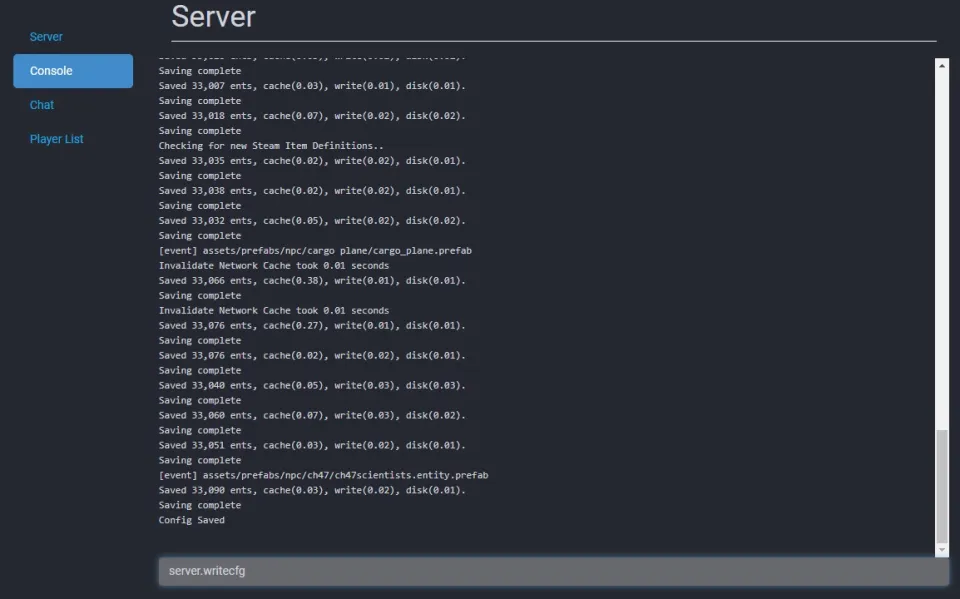
Linux 上的服务器控制台无法交互,因此需要通过 RCON 客户端发送命令。Facepunch 提供了一个无需 HTTPS 即可使用的 RCON 网页控制台。
Rust 创意模式:免费建造
Rust 内置了创意模式,可以不受限制、无需消耗资源地建造。还有一些独立变量可以控制建筑放置、维修和电路连接。你可以为所有玩家开启该模式,也可以只对指定玩家开启。
- 为所有玩家开启创意模式。
- 建造时不消耗资源。
- 放置建筑时不检查位置限制。
- 维修时不受 30 秒冷却限制。
- 电路连接的长度和数量不受限制。
- 允许使用“始终开启”命令。
- 为单名玩家开启模式:替换为昵称或 SteamID;设为 false 可关闭。
- 让准星所指向的物品(熔炉、灯)保持开启。
将尖括号中的参数替换为所需值。和朋友一起建造时,开启全员模式最方便;只想让一名玩家建造,就使用带有该玩家名称或 SteamID 的命令。需要长期生效的设置可以写入 server.cfg。
创意模式的功能介绍见 Facepunch Wiki。
服务器存档文件与擦除
server.identity 用来指定服务器存放设置和游戏世界的文件夹。示例中使用的是 server1,相关文件位于 rust/server/server1/。删除前先想清楚要重置哪些内容:建筑和物体,还是连已学习的蓝图也一起重置。
| 文件或文件夹 | 存储内容 |
|---|---|
| cfg | 管理员、封禁信息和 server.cfg |
| *.sav | 世界状态、建筑和所有物体 |
| *.map | 地图本身 |
| player.blueprints | 玩家已学习的蓝图 |
每次保存时,服务器都会保留 .sav 文件的副本。扩展名前的数字表示协议版本。强制擦除时,版本号会递增,服务器也会生成新地图。若要同时清除已学习的蓝图,需要删除蓝图文件。
Facepunch 不建议为了绕过强制擦除而重命名旧的 .sav 文件。擦除时间表,以及世界重置和蓝图重置之间的区别,请查看 Rust 擦除指南。
针对玩家和管理员的实用指令,我们整理在指南Rust 控制台指令中;至于电脑能否在运行服务器的同时带得动游戏,可以参考 Rust 配置要求。
常见问题
Rust 服务器需要多少内存?
需要 12 GB 可用内存。地图大小为 6000 时需要更多内存,具体要求也会受到玩家人数影响。
如何进入自己的 Rust 服务器?
如果服务器和游戏在同一台电脑上,打开游戏菜单中的 F1 控制台,输入 connect localhost:28015。要连接另一台电脑上的服务器,请使用那台电脑的 IP 和游戏端口。外网玩家还需要公网 IP,并在路由器上转发游戏端口。
如何成为自己 Rust 服务器的管理员?
在服务器控制台中输入 users,找到自己的 SteamID,然后使用 ownerid 命令授予自己所有者权限:命令后依次填写 SteamID 和用引号括起来的昵称。权限立即生效,记录会自动保存。
如何在 Rust 中开启创意模式?
想为所有玩家开启模式,在服务器上执行 creative.allusers true。只为一名玩家开启时,使用 creative.togglecreativemodeuser <名称或 SteamID> true。免费建造、放置建筑和电路连接分别由不同的 creative 变量控制。