Rust 控制台命令的权限各不相同:玩家可以查看连接状态或保存自己的设置,但没有管理员权限就不能管理别人的服务器。先在下方列表中找到要执行的操作,再把命令输入控制台;有参数的命令会在对应位置标出参数。
- 控制台
- 按 F1 打开,即使未连接服务器也可以使用。
- 搜索
- 输入 find 和名称片段,即可查找匹配的命令。
- 数据
- fps 查看 FPS,ping 查看 ping,combatlog 查看伤害记录。
- 权限
- ownerid 授予 2 级权限,moderatorid 授予 1 级权限。
- 保存
- writecfg 保存玩家设置,server.writecfg 保存服务器设置。
如何打开 Rust 控制台
按 F1 即可打开控制台。无论是否已连接服务器,都可以使用 Rust 控制台。2026 年 4 月的 Spring Clean 更新调整了 F1 菜单:新增了列出所有命令的界面,现在还可以按住 CTRL 并滚动鼠标滚轮来调整文字大小。
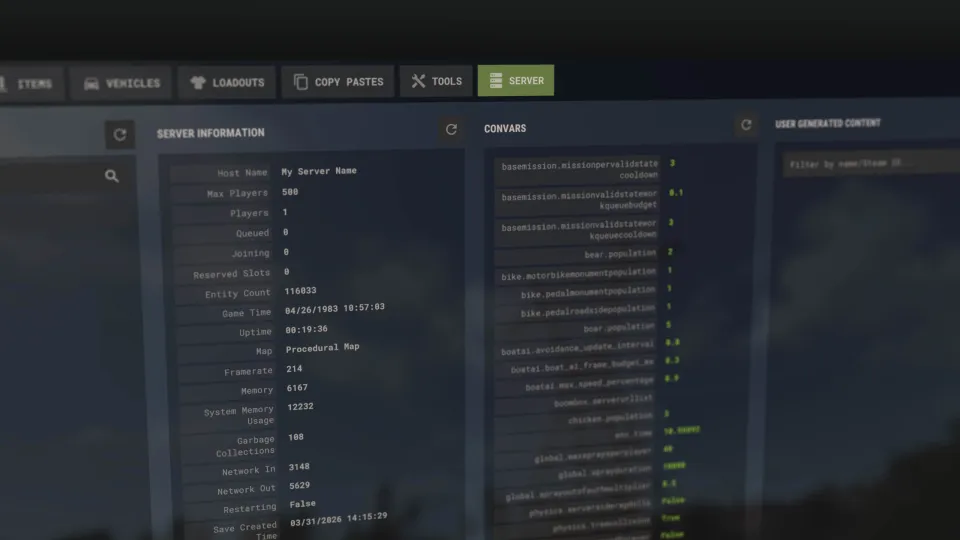
管理员现在可以使用服务器设置自动补全功能。新版菜单还加入了物品标签页,可查看收藏和最近使用的物品;服务器标签页可查看玩家位置,并提供传送和静音按钮;此外还有建筑蓝图和装备套装标签页。具体改动见 Facepunch 发布的 Spring Clean 公告。
想切回旧版 F1 菜单,可以输入 client.legacyconsoletoggle。开发者表示之后会移除旧菜单,建议尽早熟悉新版控制台。
如何按名称片段查找命令
输入 find 和名称片段,控制台就会列出包含这段文字的命令和设置,并附上说明。这样比记完整的设置名称方便。也可以在新版 F1 菜单中打开所有命令列表。
标注为 (Generated) 表示这段此前没有的说明由 AI 生成。
玩家命令:FPS、ping 和伤害记录
使用这些命令不需要管理员权限。输入 fps 可查看一次 FPS 数据,输入 perf 可让数据常驻在屏幕左下角。combatlog 会显示你伤害过谁,以及谁伤害了你。各命令的绑定方式见 Facepunch 指南。
- 让角色死亡并进入重生界面,效果与菜单中的“自杀”相同
- 查看造成和受到的伤害记录
- 查看当前 FPS
- 设置 FPS 上限
- 关闭屏幕左下角的数据
- 在屏幕左下角显示数据
- 查看与服务器之间的 ping
- 开启或关闭网络图表
- 通过地址连接服务器。本地服务器使用 localhost
- 连接服务器时不在控制台显示地址
- 做出指定动作:wave、victory、shrug、thumbsup、chicken、hurry 或 whoa
- 将玩家在自己这边静音
- 取消静音
- 查看已静音玩家列表
- 查看游戏版本
- 运行性能测试
- 将地图保存为 PNG 图片
- 查看自己的坐标
- 将设置和键位绑定写入文件
- 清空控制台
- 复制控制台文本
- 退出游戏
perf 的数值越高,显示的信息越多:perf 4 会显示 FPS、帧延迟、内存和 ping。只想看 FPS 的话用 perf 1;输入 perf 0 即可关闭显示。
Rust 管理员命令:权限、封禁和玩家列表
玩家管理命令只能由自己服务器的管理员使用。ownerid Steam64ID 会授予最高的 2 级权限,moderatorid Steam64ID 则授予 1 级权限。从 2026 年 5 月起,这些命令会立即生效,不必让玩家重新登录。
- 授予 2 级权限
- 授予 1 级权限
- 撤销 2 级权限
- 撤销 1 级权限
- 封禁玩家。时长示例:1M7d5m,即 1 个月、7 天和 5 分钟
- 通过 Steam64ID 封禁玩家,无需玩家在线
- 解除封禁
- 查看封禁列表
- 查看封禁列表和原因
- 将玩家踢出服务器并注明原因。玩家可以立即重新加入
- 击杀玩家
- 查看服务器上的玩家
- 查看服务器上的玩家
- 查看玩家、游戏时间和 IP
- 查看玩家的击杀数、死亡数和游戏时间
- 以服务器名义在聊天中发言
封禁时长中的 M 表示月,d 表示天,m 表示分钟。别把 kick 和 ban 搞混:kick 只会将玩家踢出服务器,不会阻止其重新加入。
移动、物体和时间
下一组命令用于管理服务器世界。移动方面有穿墙飞行和多种传送方式;物品和实体方面可以发放、生成、检查所有者并删除。ent 命令作用于准星所指的对象,del 则会删除服务器上所有指定类型的对象。
- 开启穿墙飞行
- 开启或关闭无敌状态,同时免疫饥饿和口渴
- 使用自由视角
- 传送到玩家身边;指定两名玩家时,将第一名玩家传送到第二名玩家身边
- 将玩家传送到自己身边
- 传送到地图标记处
- 传送到指定坐标
- 传送到指定类型的任意物体处
- 传送到指定类型的最近物体处;该命令于 2026 年 2 月新增
- 传送到视野内最近的物体处
- 在准星所指的位置创建物品或物体
- 在准星所指的位置创建物品或物体
- 按短名称(shortname)给自己发放物品
- 给指定玩家发放物品
- 给服务器上的所有玩家发放物品
- 按数字 ID 给自己发放物品
- 摧毁准星所指的对象
- 锁上密码锁或钥匙锁
- 打开密码锁或钥匙锁
- 显示放置该对象的玩家的 Steam64ID
- 删除服务器上所有此类对象。路径可通过 debug.lookingat 查看
- 召唤巡逻直升机
- 将巡逻直升机召唤到自己身边
- 在发射场重生布拉德利装甲车
- 设置为晴朗天气
- 显示当前天气
- 设置服务器时间
- 只为自己更改时间
- 完全恢复生命值、饱食度和水分
- 按指定数值治疗
- 造成指定数值的伤害
不要用 del 代替 ent kill 来删除单个物体。ent kill 会摧毁准星所指的物体,而 del 会删除服务器上所有路径符合指定内容的物体。
服务器设置:建筑衰败、储物箱和直升机
有些命令只能在服务器控制台中执行。管理员可以在游戏里给命令加上 sv 前缀来调用,例如 sv say 消息。注意区分命令的作用对象:quit 会退出游戏,而 sv quit 会保存并关闭服务器。
- 建筑衰败倍率
- 维护费用可支付的分钟数。数值越大,维护成本越低
- 工具柜被摧毁后,仍为基地支付维护费用的分钟数
- 破解上锁储物箱所需时间,例如油井上的储物箱
- 直升机在屋檐下的腐坏时间
- 直升机在露天环境下的腐坏时间
要将服务器设置写入文件,请使用 server.writecfg。别和 writecfg 搞混,后者保存的是玩家自己的设置和键位绑定。
如何关闭 Air Wolf 停机坪的维修要求
从 2026 年 10 月起,每次 wipe 开始时都需要维修土匪营地里的 Air Wolf 停机坪。服务器服主可以用下方的命令关闭这项要求,或更改停机坪状态。

- 关闭停机坪的维修要求
- 将停机坪设为损坏或修复状态
如何将命令绑定到按键
可以用 bind 将任意命令绑定到按键上。例如,bind k kill 会在按下 K 时执行 kill,让角色死亡并进入重生界面。为了避免误触,可以把命令绑定到两个按键上:bind [leftshift+k] kill。
设置完成后,执行 writecfg,将设置和键位绑定写入文件。绑定按键不会赋予管理员权限,使用命令的权限要求也不会改变。
常见问题
如何打开 Rust 控制台?
按 F1 即可打开控制台,游戏中和未连接服务器时都能打开。旧版菜单可以通过命令 client.legacyconsoletoggle 切换,但开发者表示之后会移除它。
如何在 Rust 中显示 FPS?
输入 fps 查看当前 FPS。想让 FPS 常驻在屏幕左下角,可以用 perf 1;输入 perf 0 则会关闭显示。
如何在 Rust 中授予管理员权限?
在自己的服务器上,使用 ownerid Steam64ID 授予 2 级权限,或使用 moderatorid Steam64ID 授予 1 级权限。从 2026 年 5 月起,权限会立即生效,不必重新登录。在别人的服务器上,没有相应权限就不能使用这些命令。
如何在 Rust 中通过控制台自杀?
打开 F1 并输入 kill。角色会死亡并进入重生界面,效果和菜单中的“自杀”选项一样。
如何通过 IP 连接 Rust 服务器?
输入 connect IP:端口,并替换成服务器地址和端口。连接本地服务器时使用 localhost。connecthidden 可以在不将地址显示在控制台中的情况下连接服务器。