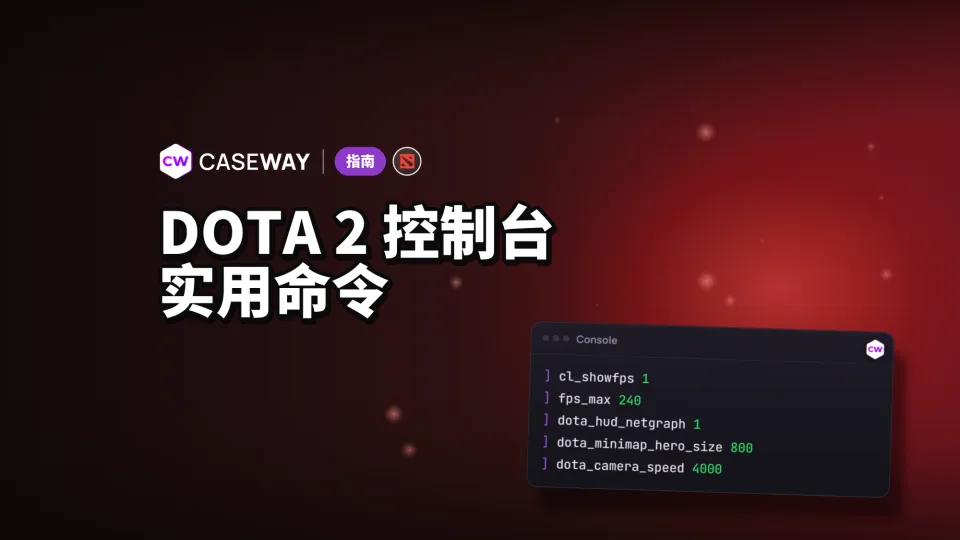
Dota 2 中带有 cheat 标记的界面和操作控制台命令,需要在自己的房间中启用 sv_cheats 1;带有 developmentonly 标记的命令则无法供玩家使用。先启用控制台,再调整需要的设置。我们不建议直接照搬别人的整套配置:除了帧数计数器,你可能还会遇到不习惯的镜头和指令行为。
- 控制台
- 在设置中启用 Enable console,按键需单独设置。
- FPS
- 输入 cl_showfps 1 开启 FPS 计数器。
- 镜头
- dota_camera_distance 需要启用 sv_cheats 1。
- 配置
- game/dota/cfg 中的文件可通过 exec 运行。
如何在 Dota 2 中启用控制台
在游戏设置中启用 Enable console,然后在按键设置里为 Console 绑定按键。这是两个独立选项:前者启用控制台,后者决定如何打开控制台。
- 打开 Dota 2 设置,启用 Enable console。英文版中该选项就叫这个名字。
- 在按键设置中找到 Console,并为它绑定一个顺手的按键。
- 按下该按键并输入 cl_showfps 1 进行测试。屏幕顶部会显示 FPS 计数器。
也可以在游戏启动项中添加 -console 或 -dev。这两个参数都会启用控制台,并覆盖 Enable console 开关。Dota 2 本地化文件中描述了这一行为;控制台开启按键仍需单独设置。
哪些命令无需作弊即可使用
控制台变量带有用于说明属性的标记。这些标记可以解释为什么有些设置退出游戏后仍会保留,而另一些在普通对局中无法修改。下方命令的限制会和用途一起列出。
- cheat
- 需要启用 sv_cheats 1。此类设置仅在自己的房间中使用。
- archive
- 该值会保存在设置中。
- per_user
- 此设置与账号绑定。
- developmentonly
- 玩家无法使用此命令或变量。
dota_camera_distance 带有 cheat 标记,默认值为 1200。普通对局中无法通过这个变量改变镜头距离。Dota 2 控制台转储中可以看到这项限制。
别把镜头速度和镜头距离搞混。dota_camera_speed 调整镜头移动速度,而 dota_camera_distance 带有 cheat 标记,需要在自己的房间中启用 sv_cheats 1。
如何显示 Dota 2 的 FPS 和网络数据
输入 cl_showfps 1,即可在屏幕顶部显示 FPS。这个计数器有多种模式,包括平滑 FPS 和以毫秒为单位的服务器延迟。要在屏幕上显示网络数据,请使用单独的变量 dota_hud_netgraph。
- 开启 FPS 计数器。默认值为 0,即关闭计数器。
- 设置帧数上限。默认值为 120。
- 设置界面打开时的帧数上限。默认值为 0。
- 在屏幕上显示网络数据。默认值为 false;该值会保存。
fps_max 用于设置 Dota 2 的帧数上限,计数器则显示实际帧数。设置上限不代表游戏一定能达到该帧数。要使用会将数据写入文件的计数器模式,请输入 cl_showfps 4;对局中正常查看帧数,使用模式 1 即可。
小地图图标大小和镜头行为
小地图上的英雄图标大小和防止误点小地图下达指令的功能可以分别调整。dota_minimap_misclick_time 用于设置鼠标移到小地图后的一段时间,在此期间游戏不会接受移动指令。默认值为 0.2 秒。
一些旧列表里的命令现在已经无法使用:dota_portrait_animate、dota_cheap_water、cl_smooth 和 dota_minimap_creep_scale 仅供开发者使用;dota_camera_disable_yaw 需要 sv_cheats;Dota 2 中则没有 net_graph 命令,要查看网络统计信息,请启用 dota_hud_netgraph 1。以下命令仍可使用,并且会在多次启动之间保留设置:dota_hud_extra_large_minimap(放大迷你地图)、dota_minimap_disable_rightclick(关闭在迷你地图上右键下达命令)、dota_screen_shake(屏幕震动)和 dota_player_smart_multiunit_cast。
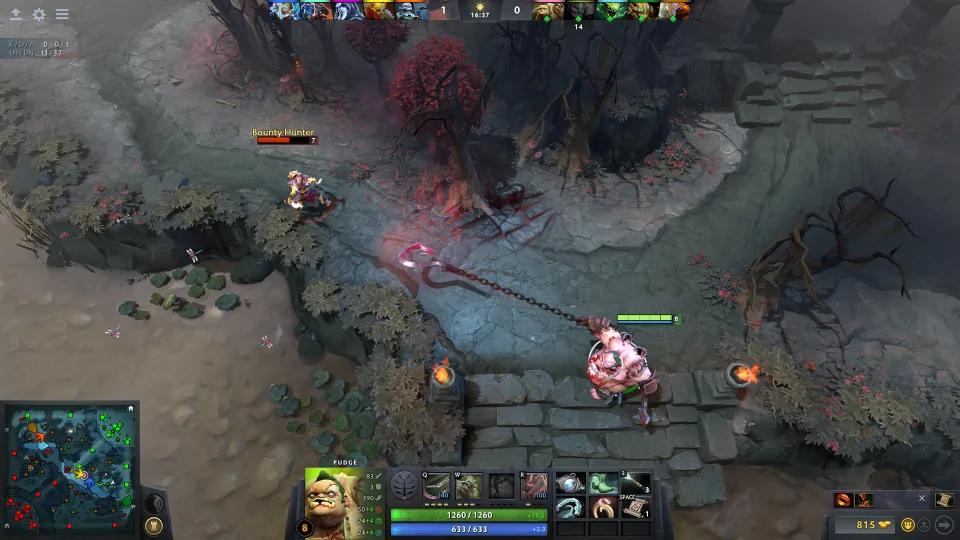
- 设置小地图上的英雄图标大小。默认值为 600。
- 鼠标移到小地图后,移动指令被忽略的时间。默认值为 0.2。
- 镜头移动速度。默认值为 3000。
- 禁用镜头缩放。默认值为 false。
- 禁用复活后将镜头移回英雄。默认值为 true。
- 按住英雄选择键时,镜头跟随该英雄。默认值为 false。
本节列出的设置都带有 archive 标记。调整镜头速度时,只改这一项,其他参数保持不变。这样更容易判断移动视角是否顺手;如果新速度用着不舒服,也可以恢复到原来的 3000。
右键指令、快速施法和 Alt 提示
按住鼠标右键可以重复下达指令。按住 Alt 查看提示时,可以看到神符刷新时间、中立生物刷新堆叠时间和防御塔攻击范围。下方列出的设置都会保存。Alt 提示和快速施法默认开启。
- 设置右键攻击行为。默认值为 0。
- 按住右键时重复下达指令。默认值为 false。
- 开启快速施法。默认值为 true。
- 按住 Alt 时显示神符刷新时间。默认值为 true。
- 按住 Alt 时显示中立生物刷新堆叠时间和箭头。默认值为 true。
- 按住 Alt 时显示防御塔攻击范围。默认值为 true。
- 减少效果中的闪光。默认值为 false。
- 设置界面色盲模式。默认值为 0。
自定义命令文件:cfg 文件夹、exec 和保存设置
配置文件位于 game/dota/cfg。如果你在找 Dota 2 的 autoexec 文件,这个目录下的 autoexec.cfg 会在每次启动游戏时自动执行;如果不重启游戏就想应用文件内容,则需要运行 exec autoexec.cfg。你可以在自己的电脑上验证:在文件中添加一行 echo autoexec_ok,然后启动游戏并打开控制台。
- 在 game/dota/cfg 文件夹中创建一个扩展名为 .cfg 的文本文件,例如命名为 autoexec.cfg。
- 把需要的命令写入文件,每条命令单独一行。可以先用 cl_showfps 1 和 dota_hud_netgraph true 测试。
- 打开控制台,输入 exec autoexec.cfg。
- 使用 host_writeconfig 写入配置。带有 archive 标记的变量会保存在设置中。
- 运行配置文件夹中的命令文件。将参数替换为自己的文件名。
- 写入配置。
- 将命令绑定到按键。要用指定按键打开控制台,请输入 bind <按键> toggleconsole,例如 bind F11 toggleconsole。
- 移除指定按键的绑定。
修改前,先把原始数值记在命令旁边的单独笔记里。这样要恢复习惯的镜头或操作设置时,不必花时间从整套配置中排查问题。
自定义房间命令
sv_cheats 默认关闭。在自己的房间中将其设为 1,可以使用带有 cheat 标记的设置。创建单位、生成神符和填充机器人等命令另有 client_can_execute 标记;请只在自己的房间中使用。
- 在自己的房间中启用带有 cheat 标记的设置。默认值为 false。
- 创建单位的命令,带有 client_can_execute 标记。
- 生成神符的命令,带有 client_can_execute 标记。
- 填充机器人的命令,带有 client_can_execute 标记。
client_can_execute 和 cheat 标记说明的是命令的不同属性。前者与客户端执行权限有关,后者要求启用作弊。对于 dota_camera_distance,要查看的是 cheat 标记。
本指南中的所有命令
| 命令 | 默认值 | 功能 | 会保存 |
|---|---|---|---|
| cl_showfps | 0 | 1:FPS;2:平滑 FPS;3:服务器延迟;4:显示 FPS 并写入文件 | 否 |
| fps_max | 120 | 帧数上限;0 表示不限制 | 是 |
| fps_max_ui | 0 | 界面打开时的帧数上限 | 是 |
| dota_hud_netgraph | false | 在屏幕上显示网络数据 | 是 |
| dota_minimap_hero_size | 600 | 小地图上的英雄图标大小 | 是 |
| dota_minimap_misclick_time | 0.2 | 鼠标光标移到小地图后忽略移动指令的秒数 | 是 |
| dota_camera_speed | 3000 | 镜头速度 | 是 |
| dota_camera_accelerate | 49 | 镜头加速度 | 是 |
| dota_camera_disable_zoom | false | 禁用滚轮缩放 | 是 |
| dota_camera_edgemove | true | 鼠标移到屏幕边缘时移动镜头 | 是 |
| dota_reset_camera_on_spawn | true | 复活后将镜头移回英雄 | 是 |
| dota_camera_hold_select_to_follow | false | 按住英雄选择键时,镜头跟随该英雄 | 是 |
| dota_camera_distance | 1200 | 镜头距离,仅 sv_cheats 启用时可用 | 作弊 |
| dota_force_right_click_attack | 0 | 右键点击友军时发起攻击 | 是 |
| dota_player_auto_repeat_right_mouse | false | 按住右键时重复下达指令 | 是 |
| dota_ability_quick_cast | true | 快速施法 | 是 |
| dota_hud_reduced_flash | false | 减少效果中的闪光 | 是 |
| dota_hud_colorblind | 0 | 界面色盲模式 | 是 |
| sensitivity | 1.25 | 鼠标灵敏度 | 是 |
| volume | 1 | 音量(0–1) | 是 |
| snd_musicvolume | 1 | 音乐音量(0–1) | 是 |
Dota 2 控制台转储(SteamDatabase、DumpSource2),09.10.2026。“保存”对应 archive 标记;“作弊”仅在自建房间且开启 sv_cheats 1 时生效。
常见问题
如何在 Dota 2 中启用控制台?
在游戏设置中启用 Enable console,并为 Console 绑定按键。也可以在启动项中添加 -console 或 -dev,这两个参数会覆盖该开关。
如何在 Dota 2 中显示 FPS?
输入 cl_showfps 1,计数器就会出现在屏幕顶部。设为 2 可显示平滑 FPS,设为 0 则关闭计数器。要显示网络数据,请使用 dota_hud_netgraph true。
能用命令拉远 Dota 2 的镜头吗?
普通对局中无法通过 dota_camera_distance 改变镜头距离,因为该变量带有 cheat 标记。在自己的房间中需要启用 sv_cheats 1。默认镜头距离为 1200。
如何在 Dota 2 中保存自定义命令?
将命令写入 game/dota/cfg 文件夹中的 .cfg 文件,再通过 exec 运行。带有 archive 标记的变量会保存在设置中。要写入配置,可以使用 host_writeconfig。