- Навушники
- Стерео, без зовнішніх покращень і віртуального об’ємного звуку.
- Еквалайзер
- «Чіткий» допомагає визначати напрямок, а «М’який» зменшує різкість.
- Канали
- Почніть з ізоляції 0% і ввімкненої корекції перспективи.
- Мікрофон
- Перевірте пристрій запису, режим, клавішу й поріг спрацювання.
Перед налаштуванням вимкніть зовнішній об’ємний звук
Valve радить грати в стереонавушниках. CS2 обробляє тривимірний звук з урахуванням розташування джерел і геометрії мапи. Зовнішні покращення й віртуальний об’ємний звук можуть заважати цій обробці, тому їх краще вимкнути.
Спершу вимкніть обробку на аудіопристрої, а потім змінюйте в грі по одному параметру. Так легше зрозуміти, яке налаштування допомогло точніше визначати напрямок звуку.
Як вибрати пристрій відтворення та обробку 3D-звуку
«Пристрій відтворення» визначає, куди CS2 виводить звук. «Тип аудіопристрою» задає кількість каналів виводу. Якщо граєте в стереонавушниках, налаштуйте вивід відповідно до них.
«Покращена обробка 3D-звуку» додає ефект тривимірності за допомогою HRTF. Для початку залиште її ввімкненою. Варіант «Вимк. (режим сумісності)» потрібен для пошуку проблем із сумісністю аудіопристрою.
- HRTF
- Обробка, що моделює сприйняття звуку з різних напрямків.
- Панорамування
- Розподіл звуку між лівим і правим каналами, що передає розташування джерела.
Еквалайзер CS2: «Стандартний», «Чіткий» чи «М’який»
Профіль еквалайзера змінює загальне звучання й може компенсувати спотворення пристрою. До нового звучання доведеться звикнути. Вибирайте профіль за тим, наскільки добре розрізняєте напрямок звуку й наскільки комфортно вам слухати гру.
| Профіль | Що змінює | Коли спробувати |
|---|---|---|
| Стандартний | Не змінює звучання, увімкнений стандартно | Початковий варіант для порівняння |
| Чіткий | Підсилює середні й високі частоти, зменшує глухе звучання | Якщо важко визначити, звідки йде звук |
| М’який | Послаблює середні й високі частоти, пом’якшує різкість і стрибки гучності | Якщо вуха втомлюються під час довгих сесій |
Якщо головна проблема — напрямок кроків, ми б почали з профілю «Чіткий». Якщо звук здається різким, спробуйте «М’який». Він також підійде для студійних навушників і тим, хто грає на високій гучності.
Еквалайзер можна налаштувати окремо для змагального й звичайного режимів, «Бою насмерть» і «Гонки озброєнь». Не обов’язково використовувати однакове звучання в усіх режимах.
Ізоляція бокових каналів у CS2 і корекція перспективи
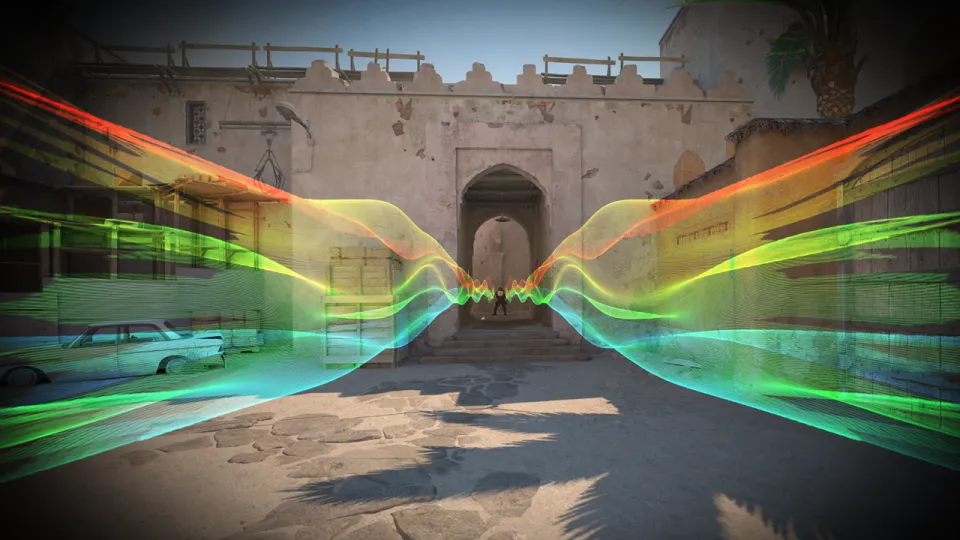
Ізоляція змінює розподіл бокових джерел між каналами. Стандартне значення — 0%: таке панорамування реалістичне й найточніше передає розташування джерела.
| Ізоляція | Як звучить джерело | Що врахувати |
|---|---|---|
| 0% | Реалістичне панорамування | Початковий варіант для точного визначення розташування джерел |
| 100% | Джерело збоку звучить майже лише у своєму каналі | Сторону легше визначити, але деякі кути можуть ввести в оману |
Коли вимикати корекцію перспективи
За значення «Так» звук враховує поле зору. Джерело на краю екрана звучить трохи спереду, а джерело збоку за межами кадру — лише в лівому або правому каналі. Цей варіант увімкнений стандартно.
Якщо встановити «Ні», джерела на краю поля зору звучатимуть чітко в лівому або правому каналі. Такий варіант підійде тим, хто сидить дуже близько до екрана, грає на портативному екрані або звик до класичного звучання. За деяких кутів звук також може ввести в оману.
Не виставляйте ізоляцію на 100% лише тому, що це максимум. Виразніше розділення лівого й правого каналів не завжди точніше передає напрямок звуку.
Ми б залишили ізоляцію на 0% і корекцію на «Так», якщо ви не звикли до іншого панорамування. Ці налаштування зберігають реалістичне розташування джерел звуку й враховують поле зору.
Загальна гучність, музика раундів і гімн MVP
«Загальна гучність» регулює весь звук через volume. Окремо можна змінити гучність гри командою snd_gamevolume. Для музики в кожному режимі є власні налаштування: перевірте параметри режиму, у який граєте, або натисніть «Застосувати налаштування змагального режиму до інших».
Змінні в таблиці стосуються одного набору. Для інших режимів додайте суфікс: наприклад, snd_mvp_volume_casual, snd_mvp_volume_deathmatch, snd_mvp_volume_armsrace, snd_mvp_volume_rush. Простіше налаштувати потрібний режим у меню або натиснути «Застосувати налаштування змагального режиму до решти».
- Гучність музики в меню регулюється окремо від музики матчу.
- Для початку, ходу й кінця раунду передбачені окремі повзунки.
- Музика бомби або заручника й попередження про останні 10 секунд налаштовуються окремо.
- Для музики після смерті й гімну MVP також є окремі налаштування гучності.
Якщо музика заважає, зменште гучність потрібного звукового елемента, а не всього звуку. Щоб повністю вимкнути гімн MVP, встановіть для «Гучності гімну MVP» значення 0 — так він називається в українському меню. Стандартні значення й змінні для кожного виду музики наведені в списку команд нижче.
Загальну гучність музики регулює повзунок «Загальна гучність музики» (snd_musicvolume, від 0 до 1, за замовчуванням 1). Він масштабує решту повзунків музики в усіх режимах. Щоб повністю вимкнути музику, встановіть значення 0.
Як вимкнути гімн MVP, коли в обох командах є гравці, і не втрачати звук зі згорнутою грою
Пункт «Вимкнути гімн MVP, якщо в обох командах є гравці» вимикає гімн саме за цієї умови. Команда snd_mute_mvp_music_live_players 1 вмикає таку поведінку.
Параметр «Не вимикати звук, коли гру згорнуто» відповідає за відтворення звуку неактивним вікном. У консольної змінної зворотна дія: snd_mute_losefocus 1 вимикає звук гри, а 0 залишає його ввімкненим.
Як налаштувати мікрофон у CS2 і гучність голосів тіммейтів
Спершу виберіть «Пристрій запису голосу». Потім перевірте «Режим голосу/мікрофона» й призначену клавішу. Варіант «Голосом» використовує постійно ввімкнений мікрофон.
Перемикатися між відкритим мікрофоном і передаванням голосу за натисканням клавіші можна просто під час гри. У налаштуваннях клавіатури є пункт «Перемикання між активацією мікрофона голосом і натисканням кнопки», а в консолі — voice_toggle_open_mic. Голосовий чат працює і в лобі, і під час бану та вибору карт у режимі «Прем’єр».
У режимі з клавішею голос передається, коли ви її утримуєте, а звук перевищує «Поріг спрацювання мікрофона». Якщо поріг надто високий, тихий голос може не передаватися. Щоб перевірити звук, увімкніть «Чути власний голос».
Як працює оптимізована активація
«Оптимізована активація мікрофона» пов’язана з voice_always_sample_mic і вмикає мікрофон під час запуску гри. Режим передачі голосу, клавішу й поріг спрацювання все одно потрібно налаштувати окремо.
Як зробити голоси інших гравців гучнішими
Гучність голосів інших гравців регулює команда snd_voipvolume. Стандартне значення — 1, доступний діапазон — від 0 до 2. Параметр «Позиціонувати голоси інших гравців» відтворює голос з боку, де перебуває гравець.
Клавішу мікрофона найпростіше призначити в налаштуваннях клавіатури, пункт «Увімкнути мікрофон». У консолі це bind "клавиша" "+voicerecord". За замовчуванням мікрофон прив'язано до бічної кнопки миші (mouse4), а клавіша V зайнята колесом чату. Якщо ви пишете власні бінди в CS2, врахуйте, яку клавішу обрали для мікрофона.
Що перевірити, якщо вас не чують
- Виберіть потрібний «Пристрій запису голосу».
- Перевірте «Режим голосу/мікрофона»: передавання клавішею або варіант «Голосом».
- Якщо передаєте голос клавішею, перевірте її призначення й утримуйте її під час розмови.
- Перевірте «Поріг спрацювання мікрофона»: голос має бути гучнішим за поріг.
- Увімкніть «Чути власний голос» для перевірки.
- Перевірте voice_modenable: значення 1 вмикає голосовий чат.
Звукові команди CS2 і стандартні значення
Змінювати змінні можна через консоль CS2. У командах дробові значення записують через крапку. Профіль еквалайзера, ізоляцію й корекцію перспективи зручніше вибирати в меню, де видно назви варіантів.
- Загальна гучність
- Гучність гри
- Голоси інших гравців
- Профіль еквалайзера
- Ізоляція бокових каналів
- Вимикати звук зі згорнутою грою
- Вимикати MVP, коли в обох командах є гравці
- Музика в меню
- Початок раунду
- Хід раунду
- Кінець раунду
- Бомба або заручник
- Останні 10 секунд
- Музика після смерті
- Гімн MVP
Поширені запитання
Який профіль еквалайзера вибрати в CS2?
«Стандартний» не змінює звучання. «Чіткий» допомагає визначити напрямок, але звук може бути різким. «М’який» пом’якшує звук, зменшує стрибки гучності й втому вух під час довгих сесій.
Що таке ізоляція бокових каналів у CS2?
Налаштування змінює панорамування бокових джерел звуку. На 0% воно реалістичне, а на 100% джерело збоку звучить майже лише у своєму каналі. Максимальне значення спрощує визначення сторони, але за деяких кутів може ввести в оману.
Як краще чути кроки в CS2?
Користуйтеся стереонавушниками й вимкніть зовнішні покращення та віртуальний об’ємний звук. Якщо важко визначити напрямок, спробуйте профіль «Чіткий». Почніть з ізоляції 0% і корекції перспективи «Так», а потім змінюйте по одному параметру.
Чому мене не чують у CS2?
Перевірте пристрій запису, режим мікрофона й призначену клавішу. У режимі з клавішею її потрібно утримувати, а голос має перевищувати поріг спрацювання. Увімкніть «Чути власний голос» для перевірки й переконайтеся, що voice_modenable має значення 1.
Як вимкнути гімн MVP у CS2?
Встановіть для «Гучності гімну MVP» значення 0 (так у меню називається гімн MVP) або введіть snd_mvp_volume 0. Якщо хочете вимикати його лише тоді, коли в обох командах є гравці, увімкніть відповідний пункт меню або задайте snd_mute_mvp_music_live_players 1.