- Власні матчі
- «Перегляд», далі «Ваші матчі» та «Завантажити запис матчу».
- FACEIT
- Watch Demo у кімнаті матчу. Доступні записи за останні 30 днів.
- Файл
- Розпакуйте запис у game\csgo і запустіть через playdemo.
- Керування
- Shift+F2 відкриває та ховає панель демо.
Як завантажити демку свого матчу
Записи матчмейкінгу доступні в меню CS2. Спершу завантажте потрібний матч, а потім відкрийте його запис. Якщо список локальних записів порожній, гра показує повідомлення: «Жодного змагального матчу не завантажено. Ви можете завантажити матч у розділі «Ваші матчі»».
- Відкрийте вкладку «Перегляд».
- Перейдіть у розділ «Ваші матчі».
- Виберіть потрібний матч і натисніть «Завантажити запис матчу».
Якщо запис уже недоступний, з’явиться повідомлення: «Термін зберігання запису минув, і його більше не можна завантажити». Таку демку вже не завантажити через меню.
Кнопка «Видалити локальні файли запису» видаляє завантажену копію. Скористайтеся нею, коли запис більше не потрібен. Якщо плануєте повернутися до цього моменту пізніше, залиште файл: повторне завантаження матчу залежить від того, чи доступний запис.
Як завантажити демку з FACEIT
На FACEIT запис завантажують із кімнати конкретного матчу, а не з розділу «Ваші матчі» в CS2. Згідно з довідкою FACEIT, кнопка Watch Demo доступна для записів матчів за останні 30 днів.
- Відкрийте кімнату потрібного матчу (match room).
- Натисніть Watch Demo посередині сторінки й завантажте архів.
- Завантажений файл може бути у форматі .zst (наприклад, match.dem.zst). Розпакуйте його архіватором із підтримкою Zstandard, наприклад 7-Zip 24.01 або новішим, у папку game\csgo всередині каталогу гри.
- Запустіть CS2 і введіть у консолі playdemo <ім’я файлу>.
Дайте розпакованому файлу коротку назву латиницею та збережіть розширення .dem. Так її простіше ввести в консоль і менше шансів помилитися під час запуску.
Як запустити файл через playdemo в CS2
Команда playdemo <файл> запускає запис у форматі .dem. Для цього способу покладіть файл у папку game\csgo всередині каталогу гри. Якщо ви завантажили архів, спершу розпакуйте його: у команду треба підставити назву самого демо. Записи, завантажені через меню, гра зберігає сама, за даними спільноти, у папку game\csgo\replays; запустити такий запис можна й командою playdemo replays/назва.
Зверніть увагу: після оновлення від 9 вересня 2026 року чат у демозаписах зашифровано. Під час перегляду командний чат не прочитати, а загальний видно лише через меню «Дивитися» в грі, а не через playdemo.
- У налаштуваннях гри ввімкніть «Увімкнути консоль розробника».
- Відкрийте консоль клавішею ~.
- Введіть playdemo <файл>, замінивши <файл> на назву запису з розширенням .dem.
Якщо під час запуску з'являється повідомлення «Файл повтору несумісний із цією версією гри.», демо записано на іншій версії CS2. Пункт «Дозволити розбіжність версій повторів» у налаштуваннях демо помилку не усуває: він лише дозволяє TrueView працювати, коли версія клієнта в записі відрізнялася від вашої.
Якщо ввімкнути «Дозволити невідповідність версій демозаписів», TrueView може працювати некоректно. Пам’ятайте про це, коли оцінюєте, що саме бачив гравець у спірному епізоді.
Як перемотати демку в CS2 і змінити камеру
Shift+F2 відкриває та ховає панель демо. У ній можна перейти до потрібного раунду, прокрутити запис на кілька секунд назад чи вперед і змінити швидкість. Щоб знайти епізод, зручно прискорити перегляд, а перед самою смертю чи перестрілкою повернути звичайну швидкість або сповільнити запис.
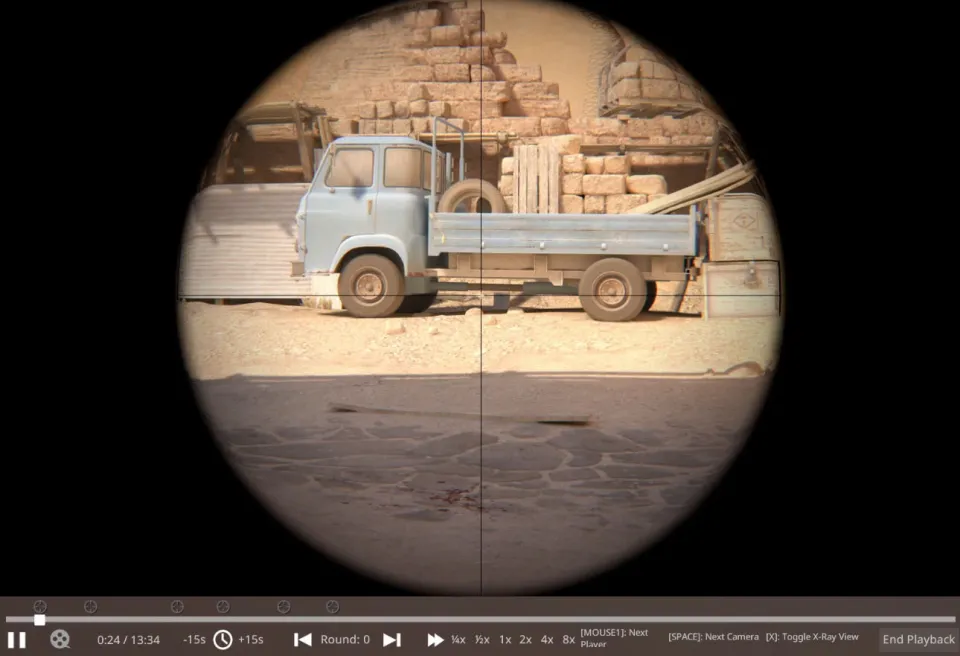
- Швидкість відтворення: чверть звичайної, половина, звичайна, подвійна, учетверо й увосьмеро швидша.
- Переходи між раундами допомагають швидко знайти потрібну частину матчу.
- На панелі є кнопки «Показові моменти» та «Зупинити відтворення».
- Клавіша пострілу перемикає на наступного гравця, а клавіша альтернативного режиму стрільби — на попереднього.
- Клавіша стрибка змінює вигляд, а клавіша присідання відкриває карту згори.
- Окрема клавіша вмикає підсвічування гравців, або рентген. Для миші є опції «Увімкнути курсор миші» та «Керування камерою за допомогою миші».
Орієнтуйтеся на підказки панелі для пострілу, стрибка й присідання: вони пояснюють, які дії прив’язані до керування. Вигляд від першої особи допоможе простежити за діями вибраного гравця. Карта згори дає змогу зіставити його позицію з розташуванням решти.
Як працює TrueView
Налаштування «Увімкнути TrueView» відтворює те, що бачив гравець, повторюючи клієнтське передбачення. Так гра точніше відтворює умови матчу. Розбираючи власний епізод, дивіться не лише на позицію суперника, а й на те, який вигляд цей момент мав для вас.
TrueView з’явився в оновленні від 4 листопада 2025 року. Для записів тієї самої версії гри його ввімкнено за замовчуванням. У консолі функцією керує cl_demo_predict: 0 — вимкнути, 1 — лише за збігу версій (за замовчуванням), 2 — завжди.
Пункт «Враховувати дії після смерті» відтворює також команди, які сервер не виконав, бо гравець уже загинув.
Команди демо в CS2 для паузи й переходів
Для звичайного перегляду панелі цілком вистачає. Консольні команди CS2 стануть у пригоді, якщо треба поставити запис на паузу, перейти до певного тіку чи позначити момент, до якого ви повертатиметеся.
- Показує або ховає панель демо
- Ставить відтворення на паузу
- Продовжує відтворення
- Перемикає між паузою та відтворенням
- Змінює швидкість відтворення
- Переходить до вказаного тіку запису
- Переходить до вказаного місця в записі
- Позначає поточний тік
- Повертає до позначеного тіку
- Показує відомості про демку
- Ставить запис на паузу в кінці; значення 0 закриває гру й повертає в меню
- Виходить із гри після перегляду
- Показує крізь стіни контури й імена гравців під час спостереження
Щоб переглянути епізод ще раз, позначте поточний тік командою demo_marktick, а потім повертайтеся до нього через demo_gotomark. Це зручніше, ніж щоразу вручну шукати ту саму секунду. Після завершення запису гра за замовчуванням ставить його на паузу (demo_pause_at_end 1); якщо встановити 0, вона одразу вийде в меню.
Як розбирати власні смерті та програні раунди
Ми радимо спершу розбирати власні смерті від першої особи, а потім дивитися той самий епізод згори. Логіка проста: спочатку ви оцінюєте власні дії та доступну інформацію, а тоді зіставляєте їх із позиціями на карті. Так розбір не зводиться до пошуку суперника за стіною.
- Знайдіть потрібний раунд і момент перед смертю. Дивіться від першої особи й за потреби сповільніть відтворення.
- Поставте запис на паузу й розберіть, де ви стояли, куди дивилися та звідки отримали інформацію про суперника.
- Перемкніться на карту згори. Зіставте свою позицію з розташуванням гравців і напрямком атаки.
- Подивіться епізод очима суперника, якщо хочете зрозуміти, який вигляд ваша позиція мала для нього.
- Поверніться до цього моменту й визначте, що саме змінили б у своїх діях або виборі позиції.
Використовуйте рентген, щоб перевірити розташування гравців, а розбір власних рішень починайте з вигляду від першої особи. Інакше легко вимагати від себе знання позиції, якої ви під час матчу ще не бачили. Щоб показати момент друзям, спершу знайдіть раунд, а тоді позначте потрібний тік.
Як записати демку на власному сервері
Команда record <ім’я> починає запис, а stop завершує його. Але record захищена від читів: скористатися нею можна лише після введення sv_cheats 1 на власному сервері. Для запису CSTV на сервері є окремі команди.
- Починає запис на власному сервері
- Завершує запис, розпочатий командою record
- Починає запис CSTV на сервері
- Зупиняє запис CSTV на сервері
Поширені запитання
Як завантажити демку свого матчу в CS2?
Відкрийте «Перегляд», перейдіть у розділ «Ваші матчі» й натисніть «Завантажити запис матчу». Якщо гра повідомляє «Термін зберігання запису минув, і його більше не можна завантажити», отримати цей запис уже не вдасться.
Як переглянути демку з FACEIT?
У кімнаті матчу натисніть Watch Demo і завантажте архів. Розпакуйте файл у Steam\steamapps\common\Counter-Strike Global Offensive\game\csgo. У консолі CS2 введіть playdemo <ім’я файлу>, підставивши назву розпакованої демки.
Як перемотати демку в CS2?
Відкрийте панель клавішами Shift+F2 і переходьте між раундами або перемотуйте запис на кілька секунд назад чи вперед. Через консоль можна перейти до тіку командою demo_gototick <тік>. Щоб повернутися до позначеного моменту, скористайтеся demo_marktick і demo_gotomark.
Чому демка не запускається?
Для запуску через playdemo перевірте, що архів розпаковано, файл .dem лежить у game\csgo і в команду підставлено його назву. Повідомлення «Файл повтору несумісний із цією версією гри.» означає, що запис зроблено на іншій версії CS2. Налаштування «Дозволити розбіжність версій повторів» до запуску не стосується: воно потрібне лише для того, щоб увімкнути TrueView для запису з іншої версії клієнта, і тоді TrueView може працювати некоректно.
Як довго демки зберігаються на FACEIT?
У Watch Demo доступні записи матчів за останні 30 днів. Кнопка розташована посередині сторінки кімнати матчу.