- Колір
- 13 варіантів через cl_hud_color
- Розмір
- hud_scaling від 0,9 до 1,1
- Радар
- Що менше cl_radar_scale, то більше видно карти
- Приховування
- cl_draw_only_deathnotices 1 залишає приціл і стрічку вбивств
Де знайти налаштування інтерфейсу та як відкрити консоль
Відкрийте налаштування гри й перейдіть у розділ «Інтерфейс». Тут можна змінити колір і розмір HUD, прозорість його фону, стиль індикаторів здоров’я та набоїв. Параметри радара й лічильники кадрів також доступні в меню. Безпечну зону екрана та приховування інтерфейсу налаштовуйте через консоль.
- У налаштуваннях гри знайдіть пункт «Увімкнути консоль розробника» й активуйте його.
- Натисніть клавішу ~, щоб відкрити консоль.
- Введіть назву змінної, пробіл і значення. Наприклад, cl_hud_color 9 задає зелений колір.
У командах дробові значення вводьте через крапку: hud_scaling 0.9. Колір, розмір, радар і межі інтерфейсу зберігаються в налаштуваннях гравця. Після перезапуску гри cl_showfps і команди для знімання відео повертаються до значень за замовчуванням.
Колір HUD у CS2 і розмір елементів
Параметр «Колір інтерфейсу» змінює колір елементів HUD, зокрема здоров’я, броні та набоїв. У консолі за це відповідає cl_hud_color. За замовчуванням встановлено 0, тобто використовується колір вашої команди.
| Значення cl_hud_color | Колір інтерфейсу |
|---|---|
| 0 | Колір команди |
| 1 | Білий |
| 2 | Сніжно-білий |
| 3 | Блакитний |
| 4 | Синій |
| 5 | Фіолетовий |
| 6 | Червоний |
| 7 | Помаранчевий |
| 8 | Жовтий |
| 9 | Зелений |
| 10 | Аквамариновий |
| 11 | Рожевий |
| 12 | Колір союзника |
Як зменшити HUD у CS2
За масштаб усіх елементів відповідають параметр «Розмір інтерфейсу в грі» та змінна hud_scaling. За замовчуванням значення дорівнює 1, допустимий діапазон — від 0,9 до 1,1. Щоб зменшити інтерфейс, введіть hud_scaling 0.9. Щоб повернути початковий розмір, введіть hud_scaling 1.
Інші параметри в меню дають змогу змінити вигляд HUD без зміни масштабу. «Прозорість фону інтерфейсу» регулює фон біля грошей, здоров’я, місця перебування та набоїв.
- «Стиль індикаторів здоров’я та набоїв» пропонує 2 варіанти: «Стандартний» і «Простий».
- У пункті «Позиція індикатора бомби» можна вибрати «Показувати в інвентарі» або «Показувати під радаром».
Що робити, якщо інтерфейс виходить за край екрана
Якщо HUD надто близько до країв, посуньте його всередину за допомогою safezonex і safezoney. Вони задають частку ширини та висоти екрана, у межах якої відображається інтерфейс. Значення менші за 1 стискають його до центру. Це зручно на телевізорі, коли край зображення обрізається, або на надширокому моніторі, коли панелі віддалені від центра огляду.
| Змінна | Що регулює | За замовчуванням | Межі |
|---|---|---|---|
| safezonex | Частка ширини екрана | 1 | Від 0 до 1; ширина не менша за висоту |
| safezoney | Частка висоти екрана | 1 | Від 0,8 до 1 |
Спершу змінюйте одну вісь і перевіряйте, де опинився HUD. safezonex і safezoney відсувають інтерфейс від країв, а hud_scaling змінює розмір його елементів. Щоб повернути інтерфейс на всю площу екрана, задайте safezonex 1 і safezoney 1.
Як налаштувати радар у CS2, щоб бачити більше карти
«Розмір радара» та «Масштаб радара» відповідають за різні речі. cl_hud_radar_scale змінює розмір самого радара на екрані, а масштаб карти всередині нього задає cl_radar_scale. Що менше наближення, то більше карти видно.
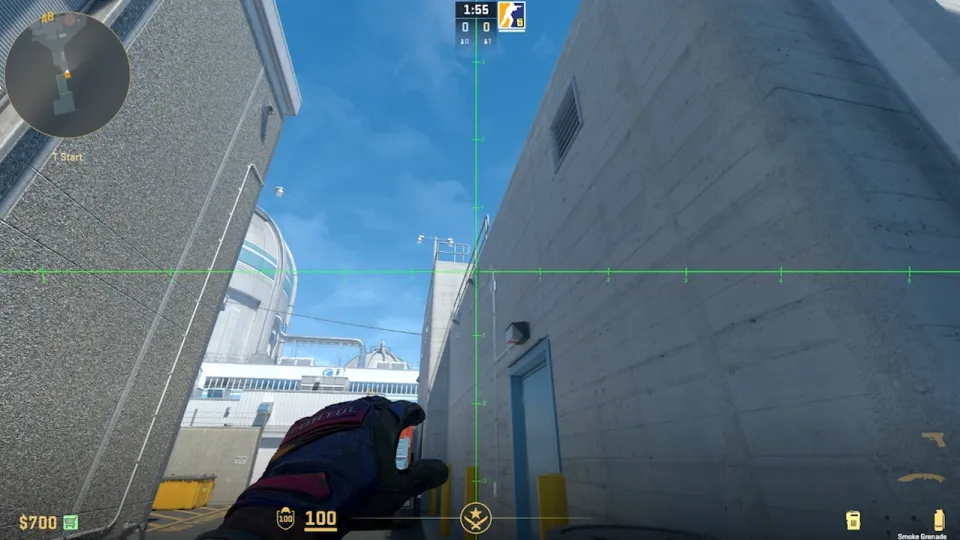
- Розмір радара
- Масштаб радара
- Альтернативний масштаб радара
- Обертати радар
- Центрувати радар на гравцеві
- Динамічне масштабування радара
- Квадратний радар у таблиці результатів
Щоб бачити більше карти, почніть із cl_radar_scale 0.25 і cl_radar_always_centered 0. Карта буде менш наближеною, а радар зможе використовувати всю свою площу, не утримуючи гравця постійно по центру.
Якщо вам зручніше бачити себе точно по центру, залиште cl_radar_always_centered 1 і зменште лише масштаб. Альтернативний масштаб перемикається клавішею. Налаштувати перемикання допоможуть бінди в CS2.
Призначте клавішу для перемикання в налаштуваннях клавіатури й миші, у пункті «Перемкнути масштаб радара», або в консолі: bind "клавиша" "toggleradarscale". Після натискання радар перемикатиметься між значеннями cl_radar_scale і cl_radar_scale_alternate.
Фон налаштовується окремо. Параметру «Прозорість фону радара» відповідає cl_hud_radar_background_alpha, за замовчуванням — 0.627. Пункт «Зливати радар із фоном» пов’язаний із cl_hud_radar_map_additive. Спершу налаштуйте масштаб карти, а потім підберіть вигляд, за якого позначки добре видно.
Кольори союзників, позначки над ними й підказки
У змагальному режимі союзників за замовчуванням позначено різними кольорами на радарі й у таблиці рахунку. За це відповідає cl_teammate_colors_show 1. Значення 2 додає до кольорів літери, щоб розрізняти тімейтів ще й за позначками.
| cl_teamid_overhead_mode | Що видно над союзниками |
|---|---|
| 0 | Позначки вимкнено |
| 1 | Позначки |
| 2 | Позначки й ім’я |
| 3 | Позначки, ім’я та спорядження; за замовчуванням |
Якщо над союзниками забагато інформації, виберіть cl_teamid_overhead_mode 1 або 2. Ми б залишили позначки з іменами: так легше впізнати тімейта, а список його спорядження не займає місця над моделлю.
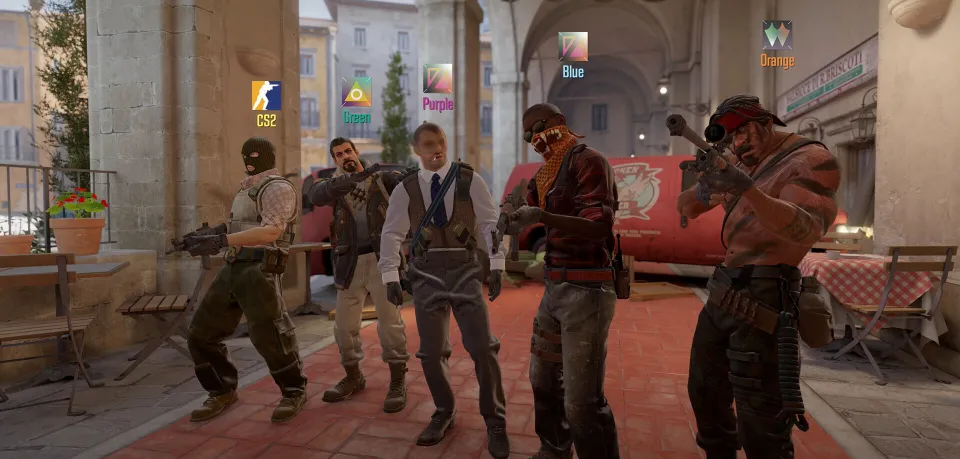
- hud_showtargetid відповідає за ім’я гравця під прицілом. За замовчуванням встановлено 1.
- cl_showloadout керує показом спорядження. За замовчуванням встановлено 1.
- gameinstructor_enable вмикає підказки для новачків. За замовчуванням встановлено 0.
- Пункт «Приховати імена гравців» замінює імена тих, кого немає у друзях, на нейтральні. За нього відповідає cl_sanitize_player_names.
Як показати FPS, пінг і проблеми зі з’єднанням
У меню доступні три окремі показники: час кадру й FPS, пінг, проблеми зі з’єднанням. Для кожного є однакові режими показу. Можна залишити попередження лише для поганих умов або постійно бачити потрібний показник на екрані.
- Показувати час кадру й частоту кадрів за секунду
- Показувати пінг
- Показувати проблеми зі з’єднанням
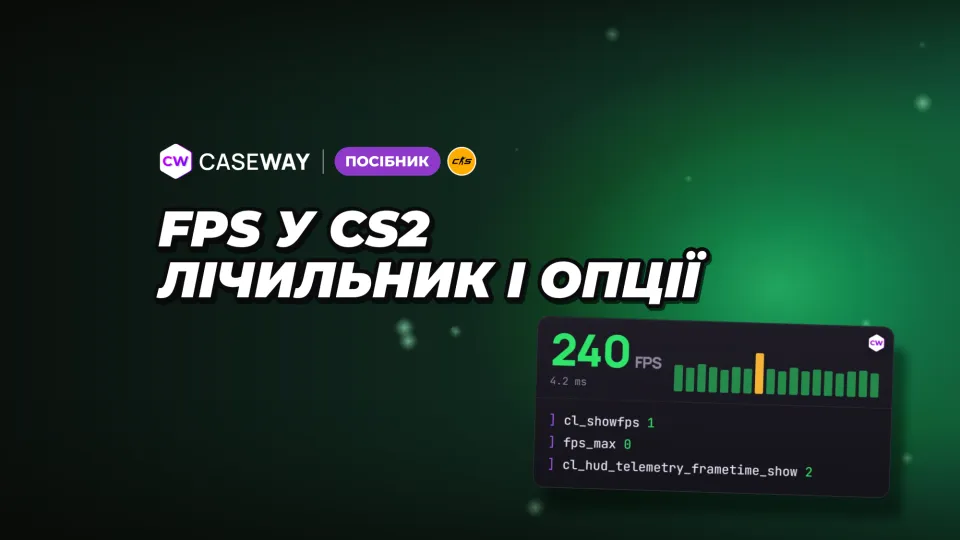
За замовчуванням для всіх трьох параметрів встановлено 1. Поріг високого пінгу — 100 мс. Щоб постійно бачити затримку, введіть cl_hud_telemetry_ping_show 2. Для постійного показу FPS і часу кадру введіть cl_hud_telemetry_frametime_show 2.
- cl_showfps 1 показує простий лічильник кадрів у верхній частині екрана.
- cl_showfps 2 вмикає лічильник зі згладжуванням.
- cl_showfps 0 приховує лічильник.
Лічильник лише показує кількість кадрів. Підвищити FPS допоможуть команди для FPS у CS2: готові набори, перевірені в грі.
Як прибрати HUD у CS2 для відео й повернути його
Щоб прибрати більшість панелей із кадру, введіть cl_draw_only_deathnotices 1. Залишаться приціл і стрічка вбивств. Команда працює без увімкнення чітів. Щоб повернути звичайний інтерфейс, введіть cl_draw_only_deathnotices 0.
Як повністю сховати інтерфейс, руки й зброю
Щоб отримати повністю чистий кадр, потрібні дві окремі команди. cl_drawhud 0 приховує весь інтерфейс, а r_drawviewmodel 0 прибирає руки й зброю. Обидві команди захищені від читів і працюють після введення sv_cheats 1 на власному сервері.
- На власному сервері введіть sv_cheats 1.
- Введіть cl_drawhud 0, щоб приховати HUD.
- Введіть r_drawviewmodel 0, щоб приховати руки й зброю.
Як залишити радар або стрічку вбивств і скасувати приховування
Коли інтерфейс приховано, cl_drawhud_force_radar 1 залишає радар. Щоб залишити стрічку вбивств, введіть cl_drawhud_force_deathnotices 1. Після знімання відео поверніть цим змінним значення 0. Щоб увімкнути HUD і модель зброї, задайте значення 1.
- Звичайний режим інтерфейсу
- Увесь HUD
- Руки й зброя
- Звичайний режим показу радара
- Звичайний режим показу стрічки вбивств
Часті запитання
Як прибрати HUD у CS2?
Введіть cl_draw_only_deathnotices 1, щоб залишити лише приціл і стрічку вбивств без увімкнення чітів. Повністю приховати інтерфейс можна командою cl_drawhud 0 після введення sv_cheats 1 на власному сервері. Щоб окремо прибрати руки й зброю, введіть r_drawviewmodel 0.
Як змінити колір HUD у CS2?
Виберіть у меню «Колір інтерфейсу» або введіть cl_hud_color зі значенням від 0 до 12. Наприклад, cl_hud_color 9 задає зелений колір. Значення 0 повертає колір команди.
Як зменшити інтерфейс у CS2?
Зменште «Розмір інтерфейсу в грі» або введіть hud_scaling 0.9. Це найменше значення; за замовчуванням встановлено 1, найбільше значення — 1.1. Щоб посунути HUD від країв, скористайтеся safezonex і safezoney.
Як налаштувати радар у CS2, щоб бачити всю карту?
Введіть cl_radar_scale 0.25, щоб зменшити масштаб і бачити більше карти. Додайте cl_radar_always_centered 0, щоб радар використовував усю свою площу. Розмір самого радара окремо регулюється через cl_hud_radar_scale у межах від 0,8 до 1,3.
Як увімкнути лічильник FPS у CS2?
Введіть cl_showfps 1, щоб показати простий лічильник у верхній частині екрана. Також можна вибрати «Завжди» для параметра «Показувати час і частоту кадрів за секунду» або ввести cl_hud_telemetry_frametime_show 2. У цьому режимі показуються і FPS, і час кадру.