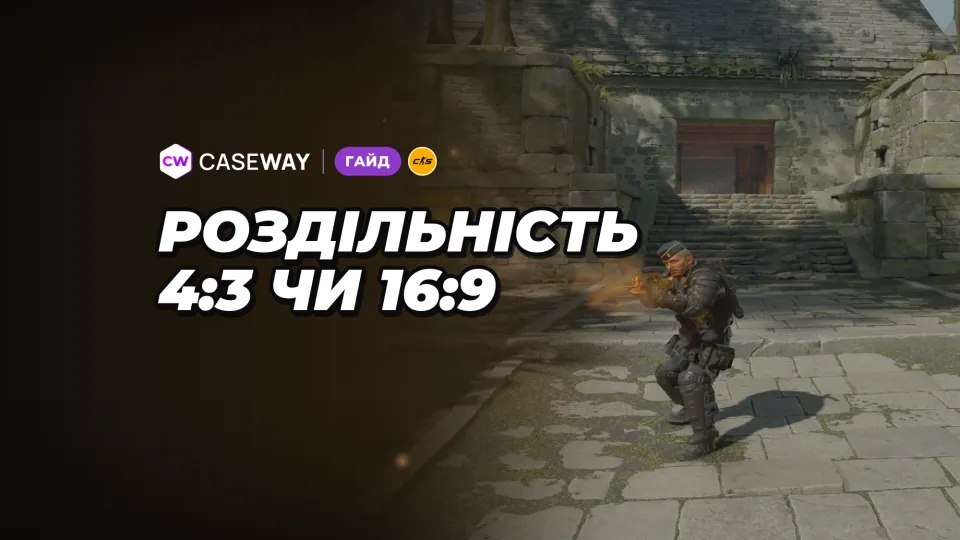
Якщо ви звикли до CS:GO або хочете бачити більші моделі супротивників, обирайте розтягнуті 4:3, 1280×960. Якщо важливіше бачити більше по краях екрана й мати чітке зображення, залишайте рідний формат монітора — 16:9. Тут головне правильно налаштувати відеокарту, адже самі по собі 4:3 не розтягуються.
- Найпопулярніший вибір серед про
- 1280×960, розтягнуті 4:3
- Формат 4:3 у про-гравців
- 133 із 166 активних гравців із відомими налаштуваннями
- Огляд по горизонталі
- 90° у 4:3 і 106,26° у 16:9
- Розтягування на 16:9
- моделі ширші на 33%, хітбокси не змінюються
- Де відбувається розтягування
- у драйвері відеокарти, гра лише вибирає формат 4:3
Як змінюється співвідношення сторін
У CS2 кут огляду по вертикалі не змінюється за будь-якого співвідношення сторін і становить 73,74°. Змінюється лише огляд по горизонталі. У форматі 16:9 він становить 106,26°, у 16:10 — 100,39°, а в 4:3 — 90°. Тож зображення 4:3 відповідає центральній частині зображення 16:9. Зверху й знизу видно те саме, а чорні смуги ліворуч і праворуч зникають.
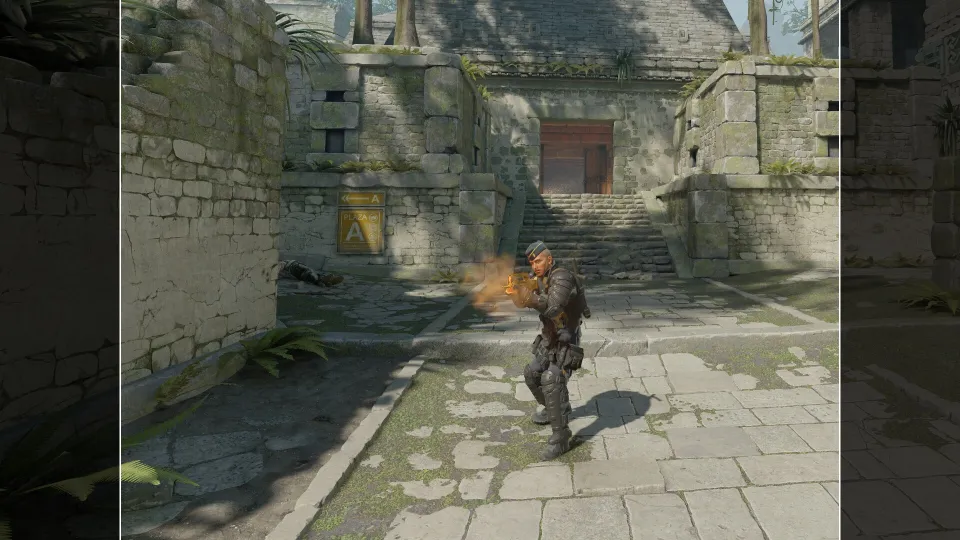
Далі все залежить від того, що робити з вільними краями екрана. Якщо залишити їх чорними, моделі будуть такого самого розміру, як у 16:9. Якщо розтягнути зображення на весь екран, усе на ньому стане ширшим приблизно на третину на моніторі 16:9.
| Співвідношення сторін | Приклад роздільної здатності | Огляд по горизонталі | Ширше після розтягування на 16:9 |
|---|---|---|---|
| 16:9 | 1920×1080 | 106,26° | — |
| 16:10 | 1680×1050 | 100,39° | на 11% |
| 4:3 | 1280×960 | 90° | на 33% |
| 5:4 | 1280×1024 | близько 86° | на 42% |
Чорні смуги чи розтягнуте зображення
Формат 4:3 буває двох видів. Із чорними смугами зображення відображається по центру екрана зі справжніми пропорціями. Моделі такого самого розміру, як у 16:9, але огляд вужчий. Розтягнуті 4:3 заповнюють весь екран. Огляд такий самий, як у 4:3 із чорними смугами, але зображення ширше.
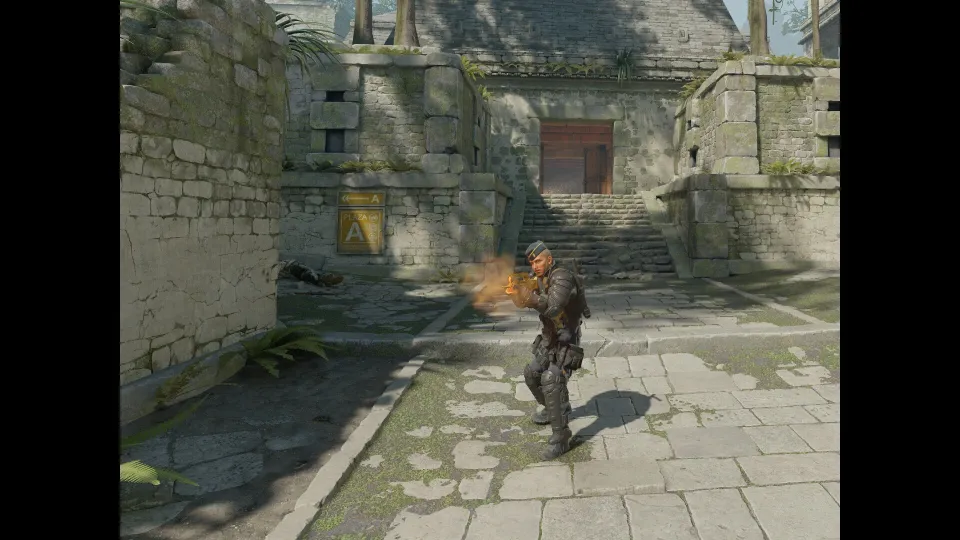
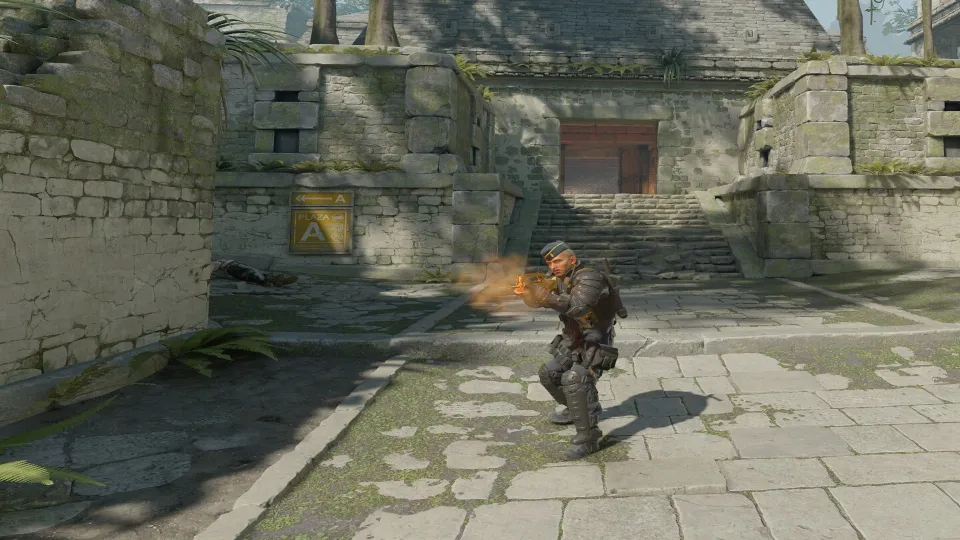
Заради цього й розтягують зображення. Супротивник на екрані стає ширшим, його легше помітити й навести на нього приціл. Хітбокси при цьому не змінюються, і гра зараховує влучання так само, як у 16:9. Змінюється лише зображення. Але під час повороту мишкою воно рухається по горизонталі швидше, а супротивника, який з’явився збоку, ви побачите пізніше, ніж у 16:9.
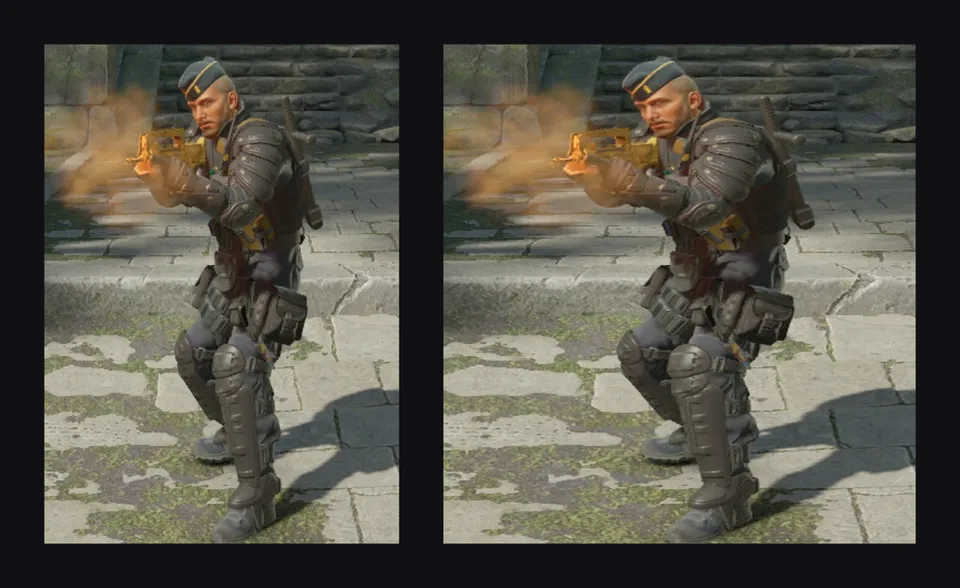
Є й приріст FPS. У роздільній здатності 1280×960 на 41% менше пікселів, ніж у 1920×1080, тож якщо гра впирається у відеокарту, FPS зросте. Якщо ж обмеженням стає процесор, що в CS2 часто трапляється з потужною відеокартою, різниця буде невеликою.
Що обирають про-гравці
За даними ProSettings, оновленими до жовтня 2026 року, серед 166 активних професіоналів із відомими налаштуваннями 133 грають у 4:3, а 137 розтягують зображення на весь екран. У рідному форматі 16:9 без розтягування грають 18 людей. Серед 40 найсильніших гравців за рейтингом Caseway розтягнуті 4:3 обирає 31.
| Роздільна здатність | Співвідношення сторін | Гравців |
|---|---|---|
| 1280×960 | 4:3 | 114 |
| 1920×1080 | 16:9 | 18 |
| 1024×768 | 4:3 | 14 |
| 1280×1024 | 5:4 | 9 |
| 1680×1050 | 16:10 | 4 |
| 1440×1080 | 4:3 | 3 |
У розтягнутому форматі 1280×960 грають ZywOo, m0NESY, NiKo та sh1ro. Рідну роздільну здатність 1920×1080 обрали ropz і xertioN, а stavn грає в 4:3 із чорними смугами. Майже всі професіонали запускають гру в повноекранному режимі — так роблять 164 із 166. У них швидкі монітори, найчастіше на 360 і 600 Гц.
Як увімкнути розтягнуті 4:3 у CS2
Налаштування складається з двох частин. У грі потрібно вибрати роздільну здатність 4:3, а розтягує зображення драйвер відеокарти. Якщо виконати лише перший крок, з боків залишаться чорні смуги, а на деяких моніторах зображення взагалі відобразиться маленьким вікном по центру.
- Відкрийте налаштування відеоУ CS2 відкрийте «Налаштування» та перейдіть на вкладку «Відео».
- Увімкніть повноекранний режимДля режиму відображення виберіть «На весь екран» (Fullscreen).
- Виберіть співвідношення 4:3Для співвідношення сторін (Aspect Ratio) виберіть 4:3, а для роздільної здатності — 1280×960 або інший варіант із таблиці вище.
- Перевірте частоту оновленняЧастота оновлення має відповідати частоті монітора. Після зміни роздільної здатності вона іноді скидається до 60 Гц.
- Застосуйте налаштуванняНатисніть «Застосувати». Якщо з боків залишилися чорні смуги, налаштуйте відеокарту.
Відеокарта: розтягнути на весь екран
- NVIDIAПанель керування NVIDIA, розділ «Дисплей» — «Налаштування розміру й положення робочого столу». Режим масштабування — «На весь екран», виконувати масштабування — «ГП». Позначте пункт заміщення режиму масштабування, заданого іграми та програмами, і натисніть «Застосувати».
- AMDAMD Software: «Налаштування» — «Дисплей». Увімкніть «Масштабування ГП» (GPU Scaling), а для режиму масштабування виберіть «На всю панель» (Full Panel).
- IntelIntel Graphics Command Center або Intel Arc Control, розділ дисплея: масштабування — «Розтягнути» (Stretch). Назва пункту залежить від версії програми.
- Поверніться до гриПерезапустіть CS2 і перевірте, чи зображення заповнює весь екран.
Розтягування працює лише в повноекранному режимі. У віконному режимі та режимі «Повноекранний у вікні» (Fullscreen Windowed) драйвер не розтягує зображення, тож ви побачите 4:3 із чорними смугами.
Якщо залишилися чорні смуги або маленьке вікно
- Гра запущена не на весь екран. Перевірте режим відображення в налаштуваннях відео.
- У панелі NVIDIA не ввімкнено заміщення режиму масштабування, заданого іграми, або вибрано режим «Зберігати співвідношення сторін».
- Масштабування виконує монітор, а не відеокарта. У меню монітора для співвідношення сторін має бути вибрано «На весь екран» (Full), а не 4:3 чи 1:1.
- На ноутбуці з двома відеокартами екран може бути під’єднаний до вбудованої. У такому разі розтягувати зображення потрібно в панелі Intel або AMD, а не NVIDIA.
- Потрібної роздільної здатності немає у списку. Створіть її в панелі відеокарти. У NVIDIA відкрийте «Зміна роздільної здатності» й натисніть «Налаштувати».
- Після оновлення драйвера налаштування масштабування можуть скинутися. Перевірте їх ще раз.
- Після зміни роздільної здатності частота оновлення монітора іноді падає до 60 Гц. Перевірте її в налаштуваннях відео CS2 і в панелі відеокарти.
- Чорний екран після згортання гри зазвичай зникає після повного перезапуску CS2.
Що обрати вам
- Грали в CS:GO з розтягнутим зображенням і не хочете перевчатися? Обирайте 1280×960, розтягнуті 4:3.
- Слабка відеокарта й мало кадрів? Спробуйте 1024×768 або 1280×960. Пікселів буде менше, а FPS — вищим, зате зображення стане менш чітким.
- Монітор 1440p і потужна відеокарта? Обирайте 1440×1080: це ті самі розтягнуті 4:3, але чіткіші.
- Важливо бачити більше по краях і мати чітке зображення? Залишайте рідну роздільну здатність монітора у форматі 16:9.
- Не впевнені? Зіграйте кілька матчів у 16:9 і кілька — у розтягнутих 4:3. До ширших моделей звикають за пару ігор.
- Співвідношення сторін
- Співвідношення ширини та висоти зображення. 16:9 — широкий формат, 4:3 — майже квадратний.
- Розтягнута роздільна здатність
- Зображення 4:3, яке відеокарта розтягує на широкий екран, через що все стає ширшим.
- Чорні смуги
- Порожні смуги з боків, коли зображення 4:3 показується без розтягування.
- Кут огляду (FOV)
- Яку частину світу видно на екрані. У CS2 огляд по горизонталі залежить від співвідношення сторін.
- Масштабування графічним процесором
- Налаштування драйвера, за якого відеокарта самостійно підганяє зображення гри під екран.
 Гайди
Гайди ГайдЧитати