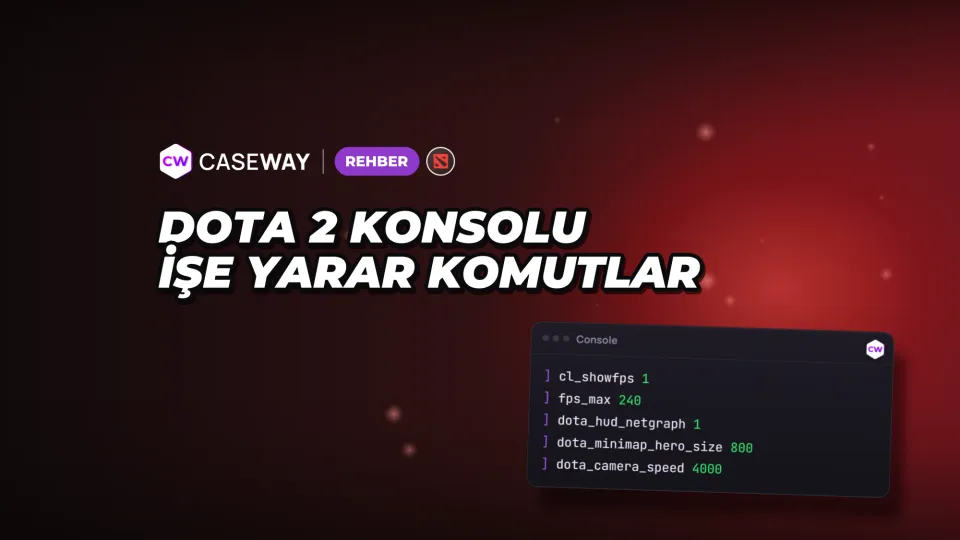
Dota 2'de arayüz ve kontroller için cheat etiketli konsol komutları özel lobide sv_cheats 1 gerektirir, developmentonly etiketli komutlar ise oyunculara kapalıdır. Önce konsolu açıp ardından ihtiyacınız olan ayarları belirleyin. Başkasının config dosyasını birebir kopyalamanızı önermeyiz: FPS sayacının yanında kamera ve komutlarda alışılmadık davranışlarla karşılaşabilirsiniz.
- Konsol
- Ayarlarda Enable console seçeneğini açın, tuşu ayrıca belirleyin.
- FPS
- cl_showfps 1 FPS sayacını açar.
- Kamera
- dota_camera_distance için sv_cheats 1 gerekir.
- Config
- game/dota/cfg içindeki dosyayı exec komutuyla çalıştırabilirsiniz.
Dota'da konsol nasıl açılır?
Oyun ayarlarından Enable console seçeneğini açın, ardından tuş ayarlarında Console için bir tuş belirleyin. Bunlar ayrı seçeneklerdir: İlki konsolu etkinleştirir, ikincisi konsolu açmanızı sağlar.
- Dota 2 ayarlarını açın ve Enable console seçeneğini etkinleştirin. İngilizce arayüzde bu seçenek böyle adlandırılır.
- Tuş ayarlarında Console'u bulun ve istediğiniz tuşu atayın.
- Atadığınız tuşa basıp kontrol etmek için cl_showfps 1 yazın. FPS sayacı ekranın üst kısmında görünür.
Bir diğer yöntem, oyunun başlatma seçeneklerine -console veya -dev eklemektir. Her iki seçenek de konsolu açar ve Enable console ayarını geçersiz kılar. Bu davranış Dota 2 yerelleştirmesinde açıklanıyor. Konsolu açmak için yine de ayrıca bir tuş atamanız gerekir.
Hilesiz kullanılabilen komutlar
Konsol değişkenlerinde bazı işaretler bulunur. Bunlar, bir ayarın neden oyundan çıkınca kaydedildiğini, bir başkasınınsa normal maçta değiştirilemediğini açıklar. Aşağıdaki komutlarda kısıtlamaları kullanım amaçlarının yanında belirttik.
- cheat
- sv_cheats 1 gerektirir. Bu ayarları yalnızca kendi lobinizde kullanın.
- archive
- Değer ayarlara kaydedilir.
- per_user
- Ayar hesapla ilişkilidir.
- developmentonly
- Komut veya değişken oyuncular tarafından kullanılamaz.
dota_camera_distance cheat işaretlidir ve varsayılan değeri 1200'dür. Normal bir maçta bu değişkenle kamera uzaklığını değiştiremezsiniz. Kısıtlamayı Dota 2 konsol dökümünde görebilirsiniz.
Kamera hızını kamera uzaklığıyla karıştırmayın. dota_camera_speed hareket hızını değiştirir. dota_camera_distance ise cheat işaretlidir ve kendi lobinizde sv_cheats 1 gerektirir.
Dota 2'de FPS ve ağ istatistikleri nasıl gösterilir?
Ekranın üst kısmında FPS'i görmek için cl_showfps 1 yazın. Bu sayacın, yumuşatılmış FPS ve sunucu gecikmesini milisaniye cinsinden gösterenler dahil birkaç modu vardır. Ağ istatistiklerini ekranda görmek için dota_hud_netgraph değişkenini kullanın.
- FPS sayacını açar. Varsayılan: 0, yani sayaç kapalı.
- FPS sınırını belirler. Varsayılan: 120.
- Arayüz açıkken FPS sınırını belirler. Varsayılan: 0.
- Ağ istatistiklerini ekranda gösterir. Varsayılan: false; değer kaydedilir.
Dota 2'de fps_max FPS üst sınırını belirler, sayaç da ulaşılan değeri gösterir. Ancak bu komut, oyunun seçtiğiniz FPS değerine ulaşacağını garanti etmez. Sayaç modlarından dosyaya kayıt yapanı kullanmak için cl_showfps 4 yazın. Maç sırasında normal takip için 1. mod yeterlidir.
Mini harita simgelerinin boyutu ve kamera davranışı
Mini haritadaki kahraman simgelerinin boyutunu ve yanlışlıkla komut vermeyi önleme ayarını ayrı ayrı düzenleyebilirsiniz. dota_minimap_misclick_time, mini haritanın üzerine geldikten sonra oyunun hareket komutunu kabul etmediği süreyi belirler. Varsayılan değer 0,2 saniyedir.
Eski listelerdeki bazı komutlar artık çalışmıyor: dota_portrait_animate, dota_cheap_water, cl_smooth ve dota_minimap_creep_scale yalnızca geliştiricilere açık. dota_camera_disable_yaw için sv_cheats gerekir. Dota 2'de net_graph komutu yok; ağ istatistiklerini dota_hud_netgraph 1 ile açabilirsiniz. Şu komutlar çalışır ve oyun yeniden başlatıldığında da ayarlarını korur: dota_hud_extra_large_minimap (büyütülmüş mini harita), dota_minimap_disable_rightclick (mini haritada sağ tıklamayla emir vermeyi devre dışı bırakır), dota_screen_shake (ekran sarsıntısı) ve dota_player_smart_multiunit_cast.
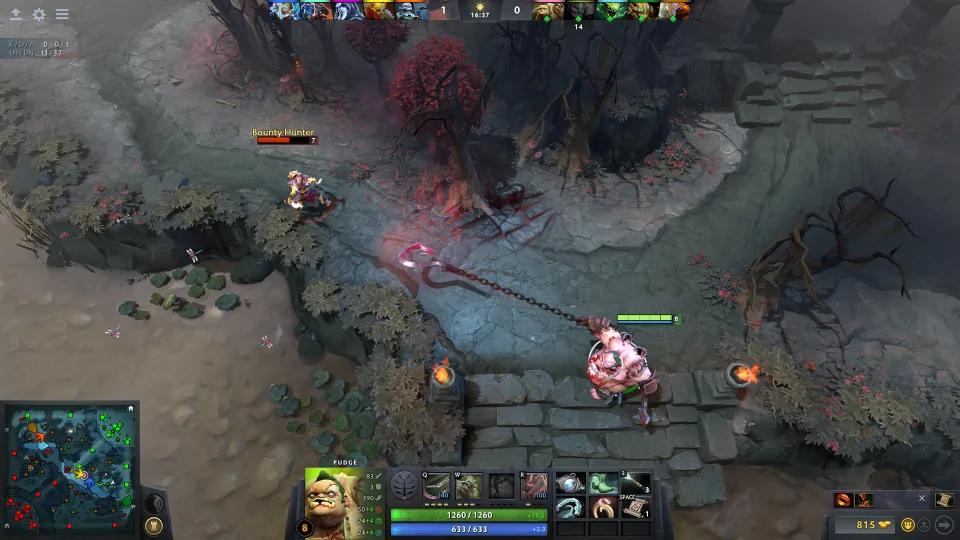
- Mini haritadaki kahraman simgelerinin boyutu. Varsayılan: 600.
- Mini haritanın üzerine geldikten sonra hareket komutunun kabul edilmediği süre. Varsayılan: 0,2.
- Kameranın hareket hızı. Varsayılan: 3000.
- Kamerayı yakınlaştırmayı devre dışı bırakır. Varsayılan: false.
- Öldükten sonra kameranın kahramana dönmesini devre dışı bırakır. Varsayılan: true.
- Kahraman seçme tuşunu basılı tutunca kamera kahramanı takip eder. Varsayılan: false.
Bu bloktaki tüm ayarlarda archive işareti bulunur. Kamera hızını ayarlarken yalnızca bu değeri değiştirin, diğer parametrelere dokunmayın. Böylece haritada hareket etmenin rahat olup olmadığını daha kolay anlarsınız. Yeni hız işinizi zorlaştırırsa varsayılan 3000 değerine dönebilirsiniz.
Sağ tuş komutları, hızlı kullanım ve Alt ipuçları
Sağ tuşu basılı tutmak komutu tekrarlayabilir. Alt ipuçlarıysa rünlerin çıkış zamanını, tarafsız creep'leri stackleme zamanını ve kule saldırı menzilini gösterir. Aşağıdaki ayarlar kaydedilir. Alt ipuçları ve hızlı yetenek kullanımı varsayılan olarak açıktır.
- Sağ tuşla saldırı ayarı. Varsayılan: 0.
- Sağ tuşu basılı tutunca komutu tekrarlar. Varsayılan: false.
- Yetenekleri hızlı kullanmayı açar. Varsayılan: true.
- Alt tuşuna basınca rünlerin çıkış zamanını gösterir. Varsayılan: true.
- Alt tuşuna basınca tarafsız creep'leri stackleme zamanını ve yön okunu gösterir. Varsayılan: true.
- Alt tuşuna basınca kule saldırı menzilini gösterir. Varsayılan: true.
- Efektlerdeki parlamaları azaltır. Varsayılan: false.
- Arayüzün renk modunu ayarlar. Varsayılan: 0.
Kendi komut dosyanız: cfg klasörü, exec ve kaydetme
Yapılandırma dosyaları game/dota/cfg klasöründe bulunur. Dota 2 için autoexec arıyorsanız, bu klasördeki autoexec.cfg dosyası oyunu her başlattığınızda çalışır. Oyunu yeniden başlatmadan dosyayı uygulamak için exec autoexec.cfg komutunu kullanın. Bilgisayarınızda kontrol etmek için dosyaya echo autoexec_ok satırını ekleyin ve oyunu başlattıktan sonra konsolu açın.
- game/dota/cfg klasöründe .cfg uzantılı bir metin dosyası oluşturun. Örneğin dosyaya autoexec.cfg adını verebilirsiniz.
- İstediğiniz komutları her satıra bir tane gelecek şekilde dosyaya yazın. Kontrol etmek için cl_showfps 1 ve dota_hud_netgraph true ile başlayabilirsiniz.
- Konsolu açın ve exec autoexec.cfg komutunu çalıştırın.
- Config'i kaydetmek için host_writeconfig kullanın. archive işaretli değişkenler ayarlara kaydedilir.
- Config klasöründeki komut dosyasını çalıştırır. Parametreye kendi dosyanızın adını yazın.
- Config'i kaydeder.
- Komutu bir tuşa atar. Konsolu istediğiniz tuşla açmak için bind <tuş> toggleconsole komutunu girin. Örneğin: bind F11 toggleconsole.
- Belirtilen tuşun atamasını kaldırır.
Değişiklik yapmadan önce komutun yanına mevcut değeri ayrı bir not olarak yazın. Böylece alıştığınız kamera veya kontrollere dönmeniz, sorunun kaynağını koca bir config'in içinde aramaktan daha kolay olur.
Kendi lobinizde kullanabileceğiniz komutlar
sv_cheats varsayılan olarak kapalıdır. Kendi lobinizde değeri 1 yapmak, cheat işaretli ayarları kullanmanızı sağlar. Birim oluşturma, rün çıkarma ve bot ekleme komutlarında ayrıca client_can_execute işareti bulunur. Bunları yalnızca kendi lobinizde kullanın.
- Kendi lobinizde cheat işaretli ayarları kullanmanızı sağlar. Varsayılan: false.
- client_can_execute işaretli birim oluşturma komutu.
- client_can_execute işaretli rün çıkarma komutu.
- client_can_execute işaretli bot ekleme komutu.
client_can_execute ve cheat işaretleri komutların farklı özelliklerini belirtir. İlki komutun istemcide çalıştırılabilmesiyle ilgilidir; ikincisi hilelerin açık olmasını gerektirir. dota_camera_distance için cheat işaretine dikkat edin.
Rehberdeki tüm komutlar
| Komut | Varsayılan | Ne işe yarar? | Kaydedilir mi? |
|---|---|---|---|
| cl_showfps | 0 | 1: FPS, 2: yumuşatılmış FPS, 3: sunucu gecikmesi, 4: dosyaya kaydedilen FPS | hayır |
| fps_max | 120 | FPS sınırı; 0: sınırsız | evet |
| fps_max_ui | 0 | Arayüz açıkken FPS sınırı | evet |
| dota_hud_netgraph | false | Ekranda ağ istatistikleri | evet |
| dota_minimap_hero_size | 600 | Mini haritadaki kahraman simgelerinin boyutu | evet |
| dota_minimap_misclick_time | 0.2 | Mini haritanın üzerine geldikten sonra hareket komutunun kabul edilmediği süre(saniye) | evet |
| dota_camera_speed | 3000 | Kamera hızı | evet |
| dota_camera_accelerate | 49 | Kamera ivmesi | evet |
| dota_camera_disable_zoom | false | Fare tekerleğiyle yakınlaştırmayı kapat | evet |
| dota_camera_edgemove | true | Ekran kenarına gelince kamerayı kaydır | evet |
| dota_reset_camera_on_spawn | true | Öldükten sonra kamerayı kahramana döndür | evet |
| dota_camera_hold_select_to_follow | false | Kahraman seçme tuşunu basılı tutunca kamera kahramanı takip eder | evet |
| dota_camera_distance | 1200 | Kamera uzaklığı; yalnızca sv_cheats ile kullanılabilir | hile |
| dota_force_right_click_attack | 0 | Sağ tıkla dost birime saldır | evet |
| dota_player_auto_repeat_right_mouse | false | Sağ tuşu basılı tutunca komutu tekrarla | evet |
| dota_ability_quick_cast | true | Yetenekleri hızlı kullanma | evet |
| dota_hud_reduced_flash | false | Efektlerde daha az parlama | evet |
| dota_hud_colorblind | 0 | Arayüz renk modu | evet |
| sensitivity | 1.25 | Fare hassasiyeti | evet |
| volume | 1 | Ses düzeyi(0–1) | evet |
| snd_musicvolume | 1 | Müzik düzeyi(0–1) | evet |
Dota 2 konsol dökümü (SteamDatabase, DumpSource2), 09.10.2026. “Kaydedilir” ibaresi archive işaretini belirtir; “hile” ibareli komutlar yalnızca kendi lobinizde sv_cheats 1 ile çalışır.
Sık sorulan sorular
Dota 2'de konsol nasıl açılır?
Oyun ayarlarından Enable console seçeneğini açın ve Console için bir tuş belirleyin. -console veya -dev başlatma seçenekleri de konsolu açar ve bu ayarı geçersiz kılar.
Dota 2'de FPS nasıl gösterilir?
cl_showfps 1 yazın; sayaç ekranın üst kısmında görünür. 2 değeri yumuşatılmış FPS'i gösterir, 0 ise sayacı kapatır. Ağ istatistikleri için dota_hud_netgraph true kullanın.
Dota 2'de kamerayı komutla uzaklaştırabilir misiniz?
Normal bir maçta dota_camera_distance ile kamera uzaklığını değiştiremezsiniz; bu değişkende cheat işareti bulunur. Kendi lobinizde sv_cheats 1 gerekir. Varsayılan uzaklık değeri 1200'dür.
Dota 2'de kendi komutlarınızı nasıl kaydedersiniz?
Komutları game/dota/cfg klasöründeki bir .cfg dosyasına yazıp exec ile çalıştırın. archive işaretli değişkenler ayarlara kaydedilir. Config'i kaydetmek için host_writeconfig komutunu kullanabilirsiniz.