- Kulaklık
- Stereo kullanın; harici iyileştirmeleri ve sanal surround sesi kapatın.
- Ekolayzır
- “Net” yönü ayırt etmeyi kolaylaştırır, “Yumuşak” keskinliği azaltır.
- Kanallar
- Kanal izolasyonunu %0’da, perspektif düzeltmesini açık tutarak başlayın.
- Mikrofon
- Kayıt cihazını, modu, tuşu ve etkinleşme eşiğini kontrol edin.
Ayarları yapmadan önce harici surround sesi kapatın
Valve, stereo kulaklıkla oynamayı öneriyor. CS2, 3D sesi ses kaynaklarının konumuna ve haritanın geometrisine göre işler. Harici ses iyileştirmeleri ve sanal surround ses bu işlemeyi bozabilir; bu yüzden onları kapatmakta fayda var.
Önce ses cihazındaki işlemeyi kapatın, sonra oyundaki ayarları teker teker değiştirin. Böylece sesin yönünü ayırt etmenize hangi ayarın yardımcı olduğunu daha kolay anlarsınız.
Ses çıkış cihazı ve 3D ses işleme nasıl seçilir?
“Ses çıkış cihazı”, CS2’nin sesi hangi cihaza göndereceğini belirler. “Ses cihazı türü” ise çıkış kanallarının sayısını ayarlar. Stereo kulaklık kullanıyorsanız çıkışı kulaklığınıza göre yapılandırın.
“Gelişmiş 3D ses işleme”, HRTF kullanarak üç boyutlu ses efektleri uygular. Başlangıç ayarı olarak açık bırakın. “Kapalı (uyumluluk modu)” seçeneğini, ses cihazıyla ilgili uyumluluk sorunlarını araştırırken kullanın.
- HRTF
- Sesin farklı yönlerden nasıl algılandığını modelleyen işleme yöntemi.
- Panlama
- Ses kaynağının konumunu yansıtmak için sesi sol ve sağ kanallara dağıtma.
CS2 ekolayzırı: “Standart”, “Net” veya “Yumuşak”
Ekolayzır profili sesin genel karakterini değiştirir ve cihazdan kaynaklanan bozulmaları dengeleyebilir. Yeni sese alışmanız gerekebilir. Profili, sesin yönünü ne kadar iyi ayırt ettiğinize ve oyunu dinlemenin ne kadar rahat olduğuna göre seçin.
| Profil | Ne değiştirir? | Ne zaman denenmeli? |
|---|---|---|
| Standart | Sesin karakterini değiştirmez, varsayılan olarak açıktır | Karşılaştırma için başlangıç ayarı olarak kullanın |
| Net | Orta ve yüksek frekansları artırır, boğukluğu azaltır | Sesin nereden geldiğini anlamakta zorlanıyorsanız |
| Yumuşak | Orta ve yüksek frekansları azaltır, keskinliği ve ses seviyesi sıçramalarını düşürür | Uzun oyun seanslarında kulaklarınız yoruluyorsa |
Sorun ayak seslerinin yönünü anlamaksa “Net” profiliyle başlayın. Ses keskin gelirse “Yumuşak”ı deneyin. Bu profil stüdyo kulaklıkları kullananlara ve yüksek sesle oynayanlara da uygun olabilir.
Ekolayzır profili rekabetçi ve normal modlar, Ölüm Maçı ve Silah Yarışı için ayrı ayrı seçilebilir. Her modda aynı ses profilini kullanmak zorunda değilsiniz.
CS2’de yan kanal izolasyonu ve perspektif düzeltmesi
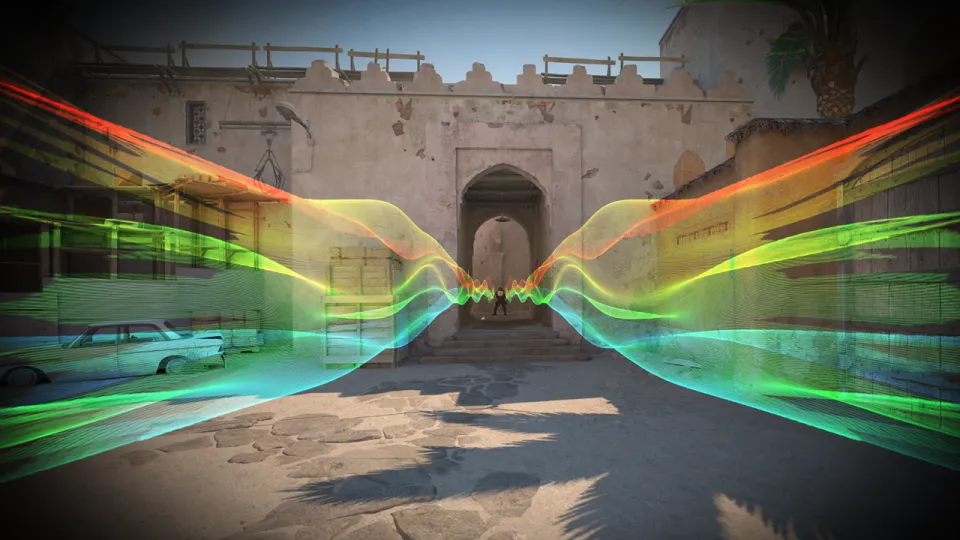
Kanal izolasyonu, yan ses kaynaklarının kanallar arasındaki dağılımını değiştirir. Varsayılan değer %0’dır. Bu ayarda panlama gerçeğe uygundur ve ses kaynağının konumunu en doğru şekilde yansıtır.
| Kanal izolasyonu | Ses kaynağı nasıl duyulur? | Dikkat edilmesi gerekenler |
|---|---|---|
| %0 | Panlama gerçeğe uygundur | Ses kaynaklarının konumunu doğru yansıtan başlangıç ayarı |
| %100 | Tam yandaki ses kaynağı neredeyse yalnızca kendi kanalından duyulur | Sesin geldiği tarafı anlamak kolaylaşır ama bazı açılar yanıltıcı olabilir |
Perspektif düzeltmesi ne zaman kapatılmalı?
“Evet” seçildiğinde ses, görüş alanını hesaba katar. Ekranın kenarındaki bir ses kaynağı biraz önden gelirken kadraj dışındaki yandaki kaynak yalnızca sol veya sağ kanaldan duyulur. Bu seçenek varsayılan olarak açıktır.
“Hayır” seçildiğinde görüş alanının kenarındaki ses kaynakları doğrudan sol veya sağ kanaldan gelir. Bu ayar, ekrana çok yakın oturan, taşınabilir ekranda oynayan veya klasik ses düzenine alışkın oyunculara uygun olabilir. Ancak bazı açılarda sesin yönü yanıltıcı olabilir.
Sırf en yüksek değer diye kanal izolasyonunu %100’e ayarlamayın. Sol ve sağ kanalların daha belirgin ayrılması, her açıdan daha doğru yön bilgisi sağlamaz.
Önceden kullandığınız panlamaya alışkın değilseniz kanal izolasyonunu %0’da, perspektif düzeltmesini de “Evet”te bırakmanızı öneririz. Bu ayarlar ses kaynaklarının konumunu gerçeğe uygun şekilde korur ve görüş alanını hesaba katar.
Genel ses seviyesi, raunt müziği ve MVP marşı
“Ana ses seviyesi” tüm sesleri volume komutuyla ayarlar. Oyun sesini ayrıca snd_gamevolume ile değiştirebilirsiniz. Her müzik türünün kendi ayarı vardır. Bu yüzden oynadığınız modun ayarlarını kontrol edin veya “Rekabetçi mod ayarlarını diğer modlara uygula” seçeneğine tıklayın.
Tablodaki değişkenler tek bir ayar grubuna ait. Diğer modlar için sonuna bir ek getirin: örneğin snd_mvp_volume_casual, snd_mvp_volume_deathmatch, snd_mvp_volume_armsrace, snd_mvp_volume_rush. İstediğiniz modu menüden ayarlamak veya «Rekabetçi mod ayarlarını diğerlerine uygula» seçeneğine tıklamak daha kolay.
- Menü müziği, maç müziğinden ayrı ayarlanır.
- Raunt başlangıcı, raunt içi ve raunt sonu için ayrı kaydırıcılar vardır.
- Bomba veya rehine müziğiyle son 10 saniye uyarısı ayrı ayrı ayarlanır.
- Ölüm sonrası müziğinin ve MVP marşının da ayrı ses seviyesi vardır.
Müzik dikkatinizi dağıtıyorsa genel ses seviyesini kısmak yerine ilgili kaydırıcıyı azaltın. MVP marşını tamamen kapatmak için Rusça menüdeki adıyla “MVP marşı ses seviyesi”ni 0’a indirin. Her müzik türünün varsayılan değerlerini ve komutlarını aşağıdaki listede bulabilirsiniz.
Tüm müzik sesini tek seferde «Genel müzik ses düzeyi» kaydırıcısıyla ayarlayabilirsiniz (snd_musicvolume, 0 ile 1 arasında; varsayılan değer 1). Bu ayar, tüm modlardaki diğer müzik kaydırıcılarını da etkiler. Müziği tamamen kapatmak için değeri 0'a getirin.
İki takımda da hayatta oyuncular varken MVP’yi susturun, oyun küçültülünce sesi açık tutun
“İki takımda da hayatta oyuncular varsa MVP marşını sustur” seçeneği, marşı yalnızca bu koşulda kapatır. snd_mute_mvp_music_live_players 1 komutu da aynı işlevi görür.
“Oyun küçültüldüğünde sesi kapatma” seçeneği, oyun etkin pencerede değilken sesi yönetir. Konsol değişkeninin işlevi tersidir: snd_mute_losefocus 1 oyunun sesini kapatır, 0 ise açık tutar.
CS2’de mikrofon ve takım arkadaşlarının sesi nasıl ayarlanır?
Önce “Ses kayıt cihazı”nı seçin. Ardından “Ses/mikrofon modu”nu ve atanmış tuşu kontrol edin. “Sesle” seçeneği mikrofonu sürekli açık tutar.
Açık mikrofon ile bas-konuş arasında oyun sırasında geçiş yapabilirsiniz. Klavye ayarlarında «Mikrofonu sesle etkinleştirme ile tuşa basılı tutma arasında geçiş» seçeneği, konsolda ise voice_toggle_open_mic komutu bulunuyor. Sesli iletişim hem lobide hem de Premier'deki harita yasaklama ve seçme aşamasında çalışır.
Tuşla iletim modunda, tuşa basılı tuttuğunuzda ve sesiniz “Mikrofon etkinleşme eşiği”ni geçtiğinde konuşmanız iletilir. Eşik çok yüksekse kısık sesiniz gitmeyebilir. Test etmek için “Kendi sesini duy” seçeneğini açın.
Optimize edilmiş etkinleştirme ne işe yarar?
“Optimize edilmiş mikrofon etkinleştirme” ayarı voice_always_sample_mic ile bağlantılıdır ve oyun açıldığında mikrofonu etkinleştirir. Ses iletim modunu, tuşu ve eşiği yine ayrıca ayarlamanız gerekir.
Diğer oyuncuların sesini nasıl açarım?
“Diğer oyuncuların ses seviyesi” snd_voipvolume komutuyla ayarlanır. Varsayılan değer 1, kullanılabilir aralık ise 0–2’dir. “Diğer oyuncuların sesini konumlandır” seçeneği, konuşanın bulunduğu yönden ses gelmesini sağlar.
Mikrofon tuşunu klavye ayarlarında atamak en kolayı. Oradaki «Mikrofonu Kullan» seçeneğini kullanın. Konsolda bu bind "tuş" "+voicerecord" şeklinde yazılır. Varsayılan olarak mikrofon farenin yan tuşunda (mouse4) duruyor, V ise sohbet tekerleğine ayrılmış. CS2'deki bind'ler hazırlıyorsanız seçtiğiniz mikrofon tuşunu hesaba katın.
Sesiniz gitmiyorsa kontrol edin
- İstediğiniz “Ses kayıt cihazı”nı seçin.
- “Ses/mikrofon modu”nu kontrol edin: tuşla iletim veya “Sesle” seçeneği.
- Tuşla iletimde atanmış tuşu kontrol edin ve konuşurken basılı tutun.
- “Mikrofon etkinleşme eşiği”ni kontrol edin: sesiniz eşiği aşmalı.
- Test etmek için “Kendi sesini duy” seçeneğini açın.
- voice_modenable değerini kontrol edin: 1, sesli sohbeti etkinleştirir.
CS2 ses komutları ve varsayılan değerler
Değişkenleri CS2 konsolundan değiştirebilirsiniz. Komutlarda ondalık değerler noktayla yazılır. Ekolayzır profili, kanal izolasyonu ve perspektif düzeltmesi için menüyü kullanmak daha pratiktir; seçeneklerin adlarını orada görebilirsiniz.
- Ana ses seviyesi
- Oyun sesi
- Diğer oyuncuların sesi
- Ekolayzır profili
- Yan kanal izolasyonu
- Oyun küçültülünce sesi kapatma
- İki takımda da hayatta oyuncular varken MVP’yi susturma
- Menü müziği
- Raunt başlangıcı
- Raunt içi
- Raunt sonu
- Bomba veya rehine
- Son 10 saniye
- Ölüm sonrası müziği
- MVP marşı
Sık sorulan sorular
CS2’de hangi ekolayzır profilini seçmeli?
“Standart” sesin karakterini değiştirmez. “Net”, sesin yönünü anlamayı kolaylaştırır ama kulağa keskin gelebilir. “Yumuşak” keskinliği, ses seviyesi sıçramalarını ve uzun oyun seanslarında kulak yorgunluğunu azaltır.
CS2’de yan kanal izolasyonu nedir?
Bu ayar, yan ses kaynaklarının nasıl panlandığını değiştirir. %0’da panlama gerçeğe uygundur. %100’de tam yandaki bir ses kaynağı neredeyse yalnızca kendi kanalından duyulur. En yüksek değer, hangi taraftan ses geldiğini anlamayı kolaylaştırır ama bazı açılarda yanıltıcı olabilir.
CS2’de ayak seslerini daha iyi nasıl duyarsınız?
Stereo kulaklık kullanın; harici ses iyileştirmelerini ve sanal surround sesi kapatın. Sesin yönünü ayırt etmekte zorlanıyorsanız “Net” profilini deneyin. Kanal izolasyonunu %0, perspektif düzeltmesini “Evet” yaparak başlayın, sonra ayarları teker teker değiştirin.
CS2’de sesim neden gitmiyor?
Kayıt cihazını, mikrofon modunu ve atanmış tuşu kontrol edin. Tuşla iletim modunda konuşurken tuşu basılı tutmalı, sesiniz de etkinleşme eşiğini aşmalıdır. Test için “Kendi sesini duy” seçeneğini açın ve voice_modenable değerinin 1 olduğundan emin olun.
CS2’de MVP marşı nasıl kapatılır?
Menüdeki adıyla MVP marşının sesini 0’a indirin veya snd_mvp_volume 0 komutunu girin. Marşı yalnızca iki takımda da hayatta oyuncular varken susturmak istiyorsanız ilgili menü seçeneğini açın ya da snd_mute_mvp_music_live_players 1 komutunu kullanın.