- Renk
- cl_hud_color ile 13 seçenek
- Boyut
- hud_scaling 0.9-1.1 arası
- Radar
- cl_radar_scale küçüldükçe daha fazla harita görünür
- Gizleme
- cl_draw_only_deathnotices 1 nişangâhı ve öldürme bildirimlerini bırakır
Arayüz ayarları nerede ve konsol nasıl açılır?
Oyun ayarlarını açıp «Arayüz» bölümüne girin. Buradan HUD'un rengini ve boyutunu, arka plan saydamlığını, sağlık ve cephane göstergelerinin stilini değiştirebilirsiniz. Radar ve kare hızı sayaçları da menüden ayarlanır. Güvenli ekran alanını düzenlemek ve arayüzü gizlemek için konsolu kullanın.
- Oyun ayarlarında «Geliştirici konsolunu etkinleştir» seçeneğini bulun ve açın.
- Konsolu açmak için ~ tuşuna basın.
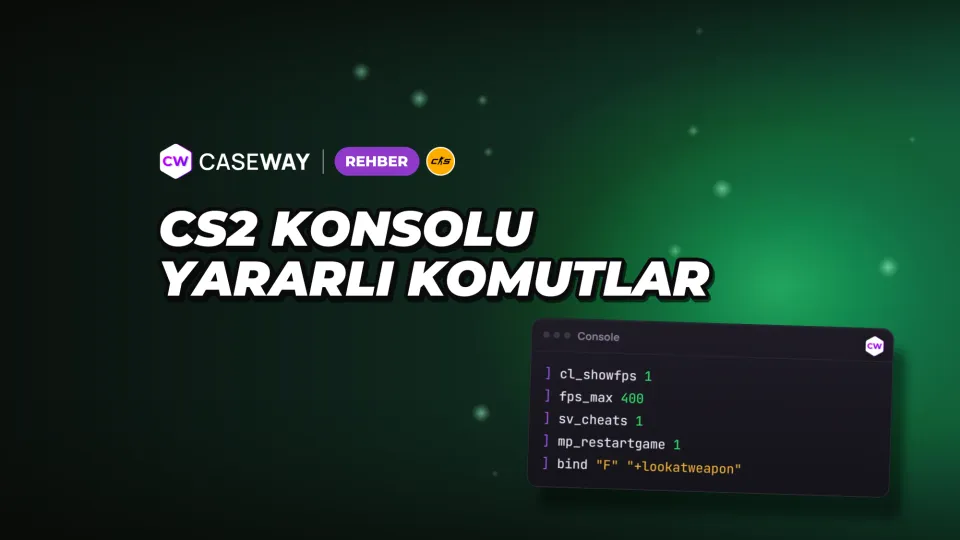
- Değişken adını, ardından bir boşluk ve değeri yazın. Örneğin cl_hud_color 9 yeşil rengi seçer.
Komutlarda ondalık değerleri noktayla yazın: hud_scaling 0.9. Oyun; rengi, boyutu, radarı ve arayüz sınırlarını oyuncu ayarlarında saklar. cl_showfps ve çekim komutları oyun yeniden başlatılınca varsayılan değerlerine döner.
CS2'de HUD rengi ve öğelerin boyutu
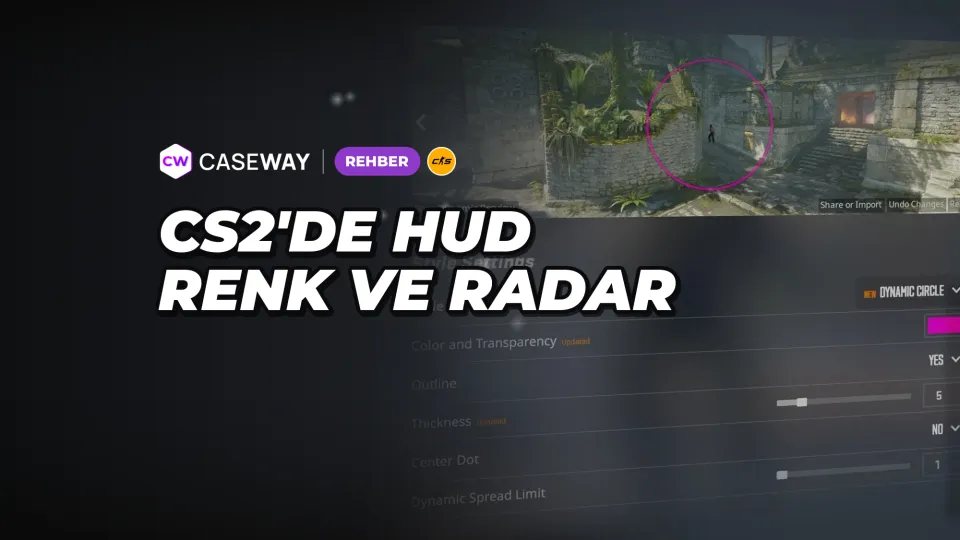
«Arayüz rengi» seçeneği sağlık, zırh ve cephane dâhil HUD öğelerinin rengini değiştirir. Aynı ayarı konsoldan cl_hud_color ile yapabilirsiniz. Varsayılan değer 0'dır; bu, takımınızın rengini kullanır.
| cl_hud_color değeri | Arayüz rengi |
|---|---|
| 0 | Takım rengi |
| 1 | Beyaz |
| 2 | Kar beyazı |
| 3 | Açık mavi |
| 4 | Mavi |
| 5 | Mor |
| 6 | Kırmızı |
| 7 | Turuncu |
| 8 | Sarı |
| 9 | Yeşil |
| 10 | Akuamarin |
| 11 | Pembe |
| 12 | Takım arkadaşı rengi |
CS2'de HUD nasıl küçültülür?
Tüm öğelerin boyutunu «Oyun içi arayüz boyutu» seçeneği veya hud_scaling değişkeni belirler. Varsayılan değer 1, izin verilen aralık 0,9-1,1'dir. Arayüzü küçültmek için hud_scaling 0.9 yazın. İlk boyuta dönmek için hud_scaling 1 yazın.
Menüdeki diğer seçeneklerle ölçeği değiştirmeden görünümü düzenleyebilirsiniz. «Arayüz arka planı saydamlığı» para, sağlık, konum ve cephane göstergelerinin arka planını ayarlar.
- «Sağlık ve cephane stili» iki seçenek sunar: «Standart» ve «Basit».
- «Bomba göstergesinin konumu» için «Envanterde göster» veya «Radarın altında göster» seçeneklerinden birini seçebilirsiniz.
Arayüz ekranın dışına taşıyorsa ne yapmalı?
HUD ekranın kenarlarına çok yakınsa safezonex ve safezoney ile içeri kaydırın. Bu değişkenler, arayüzün çizileceği ekran genişliği ve yüksekliği oranını belirler. 1'den küçük değerler arayüzü merkeze doğru toplar. Görüntünün kenarlarının kesildiği televizyonlarda veya panellerin görüş merkezinden uzak kaldığı ultra geniş monitörlerde işe yarar.
| Değişken | Ayarladığı özellik | Varsayılan | Aralık |
|---|---|---|---|
| safezonex | Ekran genişliği oranı | 1 | 0-1 arası; genişlik yüksekliğin altına düşmez |
| safezoney | Ekran yüksekliği oranı | 1 | 0,8-1 arası |
Önce tek bir ekseni değiştirip HUD'un konumunu kontrol edin. safezonex ve safezoney arayüzü kenarlardan içeri kaydırır, hud_scaling ise öğelerin boyutunu değiştirir. Ekranın tamamını geri kullanmak için safezonex 1 ve safezoney 1 yazın.
Daha fazla harita görmek için CS2 radarı nasıl ayarlanır?
«Radar boyutu» ve «Radar yakınlaştırması» farklı ayarları değiştirir. cl_hud_radar_scale ekrandaki radarın boyutunu, cl_radar_scale ise radarın içindeki harita ölçeğini belirler. Yakınlaştırma azaldıkça haritanın daha büyük bir bölümü görünür.
- Radar boyutu
- Radar yakınlaştırması
- Alternatif radar ölçeği
- Radarı döndür
- Radarı oyuncuya ortala
- Radarın dinamik ölçeklenmesi
- Skor tablosunda kare radar
Daha geniş görüş alanı için cl_radar_scale 0.25 ve cl_radar_always_centered 0 ile başlayın. Böylece haritadaki yakınlaştırma azalır ve oyuncuyu sürekli merkezde tutmak yerine radarın tüm alanı kullanılabilir.
Kendinizi radarın tam ortasında görmeyi tercih ediyorsanız cl_radar_always_centered 1 ayarını bırakıp yalnızca yakınlaştırmayı azaltın. Alternatif ölçeğe bir tuşla geçebilirsiniz. Bu geçişi ayarlamak için CS2 tuş atamalarından yararlanabilirsiniz.
Geçiş tuşunu Klavye ve Fare ayarlarındaki «Radar Ölçeğini Değiştir (Toggle Radar Scale)» kısmından veya konsola bind "tuş" "toggleradarscale" yazarak atayabilirsiniz. Tuşa bastığınızda radar cl_radar_scale ile cl_radar_scale_alternate arasında geçiş yapar.
Arka planı ayrıca ayarlayabilirsiniz. «Radar arka planı saydamlığı» cl_hud_radar_background_alpha ayarına karşılık gelir; varsayılan değer 0.627'dir. «Radarı arka planla birleştir» seçeneği ise cl_hud_radar_map_additive ile ilişkilidir. Önce harita ölçeğini ayarlayın, ardından işaretleri rahatça okuyabileceğiniz görünümü seçin.
Takım arkadaşlarının renkleri, üstlerindeki simgeler ve ipuçları
Rekabetçi modda takım arkadaşları varsayılan olarak radarda ve skor tablosunda farklı renklerle gösterilir. Bu ayarı cl_teammate_colors_show 1 yönetir. 2 değeri renklerin yanına harfler de ekler; takım arkadaşlarını harflerle ayırt edebilirsiniz.
| cl_teamid_overhead_mode | Takım arkadaşlarının üzerinde görünenler |
|---|---|
| 0 | Simgeler kapalı |
| 1 | İşaretler |
| 2 | İşaretler ve isim |
| 3 | İşaretler, isim ve ekipman; varsayılan |
Takım arkadaşlarının üzerinde fazla bilgi görünüyorsa cl_teamid_overhead_mode 1 veya 2 seçin. İsim etiketlerini açık bırakmanızı öneririz. Böylece takım arkadaşınızı tanımak kolaylaşır, ekipman listesi de modelinin üzerinde yer kaplamaz.
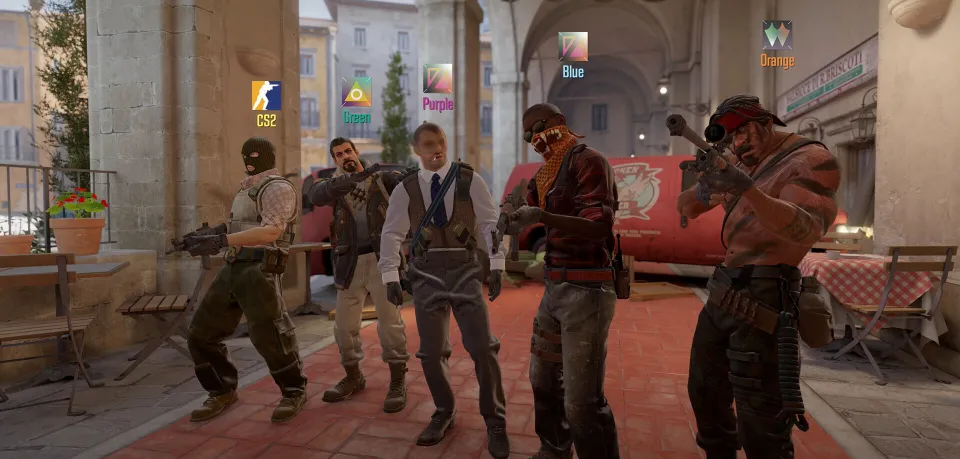
- hud_showtargetid, nişangâhın altındaki oyuncunun adını gösterir. Varsayılan değer 1'dir.
- cl_showloadout ekipman gösterimini yönetir. Varsayılan değer 1'dir.
- gameinstructor_enable yeni oyunculara yönelik ipuçlarını açar. Varsayılan değer 0'dır.
- «Oyuncu adlarını gizle», arkadaş listenizde olmayan oyuncuların adlarını genel adlarla değiştirir. Bu seçeneği cl_sanitize_player_names yönetir.
FPS, ping ve bağlantı sorunları nasıl gösterilir?
Menüde üç ayrı gösterge bulunur: kare süresi ve FPS, ping, bağlantı sorunları. Her birinin gösterim seçenekleri aynıdır. Yalnızca koşullar kötüyken uyarı alabilir veya istediğiniz göstergeyi sürekli ekranda tutabilirsiniz.
- Kare süresini ve saniyedeki kare hızını göster
- Pingi göster
- Bağlantı sorunlarını göster
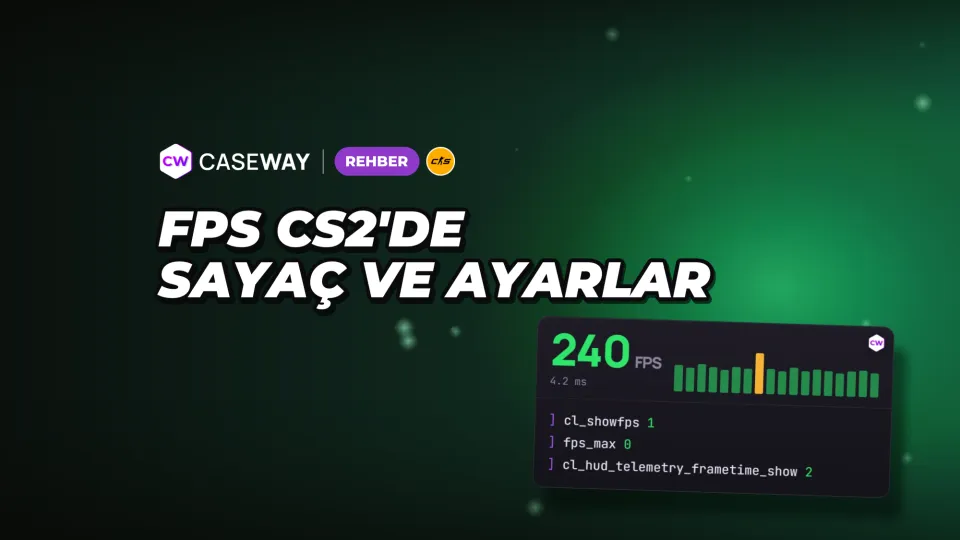
Üç ayarın da varsayılan değeri 1'dir. Yüksek ping eşiği 100 ms'dir. Gecikmeyi sürekli görmek için cl_hud_telemetry_ping_show 2 yazın. FPS ve kare süresini sürekli göstermek için cl_hud_telemetry_frametime_show 2 yazın.
- cl_showfps 1 ekranın üst kısmında basit bir kare hızı sayacı gösterir.
- cl_showfps 2 yumuşatılmış bir sayaç açar.
- cl_showfps 0 sayacı gizler.
Sayaç yalnızca kare hızını gösterir. FPS'i artırmak için CS2 FPS komutlarına göz atın. Oyunda test edilmiş hazır ayarlar içeriyor.
Video çekimi için CS2 HUD'unu gizleme ve geri getirme
Ekranda çoğu panel olmadan görüntü almak için cl_draw_only_deathnotices 1 yazın. Nişangâh ve öldürme bildirimi çubuğu kalır. Komut hileleri açmadan çalışır. Normal arayüzü geri getirmek için cl_draw_only_deathnotices 0 yazın.
Arayüzü, elleri ve silahı tamamen gizleme
Tamamen temiz bir görüntü için iki ayrı komut gerekir. cl_drawhud 0 tüm arayüzü gizler, r_drawviewmodel 0 ise elleri ve silahı kaldırır. İkisi de hile korumasına tabidir ve kendi sunucunuzda sv_cheats 1 etkinleştirildikten sonra çalışır.
- Kendi sunucunuzda sv_cheats 1 yazın.
- HUD'u gizlemek için cl_drawhud 0 yazın.
- Ellerle silahı gizlemek için r_drawviewmodel 0 yazın.
Radarı veya öldürme bildirimlerini açık bırakma ve gizlemeyi sıfırlama
Arayüz gizliyken radarı açık bırakmak için cl_drawhud_force_radar 1 yazın. Öldürme bildirimlerini açık bırakmak için cl_drawhud_force_deathnotices 1 kullanın. Çekimden sonra bu değişkenleri 0'a alın. HUD'u ve silah modelini 1 değeriyle geri getirebilirsiniz.
- Arayüzün normal görünümü
- Tüm HUD
- Eller ve silah
- Radarın normal görünümü
- Öldürme bildirimlerinin normal görünümü
Sık sorulan sorular
CS2'de HUD nasıl gizlenir?
Hileleri açmadan yalnızca nişangâhı ve öldürme bildirimlerini bırakmak için cl_draw_only_deathnotices 1 yazın. Arayüzü tamamen gizlemek için kendi sunucunuzda sv_cheats 1 etkinleştirdikten sonra cl_drawhud 0 kullanın. Elleri ve silahı ayrıca r_drawviewmodel 0 gizler.
CS2'de HUD rengi nasıl değiştirilir?
Menüden «Arayüz rengi»ni seçin veya cl_hud_color komutuna 0-12 arasında bir değer girin. Örneğin cl_hud_color 9 yeşil rengi seçer. 0 değeri takım rengini geri getirir.
CS2'de arayüz nasıl küçültülür?
«Oyun içi arayüz boyutu» seçeneğini azaltın veya hud_scaling 0.9 yazın. En düşük değer 0.9, varsayılan değer 1, en yüksek değer 1.1'dir. HUD'u kenarlardan içeri kaydırmak için safezonex ve safezoney kullanın.
Tüm haritayı görmek için CS2 radarı nasıl ayarlanır?
Yakınlaştırmayı azaltıp haritanın daha büyük bir bölümünü görmek için cl_radar_scale 0.25 yazın. Radarın tüm alanını kullanmak için cl_radar_always_centered 0 ekleyin. Radarın kendi boyutunu cl_hud_radar_scale ile ayrıca 0,8-1,3 aralığında ayarlayabilirsiniz.
CS2'de FPS sayacı nasıl açılır?
Ekranın üst kısmında basit bir sayaç görmek için cl_showfps 1 yazın. «Kare süresini ve saniyedeki kare hızını göster» seçeneğinde «Her zaman»ı seçebilir veya cl_hud_telemetry_frametime_show 2 yazabilirsiniz. Bu seçenek hem FPS'i hem kare süresini gösterir.