- Kendi maçlarınız
- “İzle”, ardından “Maçlarım” ve “Maç kaydını indir”.
- FACEIT
- Maç odasındaki Watch Demo. Son 30 günün kayıtları kullanılabilir.
- Dosya
- Kaydı game\csgo klasörüne çıkarıp playdemo ile açın.
- Kontroller
- Shift+F2, demo panelini açıp kapatır.
Kendi maçınızın demosu nasıl indirilir?
Eşleştirme maçlarının kayıtlarına CS2 menüsünden ulaşabilirsiniz. Önce istediğiniz maçı indirin, ardından izlemeye başlayın. Yerel kayıtlar listesi boşsa oyun şu mesajı gösterir: “İndirilen rekabetçi maç yok. Maçı ‘Maçlarım’ bölümünden indirebilirsiniz.”
- “İzle” sekmesini açın.
- “Maçlarım” bölümüne gidin.
- İstediğiniz maçı seçip “Maç kaydını indir” düğmesine tıklayın.
Kayıt artık erişilebilir değilse şu mesaj görünür: “Kaydın saklama süresi doldu ve artık indirilemiyor.” Bu demoyu menüden indirmeniz mümkün olmaz.
“Yerel kayıt dosyalarını sil” düğmesi, indirdiğiniz kopyayı siler. Kayda artık ihtiyacınız yoksa kullanın. Daha sonra aynı ana dönmek istiyorsanız dosyayı saklayın. Maçı yeniden indirip indiremeyeceğiniz, kaydın hâlâ erişilebilir olup olmadığına bağlı.
FACEIT demosu nasıl indirilir?
FACEIT demosunu CS2’deki “Maçlarım” sekmesinden değil, ilgili maçın odasından indirirsiniz. FACEIT destek sayfasına göre Watch Demo düğmesi, son 30 gün içindeki maç kayıtlarında kullanılabilir.
- İstediğiniz maçın odasını (match room) açın.
- Sayfanın ortasındaki Watch Demo’ya tıklayıp arşivi indirin.
- İndirilen dosya .zst formatında olabilir (örneğin match.dem.zst). Bunu Zstandard destekleyen bir arşivleyiciyle, örneğin 7-Zip 24.01 veya daha yenisiyle açın ve oyun dizinindeki game\csgo klasörüne çıkarın.
- CS2’yi açın ve konsola playdemo <dosya adı> yazın.
Arşivden çıkardığınız dosyaya kısa, Latin harflerinden oluşan bir ad verin ve .dem uzantısını koruyun. Böylece konsola yazması kolaylaşır ve komutu girerken hata yapma ihtimaliniz azalır.
CS2’de dosya playdemo ile nasıl açılır?
playdemo <dosya> komutu .dem formatındaki kaydı başlatır. Anlatılan yöntem için dosyayı oyun dizinindeki game\csgo klasörüne koyun. Arşivi indirdiyseniz önce açın; komuta demonun kendi adını yazmanız gerekir. Menüden indirilen kayıtları oyun kendisi yerleştirir; topluluk verilerine göre bunlar game\csgo\replays klasörüne gider, bunları da playdemo replays/ad komutuyla başlatabilirsiniz.
Unutmayın: 9 Eylül 2026 güncellemesinden itibaren demolardaki sohbet şifrelidir. İzlerken takım sohbeti okunamaz. Genel sohbeti ise yalnızca oyundaki “İzle” menüsünden açılan demolarda görebilirsiniz; playdemo ile izlerken görünmez.
- Oyun ayarlarından “Geliştirici konsolunu etkinleştir” seçeneğini açın.
- ~ tuşuyla konsolu açın.
- playdemo <dosya> yazın ve <dosya> yerine .dem uzantılı kayıt dosyasının adını girin.
Başlatırken «Demo dosyası bu oyun sürümüyle uyumlu değil.» mesajı çıkıyorsa, demo CS2'nin başka bir sürümünde kaydedilmiş demektir. Demo ayarlarındaki «Demo Sürüm Uyumsuzluğuna İzin Ver» seçeneği bu hatayı çözmez; yalnızca kayıttaki istemci sürümü sizinkinden farklı olduğunda TrueView'un çalışmasını sağlar.
“Demo sürümü uyuşmazlığına izin ver” seçeneğini açtıktan sonra TrueView düzgün çalışmayabilir. Tartışmalı bir andaki oyuncu görüntüsünü değerlendirirken bunu göz önünde bulundurun.
CS2 demosu nasıl ileri sarılır ve kamera nasıl değiştirilir?
Shift+F2, demo panelini açıp kapatır. Buradan istediğiniz raunta geçebilir, kaydı saniyeler ileri veya geri sarabilir ve oynatma hızını değiştirebilirsiniz. Bir anı ararken hızlandırın; ölümden ya da çatışmadan hemen önce normal hıza dönün veya görüntüyü yavaşlatın.
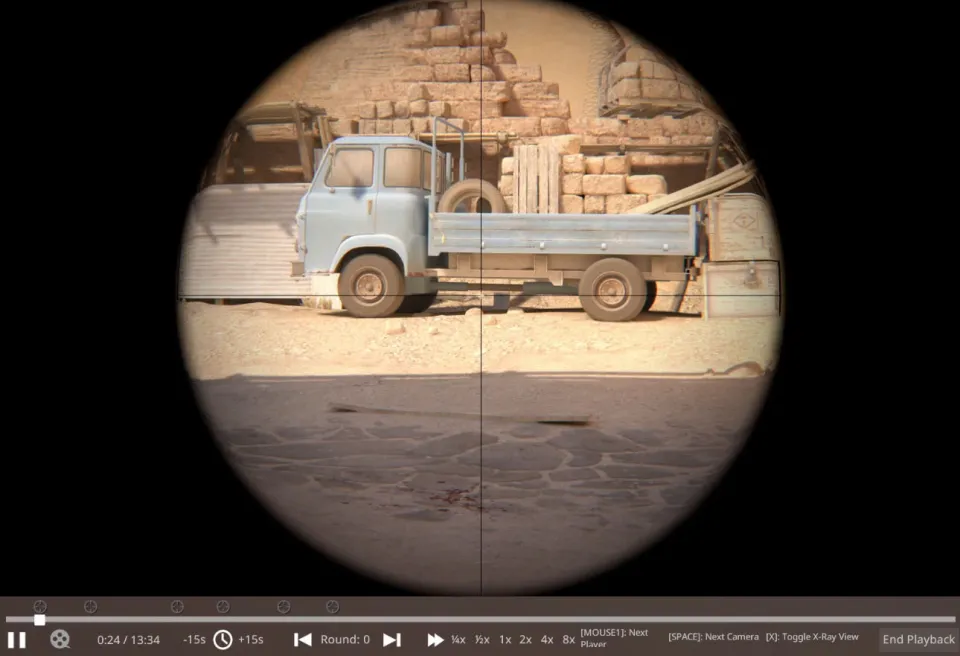
- Oynatma hızları: normal hızın dörtte biri, yarısı, normal, 2 katı, 4 katı ve 8 katı.
- Rauntlar arasında geçiş yaparak maçın istediğiniz bölümüne gidebilirsiniz.
- Panelde “Öne Çıkan Anlar” ve “Oynatmayı durdur” seçenekleri bulunur.
- Ateş etme tuşu sonraki oyuncuya, ikinci ateş etme tuşu önceki oyuncuya geçer.
- Zıplama tuşu görünümü değiştirir, eğilme tuşu ise haritayı üstten açar.
- Ayrı bir tuş, oyuncuları duvarların arkasından vurgulayan duvar arkası görünümünü açar. Fare için “Fare imlecini etkinleştir” ve “Kamerayı fareyle kontrol et” seçenekleri bulunur.
Ateş etme, zıplama ve eğilme tuşlarıyla ilgili panel ipuçlarına bakın. Bu ipuçları, ilgili kontrole atanmış eylemi açıklar. Seçtiğiniz oyuncunun yaptıklarını takip etmek için birinci şahıs görünümünü kullanın. Üstten harita ise onun konumunu diğer oyuncularınkiyle karşılaştırmanıza yardımcı olur.
TrueView ne işe yarar?
“TrueView’i etkinleştir” ayarı, istemci tarafındaki tahminlemeyi yeniden oynatarak oyuncunun gördüğü görüntüyü oluşturur. Böylece oyun, maç koşullarını daha doğru biçimde yeniden canlandırır. Kendi pozisyonunuzu incelerken rakibin konumuna bakmanın yanı sıra, o anın sizin ekranınızda nasıl göründüğünü de kontrol edin.
TrueView, 4 Kasım 2025 tarihli güncellemeyle geldi ve varsayılan olarak oyun sürümü aynı olan kayıtlarda açıktır. Konsoldan cl_demo_predict komutuyla kontrol edilir: 0 kapalı, 1 yalnızca sürümler eşleştiğinde (varsayılan), 2 her zaman.
“Ölüm sonrası eylemleri dahil et” seçeneği, oyuncu öldüğü için sunucunun uygulamadığı komutları da tekrar oynatır.
CS2’de duraklatma ve geçişler için demo komutları
Panel, demoyu normal şekilde izlemek için yeterli. CS2 konsol komutları ise duraklatmak, belirli bir tick’e gitmek veya daha sonra dönmek istediğiniz anı işaretlemek için kullanışlı.
- Demo panelini gösterir veya gizler
- Oynatmayı duraklatır
- Oynatmayı sürdürür
- Duraklatma ve oynatma arasında geçiş yapar
- Oynatma hızını değiştirir
- Kaydın belirtilen tick’ine gider
- Kaydın belirtilen konumuna gider
- Bulunulan tick’i işaretler
- İşaretli tick’e döner
- Demo hakkında bilgi gösterir
- Kayıt sonunda duraklatır; değer 0 olursa menüye döner
- İzleme sonrasında oyundan çıkar
- İzlerken oyuncuların hatlarını ve isimlerini duvarların arkasından gösterir
Aynı anı tekrar izlemek için bulunduğunuz tick’i demo_marktick ile işaretleyin, ardından demo_gotomark ile o noktaya dönün. Böylece her seferinde aynı saniyeyi aramanız gerekmez. Kayıt bittiğinde oyun varsayılan olarak duraklar (demo_pause_at_end 1). Değer 0 olursa doğrudan menüye döner.
Ölümlerinizi ve kaybettiğiniz rauntları nasıl inceleyebilirsiniz?
İncelemeye kendi ölümlerinizden ve birinci şahıs görünümünden başlamanızı, ardından aynı anı üstten izlemenizi öneririz. Önce kendi hareketlerinizi ve o sırada sahip olduğunuz bilgiyi değerlendirir, sonra bunları haritadaki konumlarla karşılaştırırsınız. Böylece inceleme, duvarın arkasındaki rakibi bulmaktan ibaret kalmaz.
- İstediğiniz rauntu ve ölmeden önceki anı bulun. Birinci şahıs görünümünde izleyin, gerekirse oynatma hızını düşürün.
- Duraklatıp nerede durduğunuzu, nereye baktığınızı ve rakibin konumunu nasıl öğrendiğinizi inceleyin.
- Üstten harita görünümüne geçin. Kendi konumunuzu diğer oyuncularınkiyle ve saldırı yönüyle karşılaştırın.
- Pozisyonunuzun rakibe nasıl göründüğünü anlamak istiyorsanız anı rakibin gözünden izleyin.
- İstediğiniz ana dönün ve hareketinizde ya da pozisyon tercihinizde neyi değiştireceğinizi belirleyin.
Oyuncuların nerede olduğunu kontrol etmek için duvar arkası görünümünü kullanın. Kendi kararınızı değerlendirirken önce birinci şahıs görünümüne geçin. Aksi hâlde maç sırasında henüz görmediğiniz bir konumu bilmenizi bekleyebilirsiniz. Arkadaşlarınıza göstereceğiniz bir anı bulmak için önce raunta gidin, ardından istediğiniz tick’i işaretleyin.
Sunucuda kendi demonuzu nasıl kaydedersiniz?
record <ad> kaydı başlatır, stop ise bitirir. Ancak record, hile komutu olarak korumalıdır; yalnızca kendi sunucunuzda önce sv_cheats 1 girdikten sonra kullanabilirsiniz. Sunucuda CSTV kaydı almak için ayrı komutlar bulunur.
- Kendi sunucunuzda demo kaydını başlatır
- record komutuyla başlatılan kaydı bitirir
- Sunucuda CSTV kaydını başlatır
- Sunucudaki CSTV kaydını durdurur
Sık sorulan sorular
CS2’de kendi maçınızın demosu nasıl indirilir?
“İzle” menüsünü açın, “Maçlarım” bölümüne gidin ve “Maç kaydını indir” düğmesine tıklayın. Oyun “Kaydın saklama süresi doldu ve artık indirilemiyor” mesajını gösterirse bu kaydı indiremezsiniz.
FACEIT demosu nasıl izlenir?
Maç odasında Watch Demo’ya tıklayıp arşivi indirin. Dosyayı Steam\steamapps\common\Counter-Strike Global Offensive\game\csgo klasörüne çıkarın. CS2 konsoluna playdemo <dosya adı> yazıp çıkarılan demo dosyasının adını girin.
CS2 demosu nasıl ileri sarılır?
Shift+F2 ile paneli açın, rauntlar arasında geçiş yapın veya kaydı saniyeler ileri ya da geri sarın. Konsoldan demo_gototick <tick> komutuyla istediğiniz tick’e gidebilirsiniz. İşaretlediğiniz ana dönmek için demo_marktick ve demo_gotomark komutlarını kullanın.
Demo neden açılmıyor?
playdemo ile başlatmak için arşivin açıldığını, .dem dosyasının game\csgo klasöründe olduğunu ve komuta dosyanın adının yazıldığını kontrol edin. «Demo dosyası bu oyun sürümüyle uyumlu değil.» mesajı, kaydın başka bir CS2 sürümünde yapıldığı anlamına gelir. «Demo Sürüm Uyumsuzluğuna İzin Ver» ayarının başlatmayla ilgisi yok: yalnızca farklı istemci sürümünden kaydın TrueView ile açılmasını sağlar; bu durumda TrueView yanlış çalışabilir.
FACEIT demoları ne kadar süre saklanıyor?
Watch Demo üzerinden son 30 gün içindeki maç kayıtlarına ulaşabilirsiniz. Düğme, maç odası sayfasının ortasında bulunur.